
نیازی به تکیه بر مجموعهای از برنامههای شخص ثالث برای انجام چند کار همزمان بهصورت مؤثر در ویندوز ندارید. تقریباً تمام این ویژگیهای ویندوز بهصورت پیشفرض در خود سیستمعامل گنجانده شدهاند و به شما کمک میکنند زمان را صرفهجویی کنید و بهرهوری بیشتری داشته باشید.
لینکهای پرش
نیازی نیست برای انجام موثر چندوظیفهای در ویندوز به مجموعهای از برنامههای شخص ثالث اعتماد کنید. تقریباً تمام این ویژگیهای ویندوز بهصورت پیشفرض در سیستمعامل گنجانده شدهاند و به شما کمک میکنند زمان را ذخیره کنید و بهرهوری بیشتری داشته باشید.
1
قالبهای Snap و Snap Assist
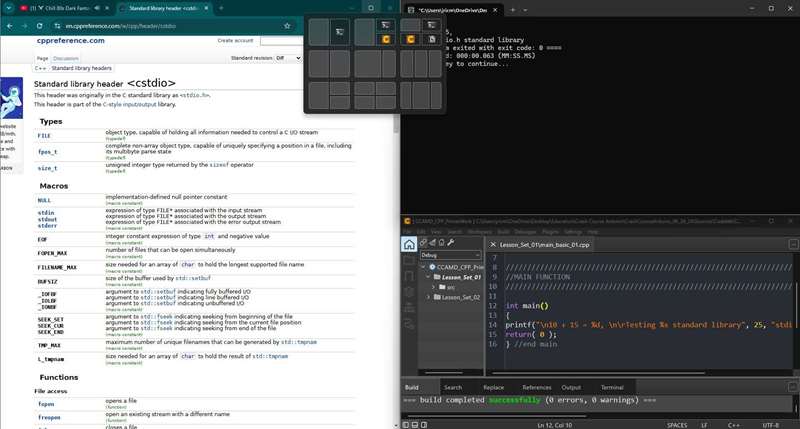
یکی از ویژگیهای برجسته چندوظیفهای در ویندوز، قابلیت Snap Layouts و Snap Assist است. این ابزار بهسادگی به شما اجازه میدهد تا پنجرههای باز را بر روی صفحهی خود سازماندهی کنید.
هنگامی که با چندین سند، مواد تحقیقاتی یا برنامه کار میکنید، Snap Layouts به شما امکان میدهد آنها را بهگونهای بچینید که همهی محتواها بهصورت همزمان قابل مشاهده باشند.
برای استفاده از Snap Layouts، ماوس را بر روی دکمه حداکثر کردن هر پنجره باز ببرید. یک شبکه ظاهر میشود که بر اساس اندازه و تنظیمات صفحهنمایش شما، طرحهای مختلفی را نمایش میدهد. یک طرح را انتخاب کنید و Snap Assist بهصورت خودکار بخشهای مختلف را با برنامههای باز دیگر پر میکند. این قابلیت بهخصوص در صفحهنمایشهای بزرگ یا تنظیمات دومانیتوره مفید است، جایی که فضا برای بیش از دو پنجره کافی است.
2
نمای کار
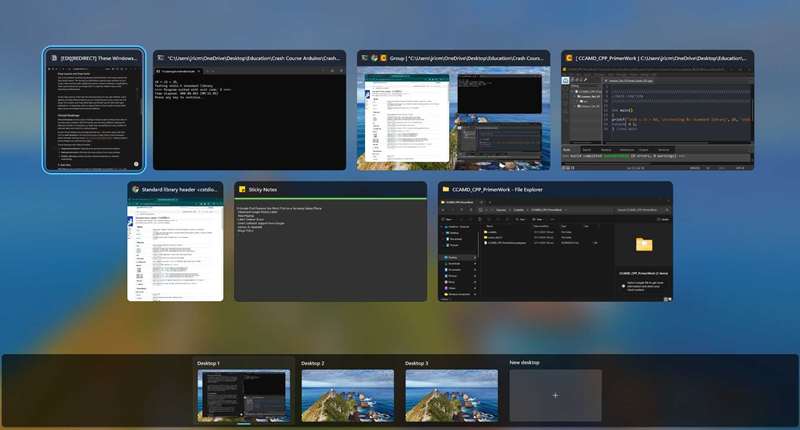
نمای کار بهعنوان مرکز فرمان برای کاربران چندوظیفهای عمل میکند. با فشار دادن کلید ویندوز + Tab میتوانید تمام برنامهها و دسکتاپهای باز را همزمان ببینید. همچنین تصاویر بندانگشتی هر پنجره را نشان میدهد که یافتن پنجره مورد نیاز را آسان میکند.
قویترین مزیت نمای کار این است که یک نقشه بصری از فضای کاری شما فراهم میکند. بهجای کلیککردن روی آیکونهای جداگانه در نوار کار، میتوانید همهی پنجرههای خود را بهیکبار ببینید. نمای کار همچنین بهخوبی با دسکتاپهای مجازی ترکیب میشود و به شما اجازه میدهد ببینید چه برنامههایی در هر دسکتاپ باز هستند.
3
دسکتاپهای مجازی
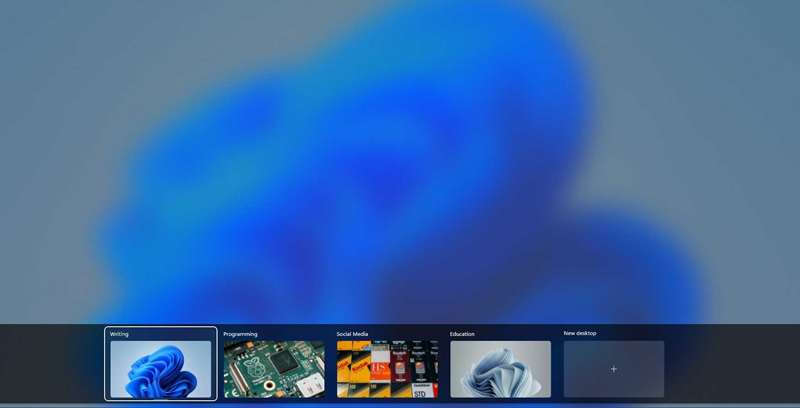
ویندوز دسکتاپهای مجازی را بهصورت یکپارچه با نمای کار ترکیب میکند. این ویژگی به شما اجازه میدهد تا چندین پروژه را بدون شلوغی ناشی از پنجرههای بیشمار مدیریت کنید. میتوانید دسکتاپهایی برای فعالیتهای متفاوت تنظیم کنید؛ برای مثال یک دسکتاپ برای کار، دیگری برای کارهای شخصی و سومین برای پروژههای خلاقانه.
برای ایجاد یک دسکتاپ مجازی، نما کار را باز کنید و روی New Desktop در پایین صفحه کلیک کنید. سپس میتوانید با نگه داشتن کلید ویندوز + Ctrl + Arrow راست/چپ بین دسکتاپها جابجا شوید.
همچنین میتوانید با کلیک راست روی هر دسکتاپ و انتخاب Rename به هر یک نام بدهید. پس از تغییر نام، ویندوز نام، تصویر پسزمینه و سایر تنظیمات آن دسکتاپ را بهخاطر میسپارد، بهطوری که پس از راهاندازی مجدد کامپیوتر همچنان دسکتاپهای از پیش تنظیمشده در دسترس باشند.
4
تاریخچه کلیپبورد ویندوز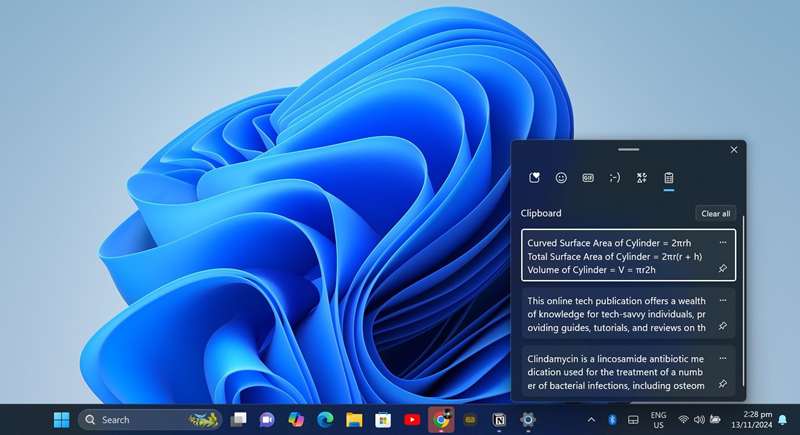
هنگام کار روی چندین پروژه، اغلب نیاز دارید محتوایی را از منابع مختلف کپی و پیست کنید. اما کپیکردن و پیستکردن صرفاً بهصورت تکتک متن امکانپذیر است؛ این مساله زمانی مشکلساز میشود که مجبور به کپی چندین متن از منابع مختلف باشید.
تاریخچه کلیپبورد ویندوز این فرآیند را ساده میکند؛ موارد کپیشدهٔ اخیر شما را ذخیره مینماید. برخلاف کلیپبورد سنتی که فقط آخرین آیتم را نگه میدارد، تاریخچه کلیپبورد به شما امکان دسترسی به ورودیهای قبلی را میدهد.
میتوانید آیتمهایی که بهصورت مکرر استفاده میکنید را پین کنید تا حتی پس از راهاندازی مجدد کامپیوتر نیز در دسترس بمانند.
برای استفاده از تاریخچه کلیپبورد، متون مورد نیاز را کپی کنید. سپس در ویرایشگر متن خود، کلیدهای کلید ویندوز + V را نگه دارید. این کار پنجرهای کوچک باز میکند که بهروزترین موارد کپیشدهٔ شما را نشان میدهد. میتوانید از این تاریخچه مرور کنید و متن، تصویر و لینکهای مورد نیاز را بهصورت دلخواه کپی‑پست کنید.
5
یادداشتهای چسبان ویندوز
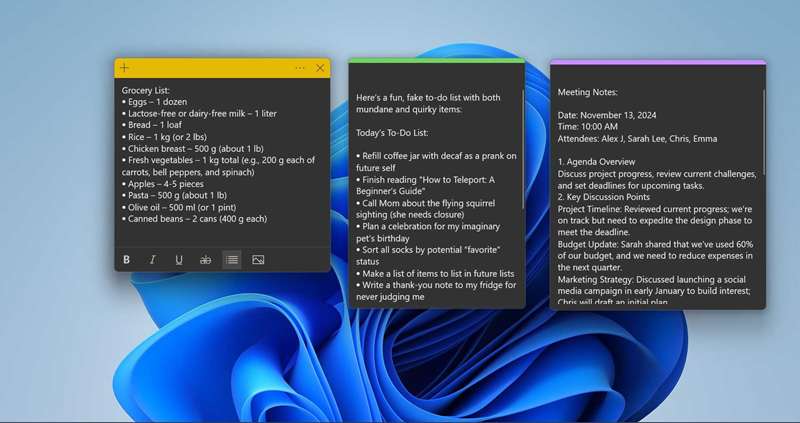
یادداشتهای چسبان ویندوز مفهوم سادهٔ یادداشتهای چسبی را مستقیماً به دسکتاپ شما میآورد، بهطوری که نوتها و یادآورها را در دسترس داشته باشید. با این وجود، میتوانید یادداشتهای چسبان ویندوز را بهعنوان یک ابزار قدرتمند بهرهوری بهکار بگیرید.
چه لیست کارها، یادداشتهای جلسه یا حتی یک جلسه طوفان ذهنی باشد، یادداشتهای چسبان بهسرعت اجازه میدهند تا بدون باز کردن یک سند جداگانه، مطالب را یادداشت کنید.
یادداشتهای چسبان بهصورت پنجرههای کوچک و قابل جابهجایی بر روی دسکتاپ ظاهر میشوند. میتوانید رنگ، اندازه و مکان هر نوت را تنظیم کنید و حتی یادداشتهای چسبان را برای همیشه در بالای تمام پنجرهها نگه دارید. همچنین میتوانید این نوتها را با حساب مایکروسافت خود همگامسازی کنید تا در دستگاههای مختلف بهدسترس باشند.
6
دستیار تمرکز
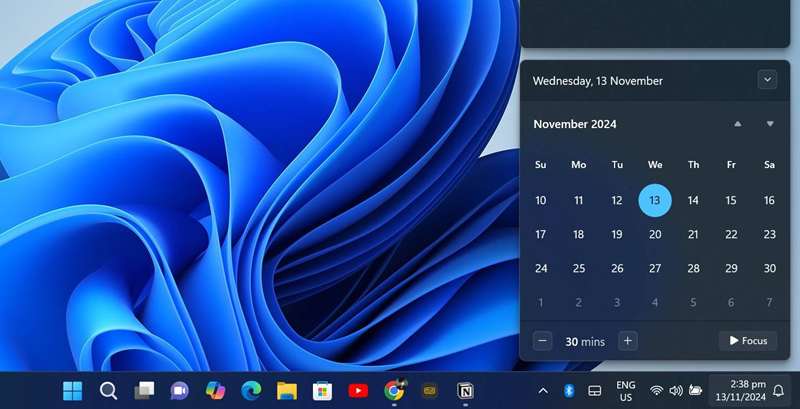
اعلانهای مداوم میتوانند تمرکز شما را در کارهای حیاتی مختل کنند. استفاده از ویژگی دستیار تمرکز ویندوز به شما امکان میدهد تا کنترل کنید چه اعلانهایی دریافت میکنید و چه زمانی.
برای دسترسی به آن، بر روی ناحیه اعلانها در سمت راست نوار کار کلیک کنید و دستیار تمرکز را انتخاب کنید. سپس میتوانید زمان را تنظیم کنید و روی Focus کلیک کنید تا دستیار فعال شود.
برای تنظیمات پیشرفتهٔ اعلانها، روی ناحیه اعلانها و تاریخ نوار کار کلیک راست کنید و Notifications settings را انتخاب کنید.
در تنظیمات اعلان، گزینهٔ Priority Only را فعال کنید تا فقط برنامهها و مخاطبان خاصی بتوانند اعلانها را عبور داده و در زمانهای خاص یا هنگام بازی یا حالت تمامصفحه، اعلانها بهصورت خودکار غیرفعال شوند.
7
برنامههای منو استارت پینشده و گروهبندیشده
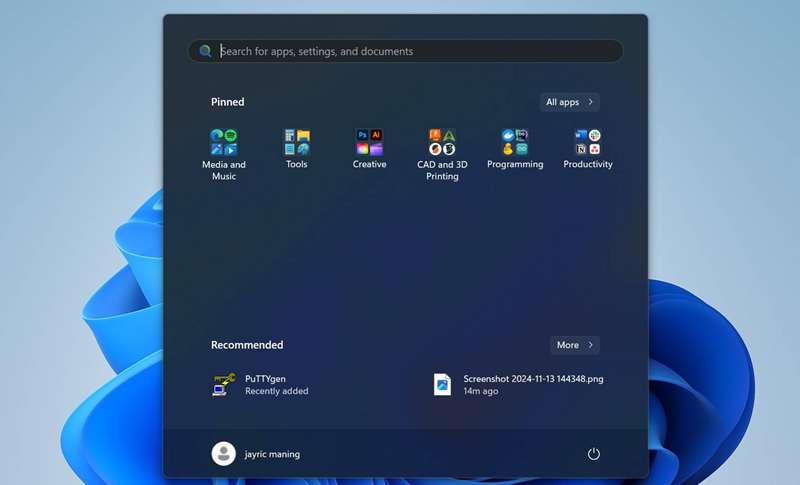
اگر برنامههای نصبشدهٔ زیادی دارید و بهدنبال سازماندهی میگردید، میتوانید دسترسی به برنامههای پرکاربرد خود را با برنامههای پینشده و گروهبندیشدهٔ منوی استارت ویندوز ساده کنید. با پین کردن برنامههای ضروری و گروهبندی آنها میتوانید منوی استارت سفارشیشدهای داشته باشید که با جریان کاری روزانهتان منطبق باشد.
برای پین کردن برنامهها، منوی Start را باز کنید، روی برنامهٔ موردنظر کلیک راست کنید و Pin to Start را انتخاب کنید. سپس میتوانید آیکونها را کشیده و جایگذاری کنید. گروهبندی برنامههای مرتبط، مانند تمام برنامههای کاری در یک بخش و برنامههای شخصی در بخش دیگر، مرور را ساده میکند.
8
PowerToys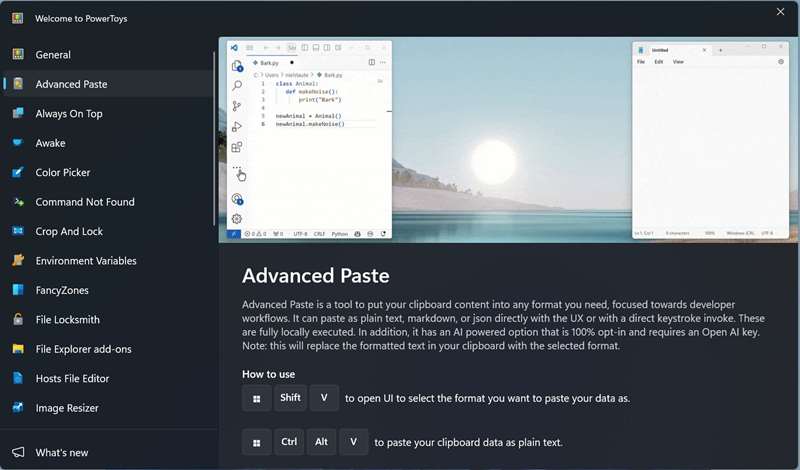
اگر به دنبال ابزارهای پیشرفتهتری برای چندوظیفهای ویندوز هستید، میتوانید Microsoft Power Toys را نصب کنید. این مجموعهٔ بهرهوری بهطور پیشفرض در ویندوز گنجانده نشده، اما دانلود آن برای بهبود کارایی چندوظیفهای بسیار ارزشمند است.
PowerToys مجموعهای از ابزارهاست که بهرهوری را به سطحی بالاتر میبرد. این مجموعه شامل ابزارهایی مانند FancyZones است که به شما اجازه میدهد اسنپ پنجرهها را برای ایجاد طرحهای پیچیده سفارشی کنید. Workspaces امکان ذخیره و بازیابی چندین چیدمان برنامه برای وظایف یا پروژههای خاص را میدهد.
شما همچنین دسترسی به ابزارهایی مانند PowerToys Run، یک لانچر سریع برنامه؛ Color Picker که بهسرعت رنگها را از هر عنصر صفحه میگیرد؛ و Screen Ruler، یک خطکش مجازی برای اندازهگیری پیکسلها روی صفحه برای تنظیمات دقیق طراحی و چیدمان خواهید داشت.
برای کاربران پیشرفته، PowerToys شامل ابزارهایی مانند Host File Editor، Environmental Variables و Registry Preview برای ویرایشهای پیشرفتهٔ جریان کاری میشود.
ویندوز با ویژگیهای فراوانی که برای سادهسازی چندوظیفهای ارائه میدهد، بهخصوص ابزارهایی نظیر Snap Layouts، نمای کار و تاریخچه کلیپبورد، کار کارآمد را آسان میکند.
هر یک از این ویژگیها میتوانند زمان را ذخیره کنند و تلاش مورد نیاز برای جابجایی بین وظایف را کاهش دهند و ویندوز را بهعنوان یک پلتفرم عالی برای افزایش بهرهوری معرفی میکنند.