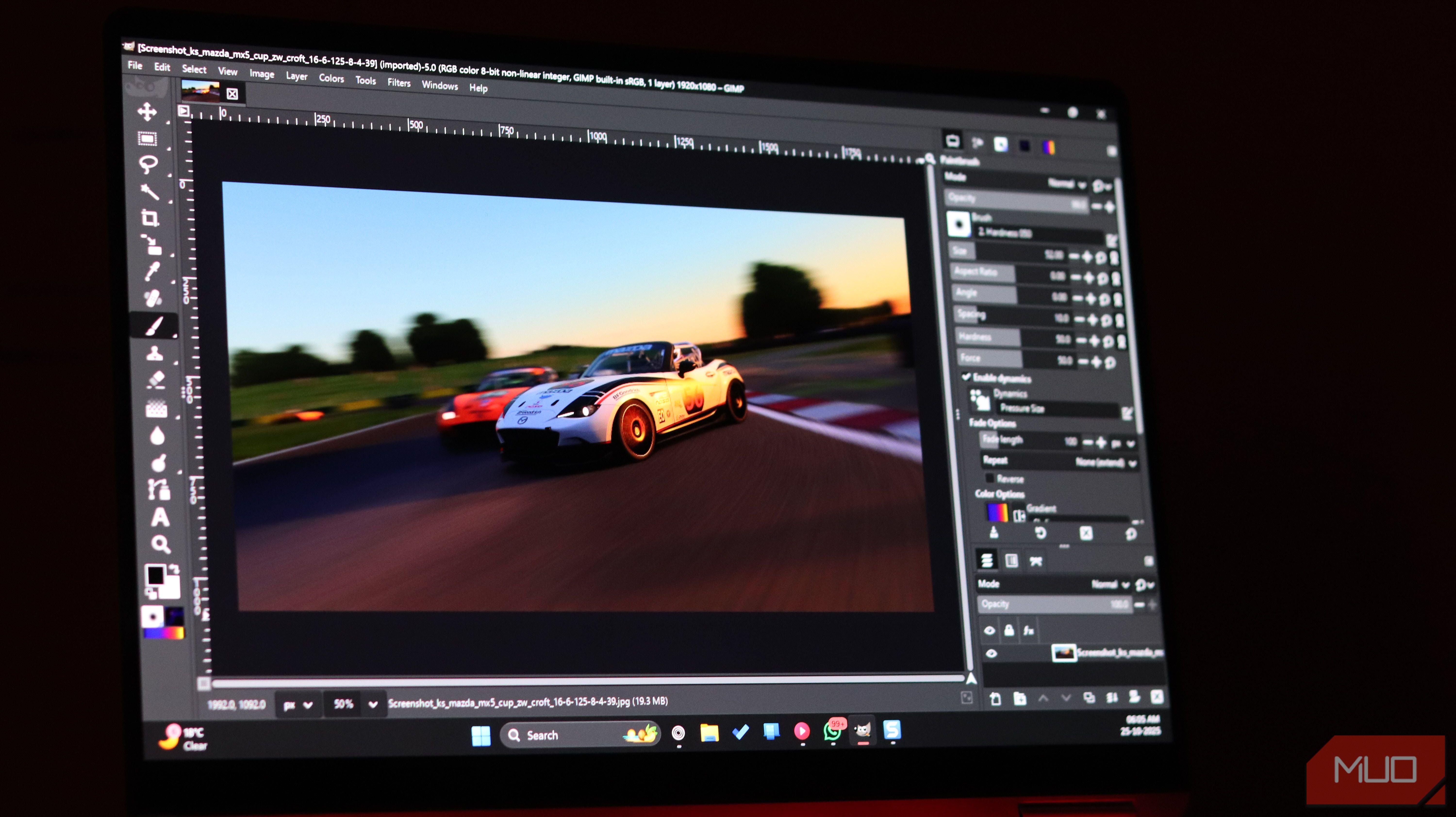
اگر تا به حال سعی کردهاید از فتوشاپ به گیمپ منتقل شوید، میدانید که این انتقال آنقدر ساده نیست که ابتدا به نظر میرسد. گیمپ دارای رابط کاربری و ابزارهای خود است و اگرچه همان عملکرد فتوشاپ را ارائه میدهد، دسترسی و استفاده از این ویژگیها کاملاً متفاوت است.
اگر تا به حال سعی کردهاید از فتوشاپ به GIMP بگذارید، میدانید که این تغییر به سادگی که در ابتدا به نظر میرسد، نیست. GIMP رابط کاربری و ابزارهای خود را دارد و اگرچه همان قابلیتهای فتوشاپ را ارائه میدهد، دسترسی و استفاده از این امکانات کاملاً متفاوت است.
افزونههایی وجود دارند که GIMP را قدرتمندتر از فتوشاپ میسازند، اما من چیز بهتری پیدا کردم. این پچ باعث میشود GIMP حس فتوشاپ را داشته باشد و اکنون واقعاً به عنوان یک گزینه واقعی برای فتوشاپ در نظر گرفته میشود.
PhotoGIMP واقعاً چه کاری انجام میدهد
یک تنظیم ساده که باعث میشود GIMP بلافاصله برای کاربران فتوشاپ آشنا شود
سعی کردم GIMP را دوست داشته باشم، اما فتوشاپ مرا دوباره جذب میکند؛ یکی از اصلیترین دلایل این است که رابط کاربری است. رابط پیشفرض فتوشاپ بهخوبی قابل فهم است. تمام ابزارها و ویژگیها بهطور منظم دستهبندی شدهاند به طوری که پس از مطالعه چند آموزش، دیگر به این فکر نمیکنید که کدام منو را کلیک میکنید.

بله، میتوانید رابط GIMP را سفارشی کنید. در واقع، این یکی از زمینههایی است که به نظر من GIMP بر فتوشاپ پیشی میگیرد. اما اگر یک کاربر سرسخت فتوشاپ باشید، سفارشیسازی بهطور کامل GIMP را به یک نسخهٔ کپی از فتوشاپ تبدیل نمیکند. شما هنوز باید سالها حافظهٔ عضلانی را رها کنید و جریانهای کاری جدیدی را ایجاد کنید.
در همین جا است که PhotoGIMP وارد میشود. این یک پچ رایگان و متنباز برای سفارشیسازی است که رابط GIMP را بهطور نزدیک به فتوشاپ شبیه میکند. این یک برنامهٔ جداگانه نیست، فقط یک لایهٔ پیکربندی است که تنظیمات پیشفرض GIMP را جایگزین میکند.

به جز بازآرایی کامل رابط کاربری برای مطابقت با طرح فتوشاپ، این پچ جعبهابزار را به یک ستون تک‑ستونی فشرده میکند، بهطوری که ابزارها در مکانهایی که در فتوشاپ انتظار میرود، قرار میگیرند. همچنین یک تم نمادین برای آیکونها اعمال میشود که در واقع آیکونهای تکرنگ مشابه با آنچه فتوشاپ استفاده میکند، هستند. این کار به GIMP ظاهری تمیزتر و مدرنتر میبخشد.
PhotoGIMP همچنین تمام میانبرهای پیشفرض GIMP را بهگونهای بازنقشه میکند که با کلیدهای ترکیبی فتوشاپ مطابقت داشته باشد. این بدان معنی است که Ctrl + T برای تبدیل، Ctrl + D برای برداشتن انتخاب، و تمام سایر میانبرهایی که سالها در ذهنتان حک شدهاند، بلافاصله کار میکنند. نیازی به پاک کردن سالها حافظهٔ عضلانی و یادگیری مجدد میانبرهای جدید نیست.
به یاد داشته باشید که PhotoGIMP در واقع عملکرد هستهای GIMP را تغییر نمیدهد. تمام ویژگیها، پشتیبانی از افزونهها و تواناییهای پردازش تصویر دقیقاً همانند قبل میمانند. PhotoGIMP فقط نحوهٔ نمایش و دسترسی به همه چیز را تغییر میدهد.
این پچ همچنین شامل یک صفحهٔ خوشآمد سفارشی و یک نماد دسکتاپ اختیاری است. این یک لمسهٔ کوچک است، اما به شما کمک میکند تنظیمات PhotoGIMP خود را از GIMP استاندارد متمایز کنید، در صورتی که بخواهید هر دو را همزمان استفاده کنید.

یک پچ برای بهینهسازی GIMP 3.0+ برای کاربران Adobe Photoshop.
نصب PhotoGIMP بهطرز شگفتانگیز ساده است
در چند دقیقه آماده و در حال اجرا خواهید شد
نصب PhotoGIMP بسیار ساده است و نیازی به دانش فنی ندارد. مخزن رسمی GitHub این پچ دستورالعملهای دقیقی برای نصب آن در ویندوز، لینوکس و macOS دارد.
تمام کاری که باید انجام دهید این است که آرشیو ZIP پچ را استخراج کنید و فایلهای پیکربندی GIMP را در مسیرهای مناسب مربوط به سیستمعامل و مسیر نصبتان جایگزین کنید. در ویندوز ۱۱، این کار مراحل زیر را میطلبد:
- آرشیو PhotoGIMP.zip را استخراج کنید و پوشهٔ 3.0 را کپی کنید.
- کلید Windows + R را فشار دهید تا پنجره Run باز شود. عبارت %APPDATA%\GIMP را تایپ کنید و Enter بزنید.
- پوشهٔ 3.0 که قبلاً کپی کردهاید را در داخل پوشهٔ GIMP که باز کردید بچسبانید. هنگام پرسیده شدن دربارهٔ فایلهای موجود، گزینهٔ Replace the files in the destination را انتخاب کنید.
- GIMP را برای اعمال تغییرات مجدداً راهاندازی کنید.
اگر میخواهید قبل از اعمال پچ PhotoGIMP از تنظیمات GIMP خود نسخه پشتیبان تهیه کنید، حتماً کل پوشهٔ GIMP را و بهخصوص پوشهٔ 3.0 را از %APPDATA%\GIMP به یک مکان امن کپی کنید. توجه داشته باشید که مکان این پوشه بین سیستمعاملها متفاوت است.
به یاد داشته باشید که پس از نصب، باید حداقل یکبار GIMP را اجرا و سپس بسته کنید تا پچ کار کند. به جز این، جایگزینی فایلهای پیکربندی اصلی GIMP با PhotoGIMP تنها مرحلهٔ نصب است. بازگشت به رابط پیشفرض GIMP به سادگی حذف فایلها و پوشههای پچ از مسیر نصب GIMP است.
این بهطور جادویی GIMP را بهتر نمیکند
PhotoGIMP نمیتواند نقصهای GIMP را بهطور کامل اصلاح کند، اما لبههای ناهموار را صاف میکند
از آنجا که PhotoGIMP در اصل یک تغییر ظاهری برای GIMP است، بهصورت جادویی ویژگیهایی که در GIMP نبود را اضافه نخواهد کرد و همچنین نمیتواند GIMP را بهتر از فتوشاپ کند، چه بهتر باشد چه نه. ابزارهای پیشرفتهٔ انتخاب، قابلیت پر کردن هوشمند، ویژگیهای هوش مصنوعی و دیگر جریانهای کاری فتوشاپ همچنان منحصراً به آن تعلق دارند.

کاری که PhotoGIMP انجام میدهد این است که فاصله بین این دو برنامه را بهطور قابلتوجهی کم میکند. Adobe من را محدود کرده و من از این ناراحت هستم. این پچ انتقال را آسانتر میکند بهطوری که من مجبور نباشم سالها حافظهٔ عضلانی و کارایی جریان کاری که در فتوشاپ توسعه داده بودم را از دست بدهم.
ویژگیهای اصلی GIMP متفاوت از فتوشاپ کار میکنند، حتی اگر نتایج یکسانی بهدست آید. هنوز یک منحنی یادگیری وجود دارد، اما PhotoGIMP کمی روند شروع کار را برای شما سادهتر میکند.
PhotoGIMP GIMP را واقعاً قابل استفاده میکند
این پچ پل میان آشفتگی منبع باز و صیقل فتوشاپ را میسازد
PhotoGIMP برای هر کسی که از فتوشاپ به GIMP میگذارد و میخواهد بهرهوری خود را حفظ کند بدون اینکه هفتهها زمان صرف یادگیری مجدد حافظهٔ عضلانی کند، ایدهآل است. اگر طراح، عکاس یا هنرمند دیجیتال هستید که با فتوشاپ آشناست اما به یک گزینه رایگان نیاز دارد، این ابزار GIMP را بسیار قابل دسترستر میکند.
با این حال، اگر کاملاً تازهکار در ویرایش تصویر و طراحی گرافیک هستید و قبلاً از فتوشاپ استفاده نکردهاید، پیشنهاد میکنم از آن دوری کنید. رابط پیشفرض GIMP هنوز کاملاً کاربردی است و مگر اینکه قبلاً از فتوشاپ استفاده کرده باشید، PhotoGIMP تأثیر زیادی ندارد.
اگر در مورد امتحان GIMP مردد هستید، یا قبلاً آن را امتحان کردهاید و بهدلیل رابط کاربری بازگشتهاید، PhotoGIMP ارزش امتحان را دارد. این پچ GIMP را به یک نسخهٔ کامل فتوشاپ تبدیل نمیکند، اما آن را بهحدی نزدیک میکند که شاید این بار واقعاً به آن بپیوندید.