
به عنوان کسی که سالهاست از آیفون استفاده میکنم، برخی جنبههای iOS را که هم واقعاً تحسین میکنم و هم به شدت دوست ندارم، میبینم. در حالی که اپل برخی از مشکلاتم را با iOS 26 رفع کرده است، یکی از دردناکترین موارد — گشتن در منوها برای تغییر تنظیمات برنامه — هنوز هم باقی مانده است. خوشبختانه، راهی برای دور زدن این مشکل وجود دارد.
بهعنوان کسی که سالها از آیفون استفاده کردهام، جنبههای خاصی از iOS وجود دارد که هم واقعاً آنها را تحسین میکنم و هم به شدت دوست ندارم. در حالی که Apple برخی از مشکلاتم را در iOS 26 برطرف کرده است، یکی از آزاردهندهترینها—پیدا کردن مسیرها برای تغییر تنظیمات برنامه—هنوز وجود دارد. خوشبختانه، راهی برای دور زدن این مورد وجود دارد.
دردسر یافتن تنظیمات برنامه در آیفون
فرآیند خستهکنندهای که شامل چندین گام است
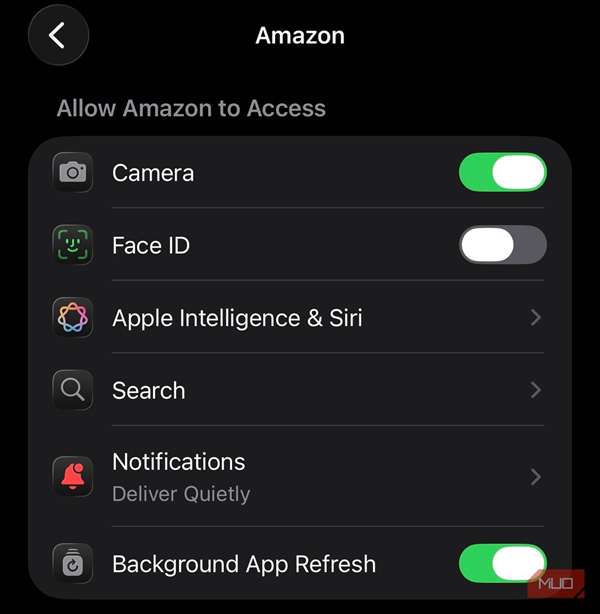
اکثر برنامههای آیفون معمولاً تنظیمات داخلی خود را دارند. این امکان را به شما میدهد تا تنظیمات برنامه یا گزینههای دیگر را مستقیماً در داخل برنامه سفارشی کنید. با این حال، بسیاری از تنظیمات، مانند مدیریت دسترسیهای برنامه، پیکربندی اعلانها و غیره، تحت تنظیمات داخلی در دسترس نیستند.
دسترسی و پیکربندی این تنظیمات مستلزم باز کردن برنامه Settings آیفون و عبور از چندین منو است که میتواند مزاحم باشد، بهویژه وقتی در میانه کاری باشید. برعکس، اندروید راهحلی آسانتر برای دسترسی به چنین تنظیماتی دارد. شما یک فشار طولانی روی آیکون برنامه میگذارید و گزینه اطلاعات برنامه را انتخاب میکنید که شما را مستقیماً به تنظیمات آن در برنامه Settings میبرد.
در حالی که iOS راهحلی آسان برای دسترسی به تنظیمات سطحسیستمی برنامهها در آیفون ارائه نمیدهد، راهحلی وجود دارد که به شما اجازه میدهد بهسرعت به تنظیمات یک برنامه بروند بدون اینکه برنامه فعلی را ترک کنید. این کار با استفاده از میانبر به نام تنظیمات برنامه انجام میشود. اگرچه مطمئن نیستم که این میانبر توسط چه کسی ابتدا ابداع شد، اما در یک پست در Reddit توسط کاربری به نام grillinmuffins به اشتراک گذاشته شد.
چگونه میانبر تنظیمات برنامه، دسترسی به تنظیمات سطحسیستمی برنامهها را ساده میکند؟
فقط چهار عمل ساده کافی است
میانبر تنظیمات برنامه در هسته خود بسیار ساده است. ابتدا باید آن را ذخیره کنید و روشی برای اجرای آن بدون ترک برنامه فعلی تنظیم کنید. پس از انجام این کار، هر زمان که بخواهید به تنظیمات برنامهای که روی صفحه شما باز است دسترسی پیدا کنید، میتوانید این میانبر را اجرا کنید.
بهمحض انجام این کار، میانبر برنامه فعال را شناسایی کرده و شناسه یکتای آن را استخراج میکند. بر پایه این شناسه، یک رشته URL میسازد و آن را به عمل بعدی میفرستد که آن را باز میکند و شما را به صفحه تنظیمات برنامه مورد نظر میبرد. تمام این موارد بهصورت پسزمینه انجام میشود و نیازی به مداخله شما نیست.
چگونه از میانبر تنظیمات برنامه استفاده کنیم
میانبر را دانلود کنید، نحوه اجرا را انتخاب کنید و آمادهاید
سادهترین راه برای شروع، دانلود میانبر تنظیمات برنامه به کتابخانه برنامه Shortcuts شماست. برای این کار، این لینک را روی آیفون خود باز کنید. وقتی پیام باز کردن در Shortcuts ظاهر شد، روی باز کردن ضربه بزنید. این کار شما را به برنامه Shortcuts منتقل میکند. روی دکمه افزودن میانبر ضربه بزنید تا میانبر به کتابخانه شما اضافه شود.
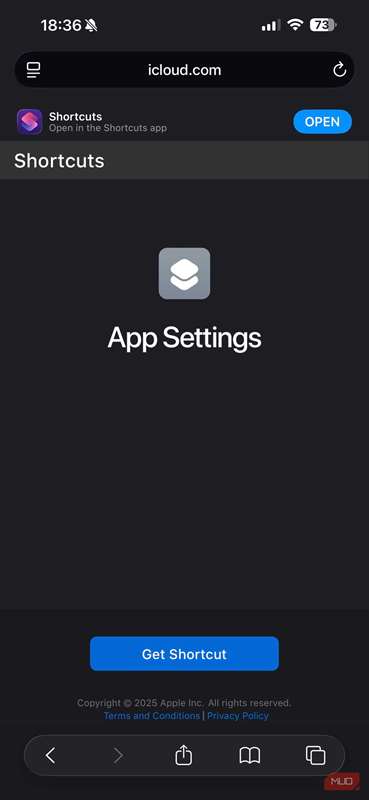
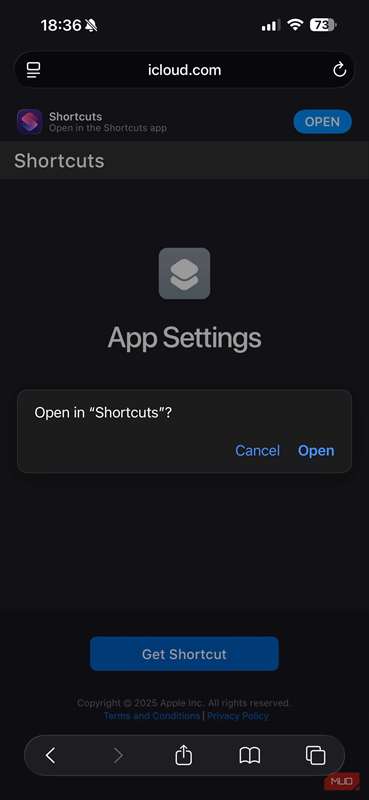
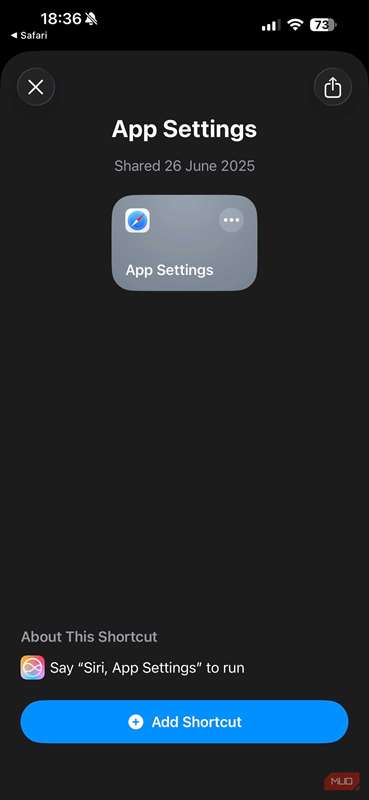
سپس باید روشی برای اجرای این میانبر تنظیم کنید. روشهای متعددی برای این کار وجود دارد. میتوانید آن را بهعنوان یک کنترل به مرکز کنترل خود اضافه کنید یا به یکی از حرکات «Back Tap» اختصاص دهید. اگر یک آیفون با دکمه Action دارید، میتوانید آن را برای اجرای میانبر تنظیم کنید.
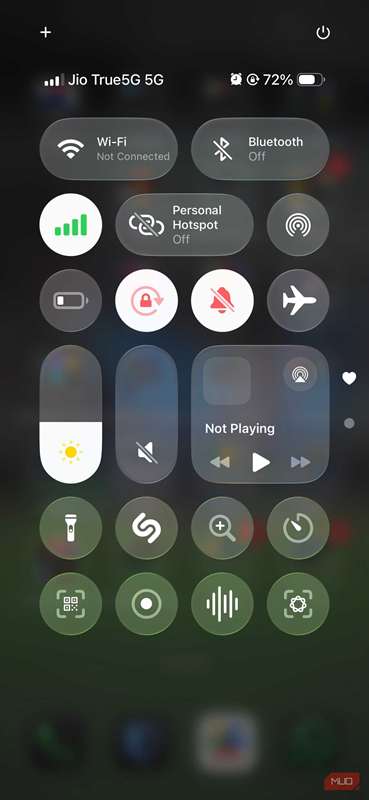
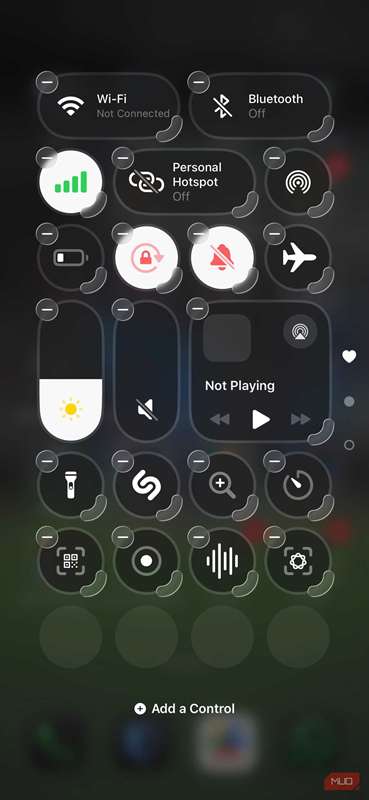
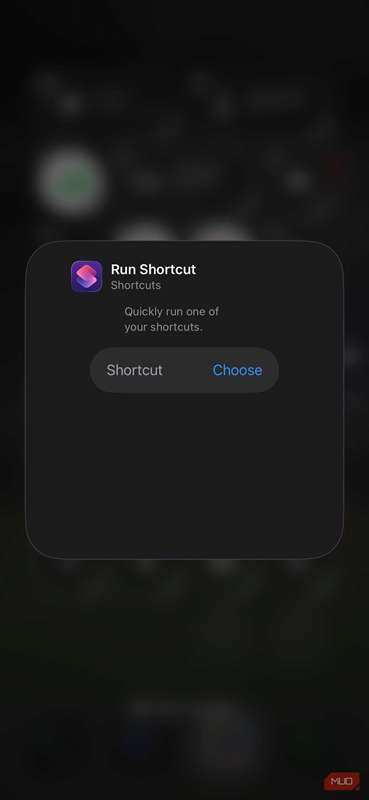
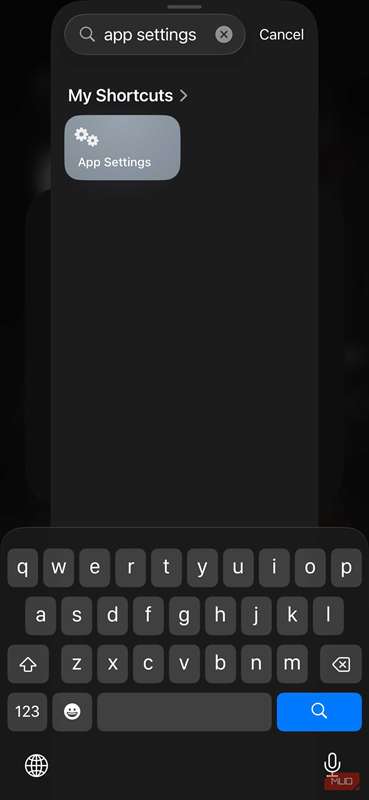
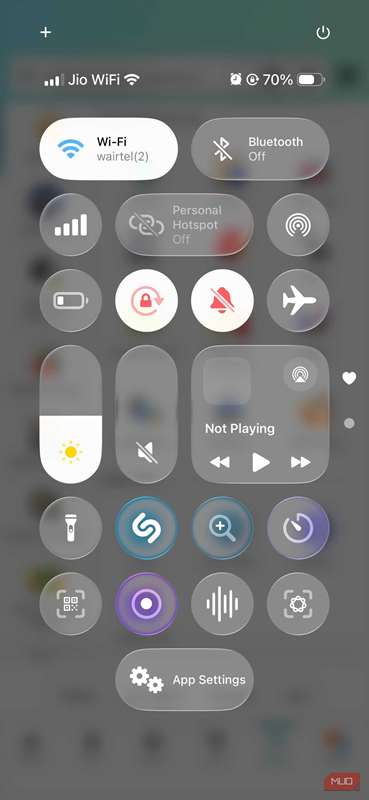
از میان تمام روشها، افزودن میانبر به مرکز کنترل شما آسانترین است. برای این کار، مرکز کنترل را با کشیدن انگشت از لبهٔ بالا‑راست صفحه باز کنید. سپس بر روی یک ناحیه خالی فشار طولانی بدهید و افزودن یک کنترل را لمس کنید. از فیلد جستجو در بالا برای یافتن عمل اجرای میانبر استفاده کنید. روی آن ضربه بزنید و از شما خواسته میشود میانبر را انتخاب کنید. سپس انتخاب کنید و میانبر تنظیمات برنامه را پیدا کنید. اکنون باید میانبر را در مرکز کنترل خود ببینید.
بهطور جایگزین، برای اختصاص میانبر تنظیمات برنامه به یک حرکت Back Tap، به Settings → Accessibility → Touch بروید، به پایین صفحه اسکرول کنید و Back Tap را انتخاب کنید. Double Tap یا Triple Tap را انتخاب کنید. در صفحهٔ بعدی، به بخش Shortcuts اسکرول کنید و روی میانبر تنظیمات برنامه ضربه بزنید.
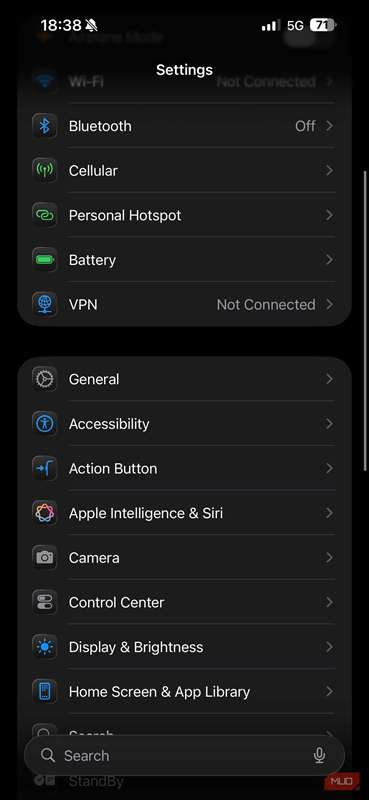
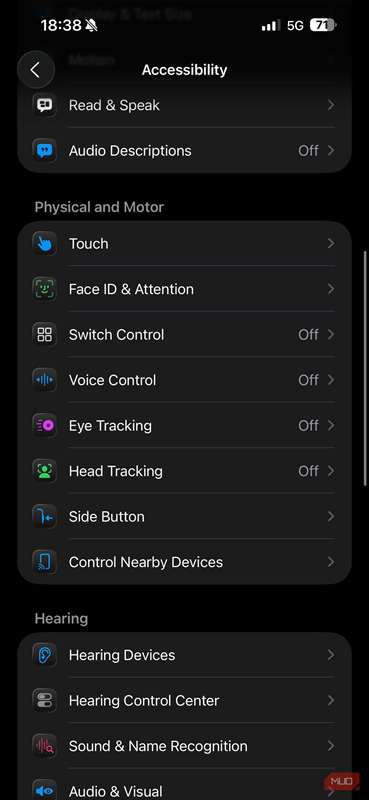
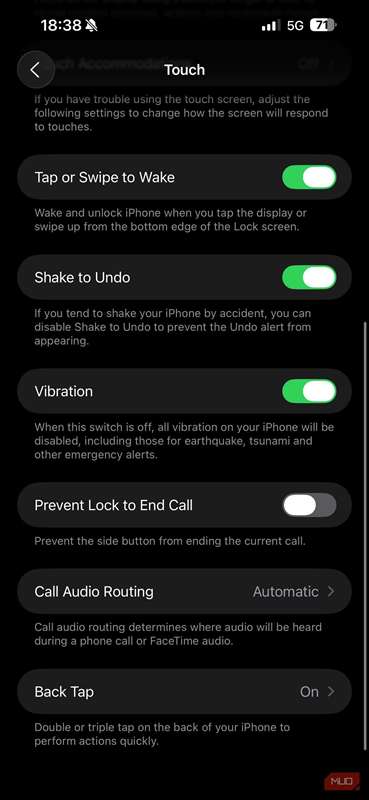
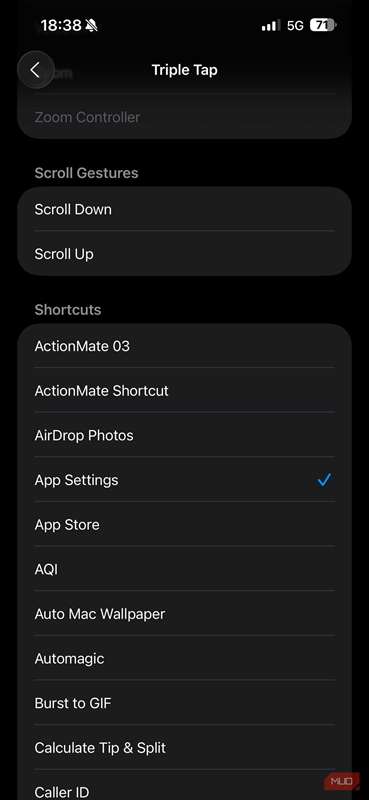
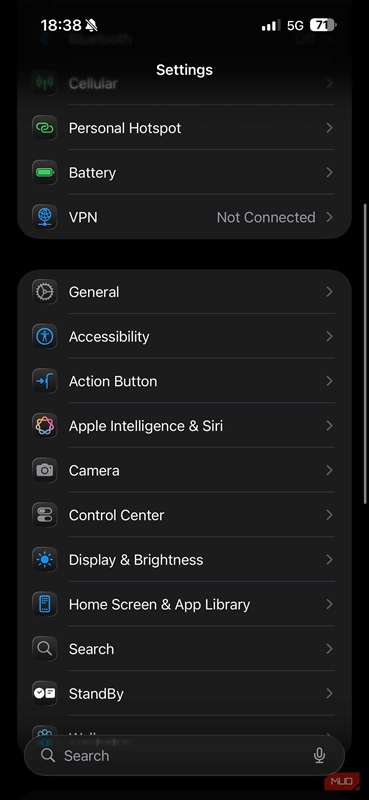
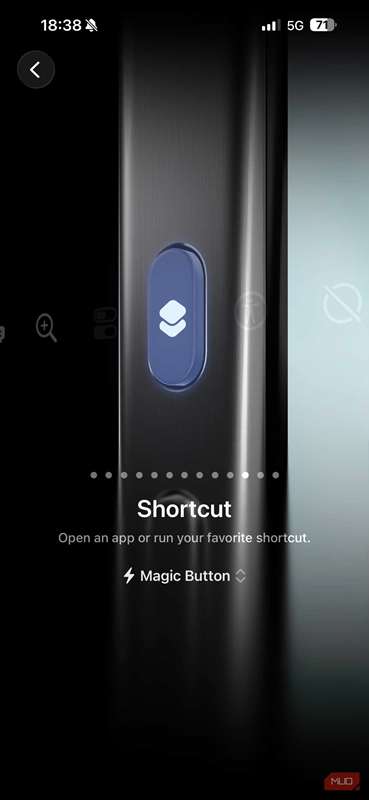
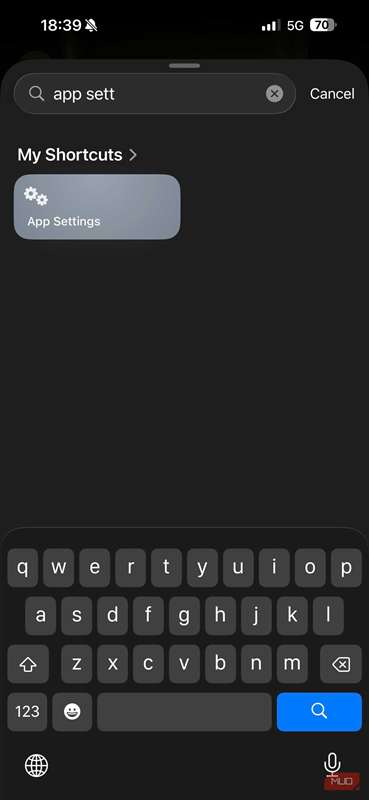
اگر میخواهید دکمه Action را برای اجرای میانبر تنظیمات برنامه تنظیم کنید، Settings را باز کنید و Action Button را انتخاب کنید. به چپ یا راست اسکرول کنید و Shortcut را انتخاب کنید. دکمهٔ کشویی را لمس کنید و میانبر تنظیمات برنامه را انتخاب کنید.

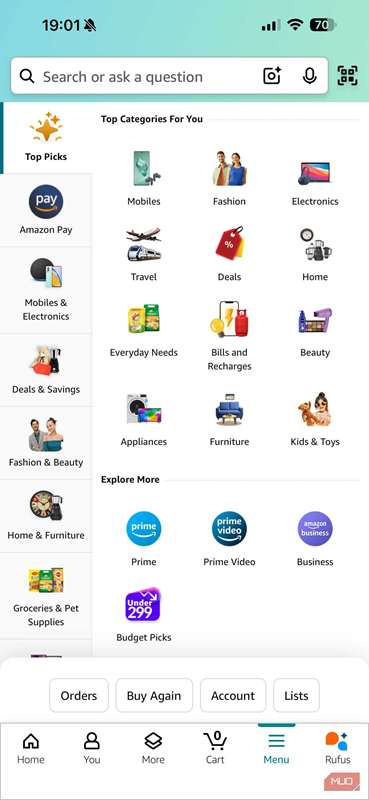
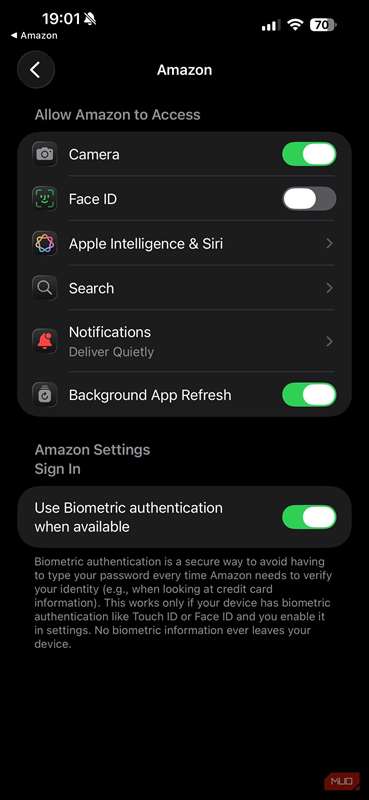
با پیکربندی میانبر تنظیمات برنامه، استفاده از آن آسان است. ابتدا برنامهای که میخواهید تنظیمات آن را دسترسی پیدا کنید در آیفون خود باز کنید. حال اگر میانبر را به مرکز کنترل خود اضافه کردهاید، مرکز کنترل را باز کنید و روی کنترل میانبر تنظیمات برنامه ضربه بزنید. از سوی دیگر، اگر حرکت Double Tap یا تنظیم دکمه Action را برای اجرای میانبر انجام دادهاید، همانطور Double Tap یا Triple Tap را انجام دهید یا دکمه Action را فشار دهید.
این کار شما را به تنظیمات برنامه میبرد، جایی که میتوانید تغییرات لازم را اعمال کنید. وقتی کار تمام شد، دکمهٔ پیکان (با نام برنامه در کنار آن) را در گوشهٔ بالای سمت چپ لمس کنید و به برنامهای که پیشتر استفاده میکردید برمیگردید.
دسترسی به تنظیمات در آیفون نباید پیچیده باشد
تنظیمات برنامه یک میانبر مفید است که بلافاصله باید شروع به استفاده از آن کنید تا گامهای اضافی هنگام دسترسی به تنظیمات مخصوص به برنامه حذف شود.
اگر این ایده را دوست دارید، همچنین میتوانید میانبر Open Settings فیدریکو ویتیکی را بررسی کنید، که به شما امکان میدهد به سرعت به صفحه تنظیمات برای انواع تنظیمات iOS بروید. بهترین قسمت؟ میتوانید این میانبر را بر حسب نیازهای خود ویرایش و سفارشی کنید.