میانبرهای ویندوز سریعترین راه برای شتاب دادن به جریان کاری شما و آسانتر کردن روزتان هستند. بهجای اینکه خودم را قطع کنم تا در منوها برای ویژگیها و عملهای خاص جستجو کنم، این ترکیبهای کلیدی آسانالاستفاده کارهای تکراری را مدیریت میکنند و به من کمک میکنند تا دقیقاً روی کاری که انجام میدهم تمرکز داشته باشم.
میانبرهای ویندوز سریعترین راه برای افزایش سرعت کار شما و آسانتر کردن روزتان هستند. بهجای قطع کار برای جستجو در منوها بهدنبال ویژگیها و اقدامات خاص، این ترکیبهای کلیدی آسان برای یادگیری کارهای تکراری را بر عهده میگیرند و به من کمک میکنند دقیقاً روی کاری که انجام میدهم متمرکز بمانم.
6 میانبرهای مدیریت پنجره
سازماندهی دسکتاپ من
گاهی مدیریت چندین پنجره به معنی کشیدن، تغییر اندازه و کلیک کردن مداوم در سراسر صفحه است. میانبرهای مدیریت پنجره بیش از همهٔ این کارهای پرزحمت را حذف میکنند.
میانبرهای اسنپ بهویژه زمانی که اسنادی را مقایسه میکنید یا هنگام نوشتن به اطلاعاتی ارجاع میدهید، کارایی بالایی دارند. بهجای تغییر اندازه دو پنجره با موس برای قرارگیری کنار هم، چند کلید ترکیبی تمام چیدمان را انجام میدهند.
|
عمل |
کلید میانبر |
|---|---|
|
قاب را به نصف چپ بچسبانید |
Win + Left Arrow |
|
قاب را به نصف راست بچسبانید |
Win + Right Arrow |
|
پنجره فعلی را حداکثر کنید |
Win + Up Arrow |
|
پنجره فعلی را بهحداقل (مینیمایز) کنید |
Win + Down Arrow |
|
تمام پنجرهها را بهحداقل (مینیمایز) کنید |
Win + M |
|
پنجرههای مینیمایز شده را بازگردانید |
Win + Shift + M |
|
بین پنجرههای باز جابجا شوید |
Alt + Tab |
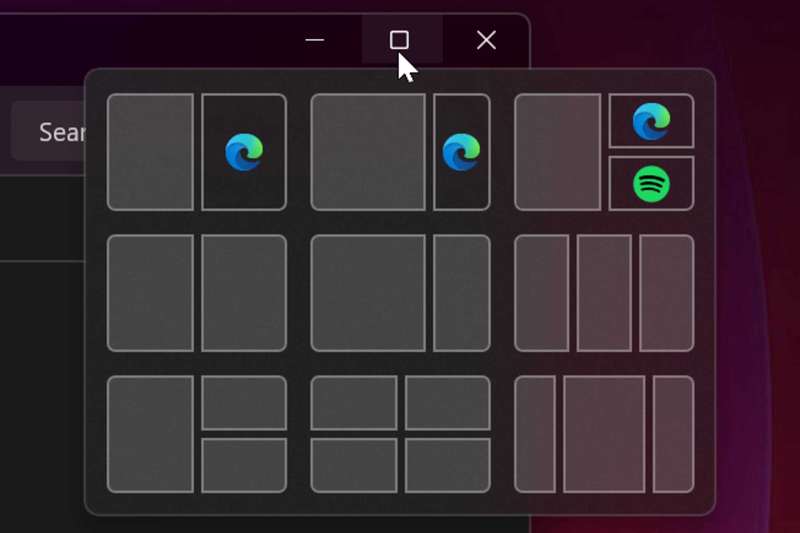
Alt + Tab در طول روز بهطور مداوم استفاده میشود — نسبت به کلیک بر روی آیکونهای نوار وظیفه هنگام جابجایی بین چندین برنامه سریعتر است.
شما حتی میتوانید با استفاده از ترکیبهای کلیدی دیگر نرمافزارها را در ویندوز ۱۱ با صفحهکلید تغییر اندازه دهید.
Win + M همه چیزها را بهسرعت از روی دسکتاپ شما پاک میکند، که در تماسهای ویدیویی یا زمانی که نیاز به دسترسی سریع به فایلهای دسکتاپ دارید، مفید است.
5 میانبرهای ناوبری مرورگر فایل
سرعتبخشی به ناوبری فایل
ناوبری در مرورگر فایل زمانی که کلیکهای موس و مرور پوشهها را حذف میکنید، بسیار سریعتر میشود. این میانبرها فرآیند خستهکنندهٔ کلیک کردن در چندین دایرکتوری برای یافتن آنچه نیاز دارید را حذف میکنند.
|
عمل |
کلید میانبر |
|---|---|
|
باز کردن مرورگر فایل |
Win + E |
|
تمرکز بر نوار آدرس |
Ctrl + L |
|
یک سطح بالاتر در دایرکتوری بروید |
Alt + Up Arrow |
|
به پوشهٔ قبلی بازگردید |
Alt + Left Arrow |
|
به پوشهٔ بعدی پیش بروید |
Alt + Right Arrow |
|
جستجو در پوشهٔ فعلی |
Ctrl + F |
|
ایجاد پوشهٔ جدید |
Ctrl + Shift + N |
|
تازهسازی نمای فعلی |
F5 |
|
تغییر وضعیت پنل جزئیات |
Alt + Shift + P |
|
تغییر بین نماها |
Ctrl + Shift + 1-8 |
استفاده از Win + E بسیار سریعتر از باز کردن مرورگر فایل ویندوز از طریق نوار وظیفه یا منوی استارت است. وقتی داخل هستید، Ctrl + L به شما امکان میدهد مستقیماً به نوار آدرس بروید، جایی که میتوانید مسیرهای پوشه یا عبارات جستجو را وارد کنید.
Alt + Up Arrow به دایرکتوریهای والد میرود. کلیدهای بازگشت و پیشروی دقیقاً مانند مرورگرهای وب عمل میکنند و به شما امکان میدهند مسیر خود را در پوشههای پیشین دنبال کنید. این ویژگیهای مرورگر فایل که نمیتوانم بدون آنها زندگی کنم، زمانی که میتوانید بهسرعت آنها را فعال کنید، بسیار قابل دسترستر میشوند.
4 میانبرهای ویرایش متن
نوشتن را بسیار سریعتر کنید
میانبرهای ویرایش متن در تقریباً تمام برنامههایی که متن را پردازش میکنند – از اسناد ورد تا کلاینتهای ایمیل و مرورگرهای وب – کار میکنند. این ترفندها با حذف حرکات مداوم موس برای انتخاب، کپی و قالببندی متن، به شما کمک میکنند سریعتر تایپ کنید.
|
عمل |
کلید میانبر |
|---|---|
|
انتخاب تمام متن |
Ctrl + A |
|
کپی متن انتخابشده |
Ctrl + C |
|
برش متن انتخابشده |
Ctrl + X |
|
چسباندن متن |
Ctrl + V |
|
بازگرداندن آخرین عمل |
Ctrl + Z |
|
انجام دوبارهٔ آخرین عمل |
Ctrl + Y |
|
یافتن متن |
Ctrl + F |
|
جایگزینی متن |
Ctrl + H |
|
انتخاب کلمه |
Ctrl + Shift + Right/Left Arrow |
|
انتخاب پاراگراف |
Ctrl + Shift + Up/Down Arrow |
|
انتخاب از مکاننما تا ابتدا |
Ctrl + Shift + Home |
|
انتخاب از مکاننما تا انتها |
Ctrl + Shift + End |
میانبرهای یافتن و جایگزینی Ctrl + F و Ctrl + H کارهای ویرایشی را بهطور قابلتوجهی سرعت میبخشند. بهجای اسکن دستی اسناد، میتوانید کلمات یا عبارات خاص را بهسرعت پیدا کنید و بهصورت گروهی جایگزین کنید.
بسیاری از این اصول ویرایش متن همچنین در کار با صفحهگستردهها کاربرد دارند، و من این میانبرها را در اکسل برای بهدست آوردن بهرهوری مشابه هنگام کار با دادهها و فرمولها استفاده میکنم.
در حینی که کلیدهای جهتدار را فشار میدهید، کلید Shift را نگهدارید تا انتخابها را حرف به حرف گسترش دهید، یا با ترکیب Ctrl + Shift انتخاب را کلمه به کلمه انجام دهید.
3 میانبرهای سیستم و برنامه
از وقفههای مداوم من را نجات بده
میانبرهای سیستم وظایف پسزمینه را که در غیر این صورت شما را از کار اصلیتان دور میکنند، مدیریت میکنند. این ترکیبها شما را بهسرعت به مقصد موردنظر میرسانند.
|
عمل |
کلید میانبر |
|---|---|
|
باز کردن مستقیم مدیر وظایف |
Ctrl + Shift + Esc |
|
بستن برنامهٔ فعلی |
Alt + F4 |
|
قفل کردن کامپیوتر |
Win + L |
|
باز کردن دیالوگ Run |
Win + R |
|
باز کردن منوی کاربر پیشرفته |
Win + X |
|
باز کردن برنامه تنظیمات |
Win + I |
|
نمایش موقت دسکتاپ |
Win + D |
|
باز کردن منوی استارت |
Win |
|
نمایش ویژگیهای سیستم |
Win + Pause |
در حالی که کلید Win منوی استارت را باز میکند، برخی افراد Ctrl + Esc را برای این کار ترجیح میدهند. این اشتباه نیست، اما کلید Win روش رایجتر است.
Win + L صفحهنمایش شما را بلافاصله قفل میکند، که نسبت به کلیک کردن در منوهای کاربری زمان صرفهجویی میکند. Alt + F4 پنجرهٔ فعال برنامهٔ جاری را بدون نیاز به جستجوی دکمههای بستن میبندد. اما توجه داشته باشید که این روش برنامهها را بهصورت نرم بسته و ممکن است برنامههای غیرقابل پاسخ را بهصورت اجباری نبندد.
دیالوگ Run (Win + R) دسترسی مستقیم به ابزارها و برنامههای سیستم را فراهم میکند. میتوانید برای پیکربندی سیستم “msconfig” و برای ویرایش رجیستری “regedit” یا نام برنامهها را برای راهاندازی مستقیم وارد کنید.
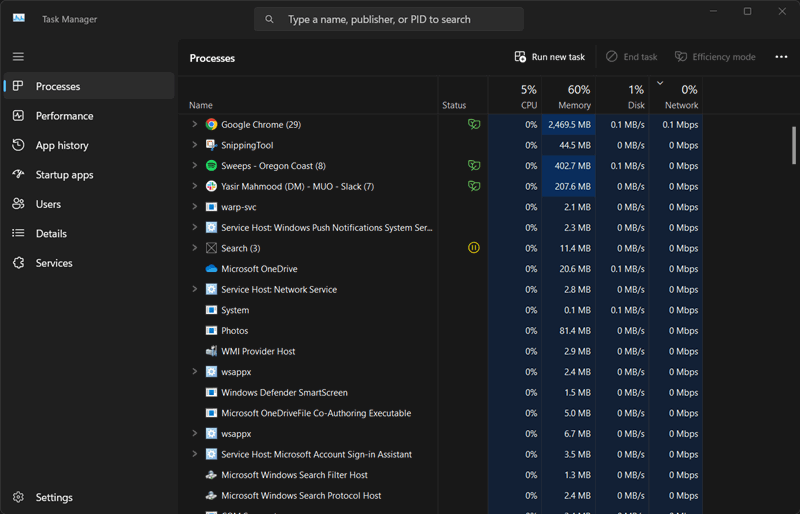
وقتی نیاز دارید پرفورمانس رایانهتان را با استفاده از مدیر وظایف ردیابی کنید، Ctrl + Shift + Esc شما را بدون عبور از مرحلهٔ صفحهٔ امنیتی اضافی به هدف میرساند. این بهویژه در جلسات عیبیابی ارزشمند است.
Win + X منوی کاربر پیشرفته را با ابزارهای مدیریتی، مدیر دستگاه و تنظیمات سیستم باز میکند — بسیار سریعتر از مرور پنل کنترل یا منوهای برنامه تنظیمات.
2 میانبرهای اسکرینشات و بهرهوری
مدیریت وظایف روزانه من
این میانبرها کارهای مستندات سریع و وظایف ابزارهای کمکی را که در طول روز کاری پیش میآیند، مدیریت میکنند.
|
عمل |
کلید میانبر |
|---|---|
|
ضبط کردن پنجره فعال |
Alt + Print Screen |
|
باز کردن ابزار برش (Snipping Tool) |
Win + Shift + S |
|
ذخیره اسکرینشات در پوشه Pictures |
Win + Print Screen |
|
باز کردن تاریخچه کلیپبورد |
Win + V |
|
باز کردن پنل ایموجی |
Win + . (period) |
|
بزرگنمایی/کوچکنمایی |
Win + Plus/Minus |
Win + Plus/Minus بزرگنماییکننده (Magnifier) را برای بزرگنمایی یا کوچکنمایی باز میکند. میتوانید به تنظیمات دیگر بزرگنماییکننده از طریق Settings > Accessibility > Magnifier مراجعه کنید.
Win + Shift + S حالت برش صفحه را فعال میکند و به شما اجازه میدهد نواحی مستطیلی، اشکال دلخواه یا تمام پنجرهها را انتخاب کنید. میتوانید از ابزار برش ویندوز برای موارد بیش از فقط اسکرینشات استفاده کنید با دسترسی به ویژگیهای حاشیهنویسی و ویرایش اضافی از طریق رابط کامل برنامه.
تاریخچه کلیپبورد بهطور پیشفرض در برخی نسخههای ویندوز خاموش است و باید از طریق Settings > Clipboard > Clipboard history فعال شود.
1 میانبرهای دسکتاپ مجازی
پروژههای مختلف را جدا نگه دارید
دسکتاپهای مجازی به شما امکان میدهند فضای کاری جداگانهای برای پروژهها یا وظایف مختلف ایجاد کنید بدون اینکه یک صفحهٔ واحد را پر کنند. هر دسکتاپ مجموعهٔ خود را از پنجرهها و برنامههای باز دارد و بهطور مؤثری چندین محیط رایانهای را روی یک دستگاه فراهم میکند.
میانبرهای جابجایی بهویژه وقتی که چندین پروژه را همزمان مدیریت میکنید و هرکدام به برنامههای متفاوتی نیاز دارند، کارایی بالایی دارند. بهجای مینیمایز و باز کردن مداوم پنجرهها، میتوانید تمام دسکتاپها را به جریانهای کاری خاص اختصاص دهید.
|
عمل |
کلید میانبر |
|---|---|
|
باز کردن نمای کار (Task View) |
Win + Tab |
|
ایجاد یک دسکتاپ مجازی جدید |
Win + Ctrl + D |
|
بستن دسکتاپ مجازی فعلی |
Win + Ctrl + F4 |
|
سوئیچ به دسکتاپ سمت چپ |
Win + Ctrl + Left Arrow |
|
سوئیچ به دسکتاپ سمت راست |
Win + Ctrl + Right Arrow |
میانبرهای جابجایی دسکتاپ Win + Ctrl + کلیدهای جهتدار بهسرعت شما را بین محیطها جابهجا میکند. این زمانی مفید است که برای مرجعگیری اطلاعات از یک پروژه هنگام کار بر روی پروژهٔ دیگر نیاز دارید.

دسکتاپهای مجازی یکی از کمتر استفادهشدهترین ویژگیهای صرفهجوی زمان ویندوز هستند، علرغم اینکه از ویندوز ۱۰ بهعنوان بخشی از سیستمعامل تعبیه شدهاند.
این میانبرها تجربهٔ رایانهای شما را بهشدت تغییر نمیدهند، اما تأخیرهای جزئی که در طول روز جمع میشوند را حذف میکنند. و وقتی بهطور مستمر از آنها استفاده کنید، دسترسی به موس برای وظایف پایهای حس کندی و سنگینی غیرضروری مییابد.
همچنین شایان ذکر است که این میانبرها برای ویندوز هستند، اما برنامههای دیگری که در ویندوز استفاده میکنید، میانبرهای خاص خود را دارند. برخی کلی هستند، مانند CTRL + C برای کپی، در حالی که میانبرهای دیگر در نرمافزارهای خاص عملکردهای ویژهای دارند.