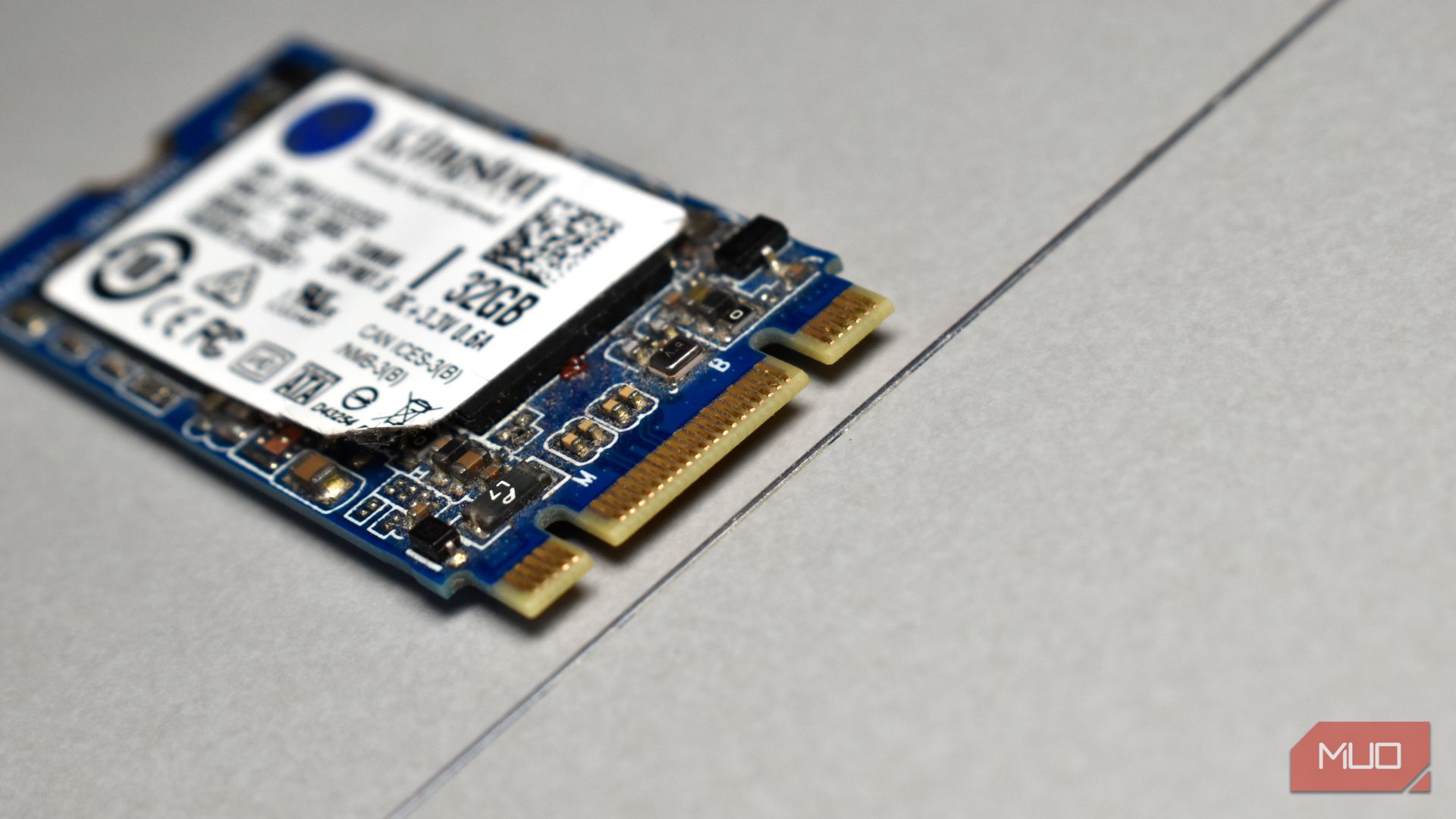
خرید یک SSD امروزه ساده به نظر میرسد. شما یک ظرفیت را انتخاب میکنید، سرعت را بررسی میکنید، قیمتها را مقایسه میکنید و ادامه میدهید. اما یک جزئیات فنی کوچک وجود دارد که همچنان مردم را به مشکل میاندازد—اغلب پس از رسیدن SSD و ناتوانی آن در جا شدن یا کار کردن بههیچوجه.
خرید یک SSD این روزها ساده به نظر میرسد. شما ظرفیت را انتخاب میکنید، سرعت را بررسی میکنید، قیمتها را مقایسه میکنید، و ادامه میدهید. اما یک جزئیات فنی کوچک وجود دارد که هنوز مردم را دچار اشتباه میکند — اغلب پس از رسیدن SSD و نپذیرفتن یا کار نکردن آن بهطور کلی.
آن جزئیات کلیدگذاری است، ویژگیای که به راحتی نادیده گرفته میشود و به ندرت توضیح داده میشود، که تعیین میکند آیا SSD بهطور فیزیکی به سیستم شما میخورد و آیا میتواند از سرعت اعلامشده خود استفاده کند. اگر اشتباه کنید، قبل از حتی روشن کردن کامپیوتر، سختافزار را برمیگردانید.
منظور از اندازه کلید SSD چیست
این را نادیده نگیرید
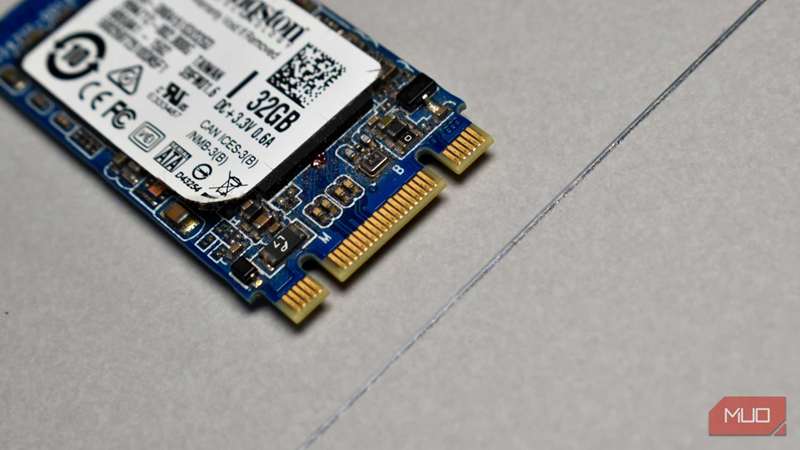
اکثر SSDهای داخلی مدرن از فرم فاکتور M.2 استفاده میکنند، طراحی نازک و شبیه چوبسیخ که مستقیماً در مادربورد یا لپتاپ شما قرار میگیرد. اما همه SSDهای M.2 قابل تعویض نیستند.
«کلید» به برشهای موجود در لبهٔ کانکتور SSD اشاره دارد. این برشها با پینهای منطبق در اسلات M.2 همراستا هستند و برای جلوگیری از نصب نادرست دستگاههای ناسازگار وجود دارند.
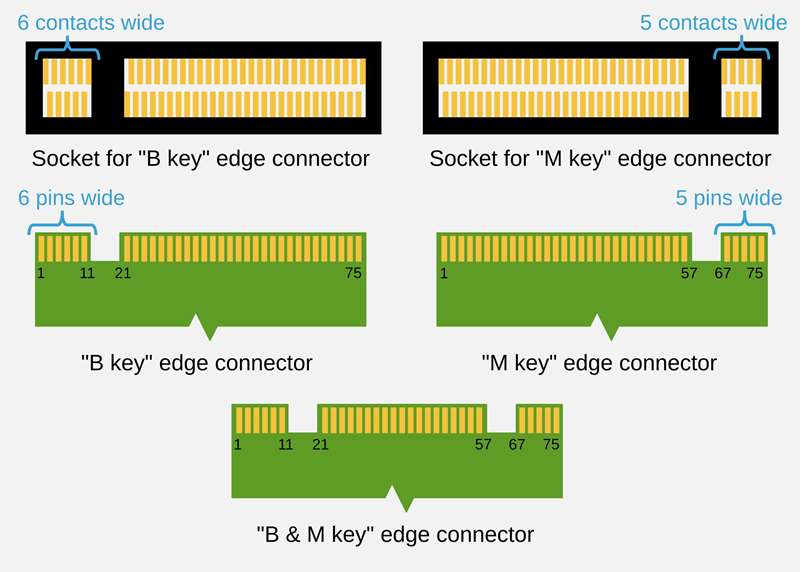
سه اندازه کلید رایج برای M.2 وجود دارد.
|
کلید M |
عموماً PCIe NVMe را پشتیبانی میکند، که سرعتهای مدرن SSD را فراهم میسازد — چند هزار مگابایت در ثانیه. این درایورها برای رایانههای دسکتاپ، لپتاپهای گیمینگ و سیستمهای متمرکز بر عملکرد طراحی شدهاند. |
|
کلید B |
عموماً محدود به SATA یا خطوط PCIe کمتر است که منجر به سرعتهای بسیار کمتری میشود. حتی اگر بهطور فیزیکی مناسب باشد (برخی مادربوردها مخصوص کلید B ساخته شدهاند)، به عملکرد NVMe نزدیک نخواهد شد. |
|
کلید B+M |
این SSDها برای قرارگیری در اسلاتهای کلید B و M طراحی شدهاند — اما اغلب به سرعت SATA پیشفرض میشوند، نه NVMe. یعنی حتی اگر یک SSD را در اسلاتی که از NVMe پشتیبانی میکند نصب کنید، عملکردش فقط مساوی یک درایو SATA ۲.۵ اینچی خواهد بود. |
مسئله این است که آنها مشابه به نظر میرسند. تفاوت بین کلید B و کلید M یک تماس در هر سمت است، در حالی که کلید B+M ترکیبی از هر دو است.
به تله ارتقای M.2 افتادن نکنید
تقریباً این کار را روی لپتاپ خودم انجام دادم
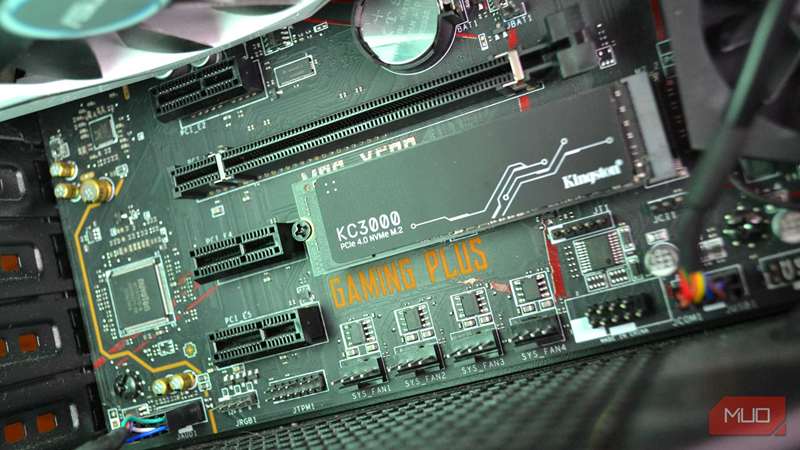
پس حالا که تفاوتهای کلیدهای M.2 را میدانید، ممکن است فکر کنید ارتقای ذخیرهسازی کار سادهای است. در واقع، بیشتر اینطور است، اما برخی نکات خاص وجود دارد.
بزرگترین نکتهای که باید مراقبش باشید، وجود خط کلی «پشتیبانی از SSD M.2» در برگهٔ مشخصات است. این به این معنی است که مادربورد یا لپتاپ از SSD M.2 پشتیبانی میکند که عالی است، اما باید دربارهٔ مدل خریداری شده دقت کنید. این عبارت مبهم کاربران را به این باور میرساند که هر SSD M.2 ای کار میکند، در حالی که در واقعیت اسلات ممکن است فقط یک رابط خاص را پشتیبانی کند.
یا ممکن است به اسلات B+M M.2 برسید که میتواند منجر به سرعتهای انتقال دادهٔ کند شود. در این مورد، اسلات B+M یک تلهٔ رایج دیگر است که هنگام خرید مادربورد یا لپتاپ میتوانید در آن قرار بگیرید. ایده این است که اسلات و کلید «سازگارتر» هستند و درایو M.2 بهراحتی قرار میگیرد. اما درایو شما معمولاً فقط سرعت SATA را استفاده میکند و نه PCIe بسیار سریعتر، این عملاً هدر رفتن بزرگ یک درایو جدید براق شماست.
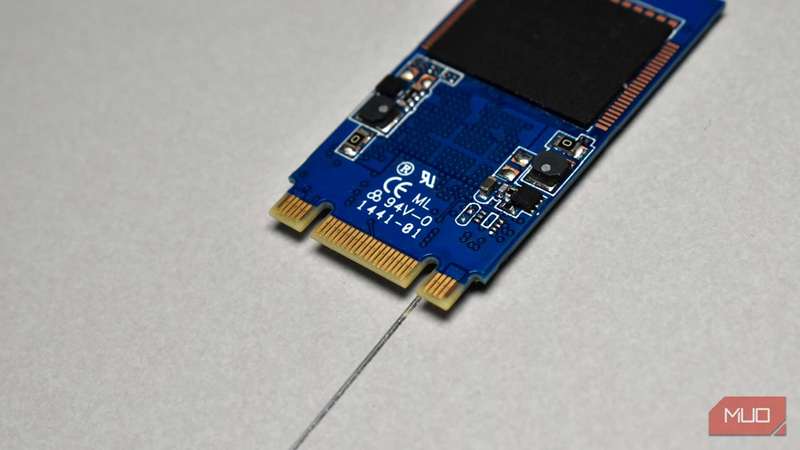
همچنین مسئلهٔ تعداد خطوط وجود دارد. برخی لپتاپهای براق و سبک از درایوهای NVMe پشتیبانی میکنند اما فقط از طریق PCIe x2 بهجای x4، که سرعت حداکثر را نصف میکند. SSD هنوز کار میکند، اما عملکرد با ارقام درج شده روی جعبه مطابقت ندارد. بدون بررسی قبلی نوع کلید و جزئیات رابط، کاربران غالباً SSD را مقصر میدانند نه لپتاپ.
سپس مشکلاتی وجود دارد که سعی میکنید از یک درایو NVMe M.2 بر روی مادربورد قدیمی استفاده کنید. برخی دستگاههای قدیمی فقط درایوهای M.2 مبتنی بر SATA را پشتیبانی میکنند، حتی اگر کلیدگذاری همانند درایوهای NVMe سریعتر داشته باشند. این یک مشخصهٔ دیگر برای بررسی قبل از خرید درایو جدید است، بهویژه اگر از سختافزارهای قدیمی استفاده میکنید.
به طور خلاصه، همیشه کافی نیست فقط به آمازون رفته و اولین SSD M.2 را خریداری کنید. شما به کلید مناسب نیاز دارید، در غیر این صورت، درایوتان ممکن است جا نگیرد، کندتر از انتظارتان کار کند یا فقط با مادربورد یا لپتاپ شما ناسازگار باشد.
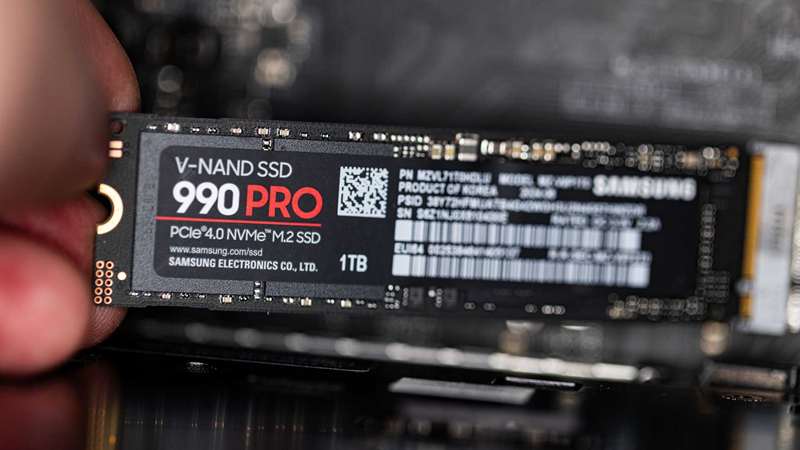
یک SSD NVMe بهترین ارزش خرید را در تسریع یک رایانهٔ قدیمی ارائه میدهد.
پیش از خرید، بررسی کنید سیستم شما چهچیزهایی را پشتیبانی میکند
چگونه بدون فکر بیش از حد، یک SSD M.2 را انتخاب کنیم
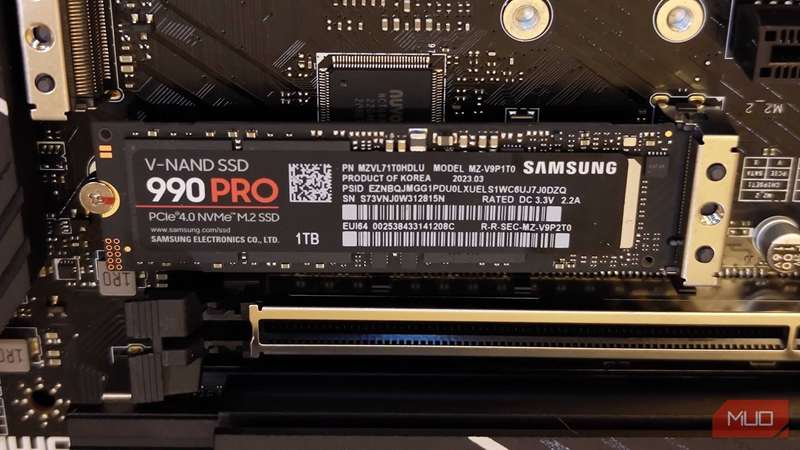
قبل از خرید یک SSD M.2 جدید، چند نکته باید در نظر بگیرید:
- مشخصات مادربورد خود را بررسی کنید: چه از لپتاپ و چه از دسکتاپ استفاده میکنید، این اولین مرحلهٔ بررسی است. به طور خاص به دنبال «کلید M.2» یا «رابط M.2» باشید. اگر PCIe x4 یا NVMe ذکر شده باشد، به اسلات کلید M نگاه میکنید.
- درایوی M.2 موجود را بررسی کنید (در صورت وجود): اگر در حال تعویض درایو هستید، میتوانید برشها را بررسی کنید تا ببینید چه نوع کلید M.2 با اسلات سازگار است.
- لیست محصول را بررسی کنید: در نهایت، صفحه خرید SSD را مطالعه کنید تا مطمئن شوید کلید مناسب را خریداری میکنید. اگر صراحتاً نوع درایو را ذکر نکرده باشد، جستجوی اینترنتی برای «نوع کلید [نام درایو]» معمولاً اطلاعات مورد نیاز را نشان میدهد.
سادهترین راه موفقیت این است که همیشه یک SSD با کلید M را انتخاب کنید مگر اینکه سیستم شما بهطور خاص چیز دیگری بگوید. SSDهای B+M هنوز برای سازگاری وجود دارند، اما بهطور فزایندهای انتخاب ضعیفی هستند مگر اینکه سختافزار قدیمی که از NVMe پشتیبانی نمیکند را ارتقاء میدهید. آنها اغلب بهدلیل هزینهٔ کمتر، سرعت کمتری دارند.
برای دریافت نکات هوشمندانهتر درباره SSD و رایانه، در خبرنامه عضو شوید
برای دریافت نکات هوشمندانهتر درباره SSD و رایانه، در خبرنامه عضو شوید
با подписка، شما موافقت میکنید که خبرنامه و ایمیلهای بازاریابی دریافت کنید، و Terms of Use و Privacy Policy Valnet را بپذیرید. میتوانید در هر زمان لغو اشتراک کنید.
آه، یک مشخصهٔ نهایی که باید به یاد داشته باشید: طول درایو. درایوهای M.2 عددی به نام خود دارند که نشاندهندهٔ طول آنهاست. بهعنوان مثال، درایو M.2 2230 اندازهٔ 1.18 اینچ × 0.87 اینچ دارد، در حالی که 22110 اندازهٔ 4.33 اینچ × 0.87 اینچ دارد. بهطور کلی، هر چه عدد بزرگتر باشد، درایو طولانیتر است.
بهخاطر داشته باشید: مشخصات ذخیرهسازی پر از اعداد بزرگ است — سرعتهای خواندن ترتیبی، اندازهٔ کش، ارزیابیهای دوام — اما اگر درایو با رابط سیستم شما مطابقت نداشته باشد، هیچیک از اینها مهم نیست.