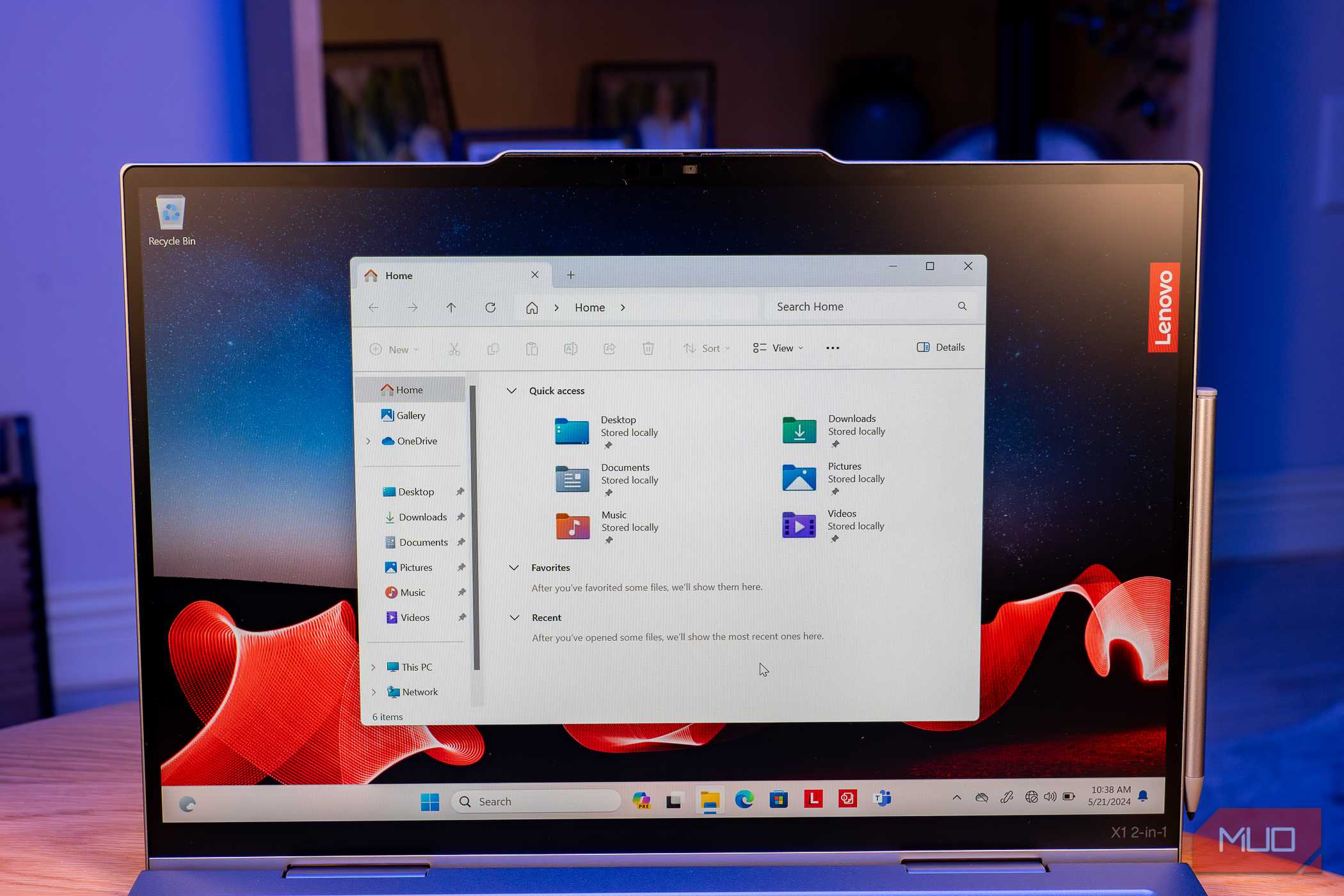
نوع خاصی از ناامیدی وجود دارد که از دستکاری فایلها در ویندوز ناشی میشود. شما یک پوشه را باز میکنید، سپس پوشهای دیگر، سپس اولین را به حداقل میرسانید تا متوجه شوید دومین پوشه در حال پوشاندن سومین است — و پیش از آنکه بفهمید، در حال بازی آشوبگونهای از شافلبرد پنجرهها برای جابهجایی یک فایل واحد هستید. اگرچه میتوانید فایلهایتان را سریعتر با نکات ویندوز مانند چسباندن پنجرهها یا استفاده از کلیدهای ترکیبی مدیریت کنید، مرورگر فایل بومی اغلب حس میکند که به سختی کار خود را انجام میدهد.
یک نوع خاص از ناامیدی وجود دارد که از جستوجوی فایلها در ویندوز میآید. یک پوشه را باز میکنید، سپس دیگری، سپس اولین را بهمنزلق میکنید تا متوجه شوید دومین پوشه، سومین را پوشانده است — و پیش از آنکه متوجه شوید، در یک بازی آشوبناک شافلبورد پنجرهها برای جابهجایی یک فایل مشغولید.
این همان چیزی است که Q-Dir را به یک سورپرایز خوشایند تبدیل میکند. ما قبلاً آن را بهعنوان یکی از بهترین جایگزینها و جایگزینهای Windows File Explorer در نظر گرفته بودیم چون بر یک نقطه درد خاص تمرکز دارد: قابلیت مشاهده. پس از یک بعدازظهر استفاده از آن، فکر بازگشت به یک Explorer تکپنل ممکن است غیرمنطقی به نظر برسد.
فایلها را سریعتر با Q-Dir، مدیر فایل چند‑پنلی قدرتمند برای ویندوز مدیریت کنید. همزمان تا چهار پوشه را مشاهده و کنترل کنید تا بهرهوری را افزایش دهید.
Q-Dir’s quad-pane view changes the way you move and organize files
Four windows for the price of none
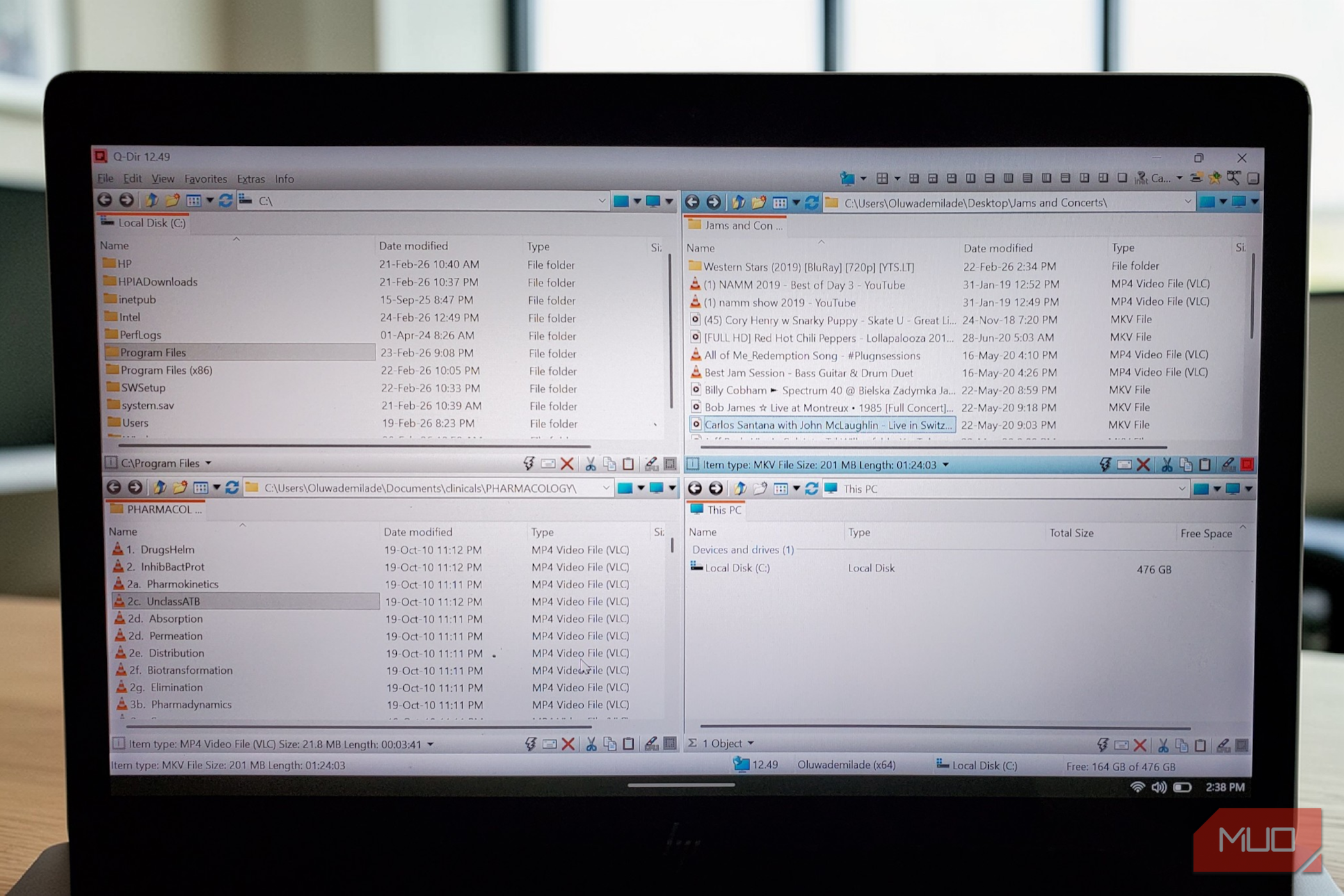
نام Q-Dir مخفف Quad-Directory Explorer است و برنامه وقتی باز میشود بلافاصله چهار پنل پوشه را در کنار هم نمایش میدهد. در نگاه اول ممکن است شگردی به نظر برسد، اما بهمحض اینکه چندین پوشه را بارگذاری کنید و شروع به کشیدن فایلها بین آنها کنید، چیزی کلیک میکند. اصطکاک جابجایی چندین پنجره و فشار مداوم Alt‑Tab ناپدید میشود. دانلودها در سمت چپ، یک پوشه پروژه در بالا‑راست، یک درایو پشتیبان در پایین‑راست، و یک پوشه مرتبسازی در مرکز صحنه. همه چیز قابلمشاهده، همه چیز دسترسپذیر.
چیدمان پیشفرض از یک آرایش تقسیم‑متقاطع استفاده میکند (دو پنل در بالا، دو پنل در پایین)، اما شما بهاینچگونگی قفل نشدهاید. Q-Dir به شما امکان میدهد به چهار ستون، چهار ردیف، یا چند ترکیب سه‑پنلی تغییر کنید، بسته به کاری که انجام میدهید. اگر به فضای بیشتری برای یک پوشه خاص نیاز دارید، مرزهای پنل بهآسانی قابل تغییراند. این چیدمان به جریان کاری شما میپیوندد نه برعکس.
هر پنل همچنین سیستم تب مخصوص خود را دارد که Q-Dir را حتی مفیدتر میکند، بهویژه اگر تا بهحال با مشکل «چگونه تبهای گمشده در Windows 11 File Explorer را برطرف کنیم» مواجه شدهاید. بنابراین اگر نیاز به ورود به یک زیرپوشه بدون از دست دادن نمای فعلی دارید، میتوانید آن را در یک تب جدید در همان پنل باز کنید و هر زمان که خواستید بازگردید. آن را بهمثابعه داشتن چهار مرورگر مینی فایل درنظر بگیرید، که هر کدام نوار تب سبک مرورگر خود را دارند.
من تمام اشکالات File Explorer را با این افزونهها برطرف کردم.
چند نکتهی فکرشده وجود دارد که تفاوت ایجاد میکند. بهعنوان مثال میتوانید کل چیدمانها را ذخیره کنید. اگر روزتان همیشه با همان چهار پوشه باز شروع میشود: پروژههای فعال، دانلودها، دسکتاپ و درایو خارجی، میتوانید آن تنظیم را قفل کنید و با یک کلیک با استفاده از File –> Open Q-Dir State بازگردانید. کدگذاری رنگی یک ویژگی دیگر است که تا زمانی که به آن وابسته نشوید، قابلنادیدهگری است. Q-Dir به شما امکان میدهد به فایلها براساس نوع یا پسوند رنگ اختصاص دهید. آرشیوهها به یک رنگ، ویدیوها به رنگ دیگر، اجراییها بهتنهایی برجسته میشوند. پس از تنظیم این موارد در تب Filter در Options، اسکن یک پوشه دیگر شبیه کار نمیشود. چشمان شما میدانند به کجا نگاه کنید.
Beneath the retro exterior, Q-Dir is quite customizable
Don’t let the Windows XP vibes fool you
عادلانه است بگوییم Q-Dir سعی در برنده شدن جوایز طراحی ندارد. رابط کاربری حس قوی Windows XP دارد، با آیکونهای کوچک نوار ابزار، یک شیب خفیف در برخی منوها، و طرح رنگ پیشفرض که حس اوایل دهه ۲۰۰۰ را میدهد. اگر به یک UI صیقلی و مدرن اهمیت میدهید، شاید نیاز به تنظیم داشته باشید. اما وقتی واقعا از آن استفاده میکنید، ظاهر کمرنگ میشود و قدرت ابزار به جلو میآید.
Windows XP توسط بسیاری دوست داشته میشود. دو دهه پس از انتشار، به ویژگیهای اصلی آن نگاهی میاندازیم و میبینیم ویندوز از آن زمان چگونه پیشرفت کرده است.
چیزی که Q-Dir در صیقل کم دارد، با قابلیت پیکربندی در Extras –> Q-Dir Always جبران میکند. میتوانید انتخاب کنید که هر پنل نوار آدرس خود را نمایش دهد یا اینکه یک نوار یکپارچه در بالای پنجره باشد. همین گزینه برای درخت ناوبری نیز اعمال میشود. میتوانید رفتار تبها، چیدمان پیشفرض Q-Dir در هنگام راهاندازی و ستونهای نمایش دادهشده در فهرست فایلها را تنظیم کنید. در Extras –> Q-Dir as default browser میتوانید حتی آن را بهعنوان مدیر فایل پیشفرض خود تنظیم کنید تا هر زمان که روی یک پوشه کلیک میکنید، باز شود.
تب Programs داخل Options ویژگی قدرتمند دیگری است. به شما امکان میدهد میانبرهایی به ابزارهای سیستمی مانند Registry Editor، Notepad یا Task Manager اضافه کنید و مستقیماً از Q-Dir اجرا کنید. اگر زمان زیادی را برای کاوش در سیستم فایل یا «اعمال هکهای رجیستری Windows 11 که واقعاً آن را بهتر میکند» صرف میکنید، داشتن این ابزارها با یک کلیک فاصله را بهسرعت میپوشاند. موارد دلخواه و نشانکها اجازه میدهند پوشههای پرکاربرد را پین کنید، و نوار آدرس که در سبکهای کلاسیک و مدرن موجود است، از ورود مستقیم مسیر پشتیبانی میکند اگر ترجیح میدهید تایپ کنید تا کلیک کنید. علاوه بر این، یک ذرهبین صفحهای داخلی و حتی ویژگی چاپ عکس که در بهروزرسانیهای اخیر ظاهر شده است، وجود دارد.
حالت تاریک در دسترس است، اما باید آن را بهصورت دستی از طریق Extras –> Dark Theme فعال کنید، و تنها زمانی که سیستمعامل ویندوز بهصورت کلی حالت تاریک داشته باشد، به عنوان گزینه ظاهر میشود. این یک محدودیت کمی عجیب است، اما قابلقبول. همینطور برای تمهای رنگی. آنها فقط بر ناحیه ناوبری در هر پنل اعمال میشوند، نه کل پنجره، پس انتظار یک تغییر بصری کامل را نداشته باشید. چیزی که دریافت میکنید عملکردی است، نه چشمنواز.
Free, functional, and a little hard to quit
چیزی که هنگام استفاده از Q-Dir متوجه نمیشوید، هیچ مالیات عملکردی نیست. نصبکننده کمتر از ۲ مگابایت حجم دارد و برنامه نصبشده بهراحتی زیر ۱ مگابایت قرار میگیرد، که در عصر نرمافزارهای پرحجم نادر است. Q-Dir همچنین میتواند بهصورت برنامه قابل حمل از یک درایو USB اجرا شود، که آن را همراه آسانی برای هر کس که بین ماشینها جابجا میشود، میسازد.
دوباره، Q-Dir سعی نمیکند مدیریت فایل را بازآفرینی کند؛ فقط بزرگترین مانع روزمره را حذف میکند: ناتوانی در دیدن کافی از سیستم فایل بهیکبار. اگر تا بهحال با پنجرههای Explorer همپوشان یا برای گزینههای دو‑پنله هزینه میکردید، این برنامه بهصورت رایگان مورد قانعکنندهای برای خود ارائه میدهد.