ویندوز هرگز در ارائهٔ روشهای ضبط صفحهٔ نمایش کمبود نداشته است. بین ضبطگر گامهای قدیمی (Steps Recorder)، نوار بازی Xbox و ابزار برش (Snipping Tool) که بهتازگی بهروزرسانی شده، بهطور فنی تمام آنچه نیاز دارید بهصورت داخلی در دسترس است. اما «فنی» همیشه به معنای «لذتبخش» نیست.
ویندوز هرگز در ارائه راههای ضبط صفحهنمایش کمبود نداشته است. بین ضبطگر قدمبهقدم قدیمی، نوار بازی Xbox و ابزار Snipping که بهتازگی بهروزرسانی شده، از نظر فنی همه چیزهایی که نیاز دارید درونسازگار هستند. اما «از نظر فنی» همیشه به معنای «لذتبخش» نیست.
نوار بازی سنگین است و بیپرده بهصورت مخصوص بازیکنان طراحی شده است. ابزار Snipping، با اینکه بهبود یافته، هنوز حس یک ابزار اسکرینشات را میدهد که بهسرعت یک دکمه ضبط به آن چسبانده شده. و third-party options to record your screen معمولاً به دو دسته تقسیم میشوند: نرمافزارهای پخش پیچیده مثل OBS، یا ابزارهای «رایگان» مشکوکی که اگر اشتراک ماهانه نپردازید، یک واترمارک روی کار شما میچسبانند.
من به دنبال چیزی زیباتر بودم. میخواستم یک ضبطکننده داشته باشم که حس میشود متعلق به ویندوز ۱۱ است — چیزی سبک، زیبا و بهقدر کافی برای جایگزینی پیشفرضها. دقیقاً این را در Fluent Screen Recorder یافتم.

ضبطهای روان و با کیفیت بالا را با Fluent Screen Recorder ثبت کنید. ضبطهای صفحهنمایش خود را بهسادگی برای آموزشها، بازیها یا ارائهها ذخیره و به اشتراک بگذارید.
Fluent Screen Recorder بهخوبی در ویندوز ۱۱ جا میگیرد
احساس میشود یک برنامه بومی است زیرا همانند یک برنامه عمل میکند
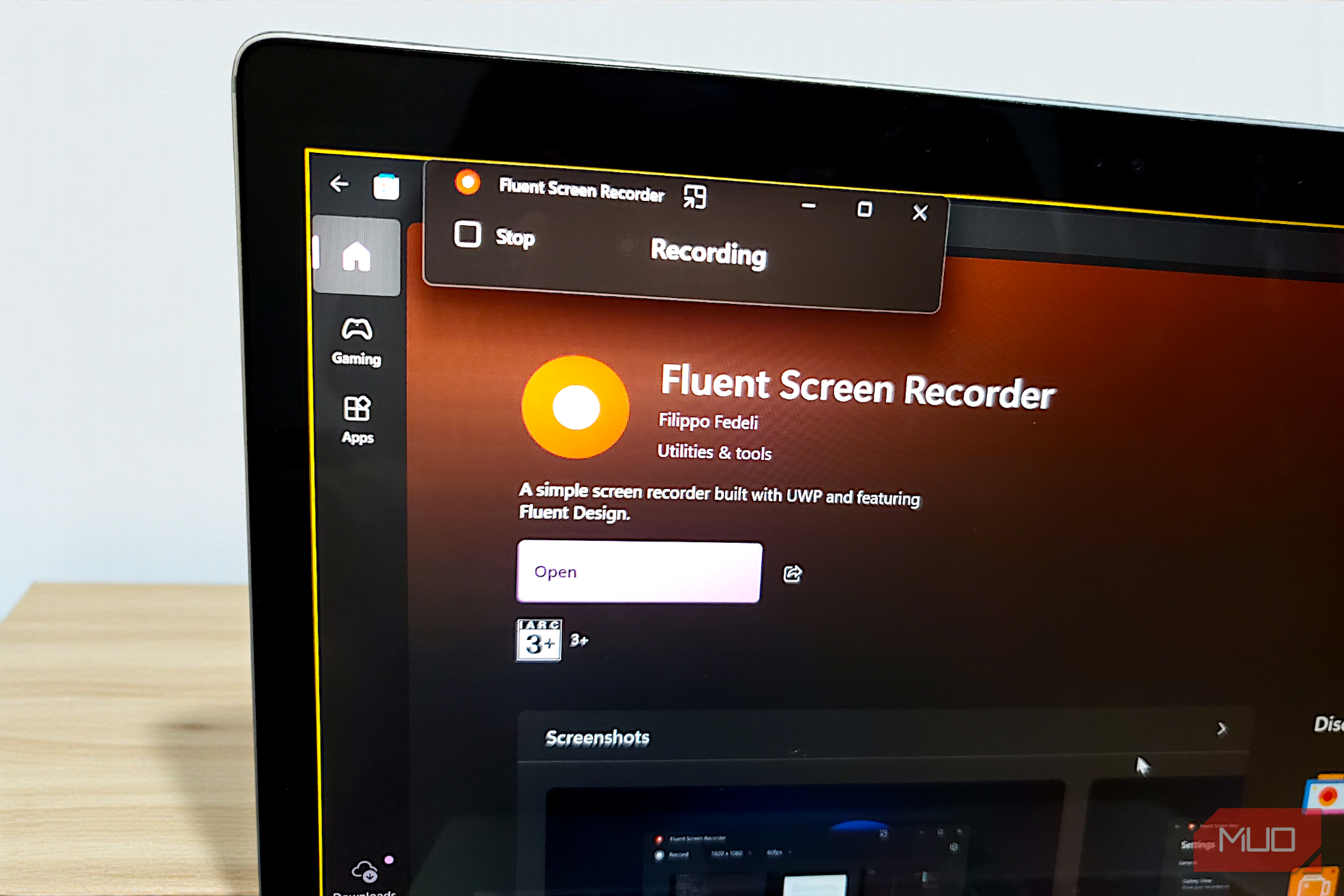
توسط فیلیپو فدلی توسعه یافته، Fluent Screen Recorder یک ابزار ساده برای ضبط صفحهاست که زبان طراحی Fluent ویندوز ۱۱ را بهکار میگیرد. از همان لحظهای که آن را باز میکنید، برنامه حس میکند جزئی از سیستم شماست. رابط اصلی تمیز است، با دکمه برجسته «ضبط» که در گوشهٔ بالا‑چپ قرار دارد و منوهای کشویی برای وضوح و نرخ فریم در کنار آن.
وقتی آماده ضبط هستید، کلیک روی دکمه ضبط یک رابط انتخاب مدرن باز میکند که انتخابگر پنجره ویندوز ۱۱ را به نمایش میگذارد. میتوانید یک پنجرهٔ خاص یا تمام صفحهٔ نمایش خود را ضبط کنید، با پیشنمایشهای زندهٔ کشیدهشده از هر برنامهٔ باز. این رابط به شدت از روش ضبط صفحهٔ Snipping Tool الهام میگیرد که هوشمندانه است — مایکروسافت زمان قابلتوجهی را برای اصلاح این انتخابگر صرف کرده و Fluent Screen Recorder همان الگو را بهدرستی پذیرفته است.
گزینههای وضوح عملی و بهخوبی درنظر گرفته شدهاند. پیشتنظیمهای برای «اندازهٔ نمایش رایج» مانند ۱۲۸۰ × ۷۲۰، ۱۹۲۰ × ۱۰۸۰، ۳۸۴۰ × ۲۱۶۰ (۴K) و ۷۶۸۰ × ۴۳۲۰ (۸K)، اگر سختافزار شما از آنها پشتیبانی کند، بهعلاوه گزینهٔ «اندازهٔ منبع» که وضوح بومی نمایش شما را مطابقت میدهد. گزینههای «نرخ فریم ویدیو» شامل ۳۰fps و ۶۰fps هستند که دو سناریوی رایج را پوشش میدهند. در اینجا پارالیسی تصمیم وجود ندارد — گزینهها دقیقاً آنچه بیشتر مردم نیاز دارند، ارائه میدهد.

آیا هنگام بازیکردن با کامپیوتر، حتی با یک PC قدرتمند، FPS پایین دارید؟ این نکات را امتحان کنید تا مشکلات نرخ فریم پایین را هنگام بازی در ویندوز رفع کنید.
در حین ضبط، برنامه به یک نوار ابزار شناور کمینه تبدیل میشود که «Recording» را همراه با دکمهٔ «Stop» نشان میدهد. این نوار در بالای همهٔ آنچه ضبط میکنید باقی میماند بدون اینکه در مسیر کار شما دخالت کند، اجازه میدهد ضبط را بدون جستجو برای برنامه در نوار وظیفه کنترل کنید.
از نظر عملکرد، ضبطها روان و بدون لگ هستند، حتی بر روی سختافزارهای متوسط. برنامه سیستم شما را با پردازشهای پسزمینه غیرضروری یا ویژگیهای پرحجم بارگیری نمیکند. من آن را هنگام ضبط هر دو نوع ضبط پنجرهای و جلسات تمام‑صفحه تست کردم و همهچیز را بهراحتی مدیریت کرد بدون اینکه کاهش قابلتوجهی در سرعت ایجاد شود. کیفیت ویدئوی نهایی واضح و شفاف است، بدون فریمهای از دست رفته یا عیوب عجیب.
ضبطهای شما بدون هیچتلاشی منظم میمانند
پنل تنظیمات همچنین کنترل واقعی بر کیفیت را به شما میدهد
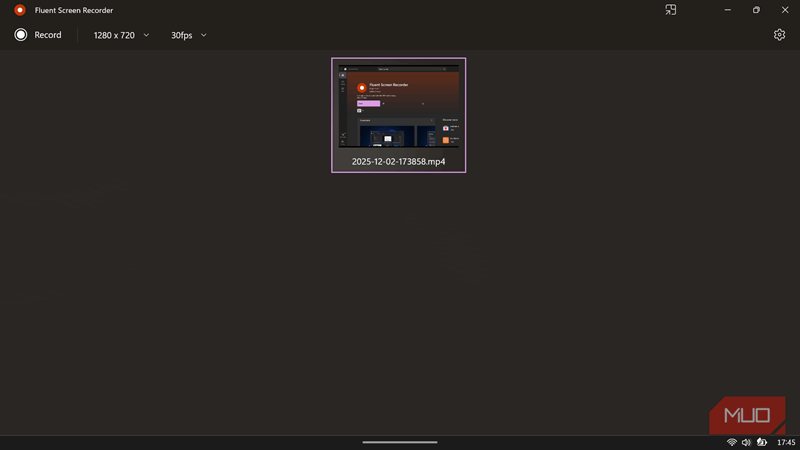
بهمحض اینکه ضبط را به پایان میرسانید، بلافاصله پیشنمایش تصویر کوچک ویدئوی خود را به همراه نام فایل مشاهده میکنید. میتوانید آن را در مکان دلخواه ذخیره کنید — برنامه بهصورت پیشفرض در پوشهٔ اختصاصی «Fluent Screen Recorder» در دایرکتوری «Videos» شما ذخیره میشود، که همه چیز را منظم نگه میدارد. ویدئوی شما بهصورت فایل MP4 با برچسب زمان در نام فایل ذخیره میشود، که شناسایی آن را در آینده آسان میکند. اگر نمای گالری را در تنظیمات فعال کرده باشید، تمام ضبطها در یک شبکهٔ منظم در داخل خود برنامه ظاهر میشوند، همراه با تصویرهای کوچک و امکان پخش مستقیم آنها.
به ساعتها صرف وقت برای جستجوی فایلهای ویندوز خداحافظی کنید.
در مورد پخش، ویدئوی ضبطشده بهصورت محلی بر روی دستگاه شما ذخیره میشود و میتوانید از طریق برنامه یا مستقیم به پوشه دسترسی پیدا کنید. سه نقطه افقی در گوشهٔ راست یک ضبط، دقیقاً دو گزینه ارائه میدهند: «اشتراکگذاری» و «نمایش در پوشه». اشتراکگذاری منوی بومی ویندوز ۱۱ را باز میکند، که به شما امکان میدهد ویدئو را به هر برنامهٔ سازگار بفرستید، در حالی که «نمایش در پوشه» محل ذخیرهٔ ضبطها را نشان میدهد — یک زیرپوشهٔ اختصاصی در دایرکتوری «Videos» شما، بهصورت خودکار منظم و آسان برای پیدا کردن.
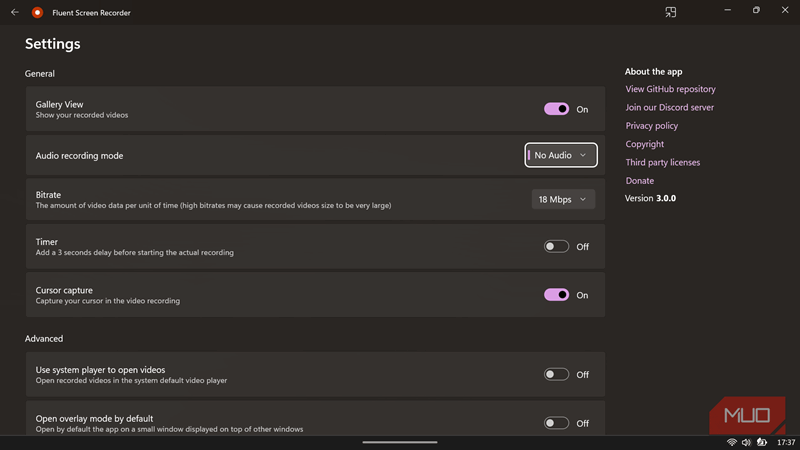
پنل تنظیمات گزینههایی را نشان میدهد که نشان میدهد کسی واقعاً به نحوهٔ استفاده مردم از ضبط صفحه فکر کرده است. میتوانید بیتریت را از ۹Mbps تا ۷۲Mbps تنظیم کنید و حالت ضبط صوتی خود را انتخاب کنید: صدای سیستم، میکروفن، یا هیچکدام. همچنین میتوانید ضبط مکاننمای ماوس را روشن یا خاموش کنید، که جزئیاتی است که بهویژه قدردانش میشوم. این بهصورت پیشفرض فعال است، بدین معنی که حرکات ماوس شما همراه با همه چیز دیگر ضبط میشود. این ممکن است جزئی کوچک بهنظر برسد، اما برای آموزشها یا نمایشهای که بینندگان نیاز به دنبال کردن اقدامات شما دارند، ایدهآل است. با این حال، اگر ترجیح میدهید میتوانید آن را غیرفعال کنید.
گزینهٔ «Timer» شمارش معکوس سه ثانیهای پیش از شروع ضبط را اضافه میکند، که به شما زمان میدهد تا آماده شوید یا پنجرهها را تغییر دهید. بهصورت پیشفرض غیرفعال است، که برای اکثر سناریوها گزینهٔ صحیح است، اما در دسترس بودن آن هنگام نیاز، بسیار فکری است. تنظیم «Open overlay mode by default» به شما اجازه میدهد هر ضبط را با نوار ابزار شناور فعال شروع کنید، که اگر کشف کردهاید این ویژگی چقدر مفید است، عالی است.
بهصورت واقعی هیچ دلیلی برای ادامه استفاده از پیشفرض مایکروسافت وجود ندارد
این واقعیت که تمام این تجربه رایگان، متن باز و بدون تبلیغ یا واترمارک است، تقریباً این برنامه را به یک نعمت تبدیل میکند. اگر شما کسی هستید که آموزش میسازید، باگها را مستند میکنید، تماسهای ویدیویی را ذخیره میکنید یا بازی را ضبط میکنید، باید Fluent Screen Recorder را در نظر بگیرید. مایکروسافت، شما نیز باید به این موضوع توجه کنید — یا بهتر است، فیلیپو فدلی را استخدام کنید و این را مستقیم به ویندوز ۱۲ بگنجانید.