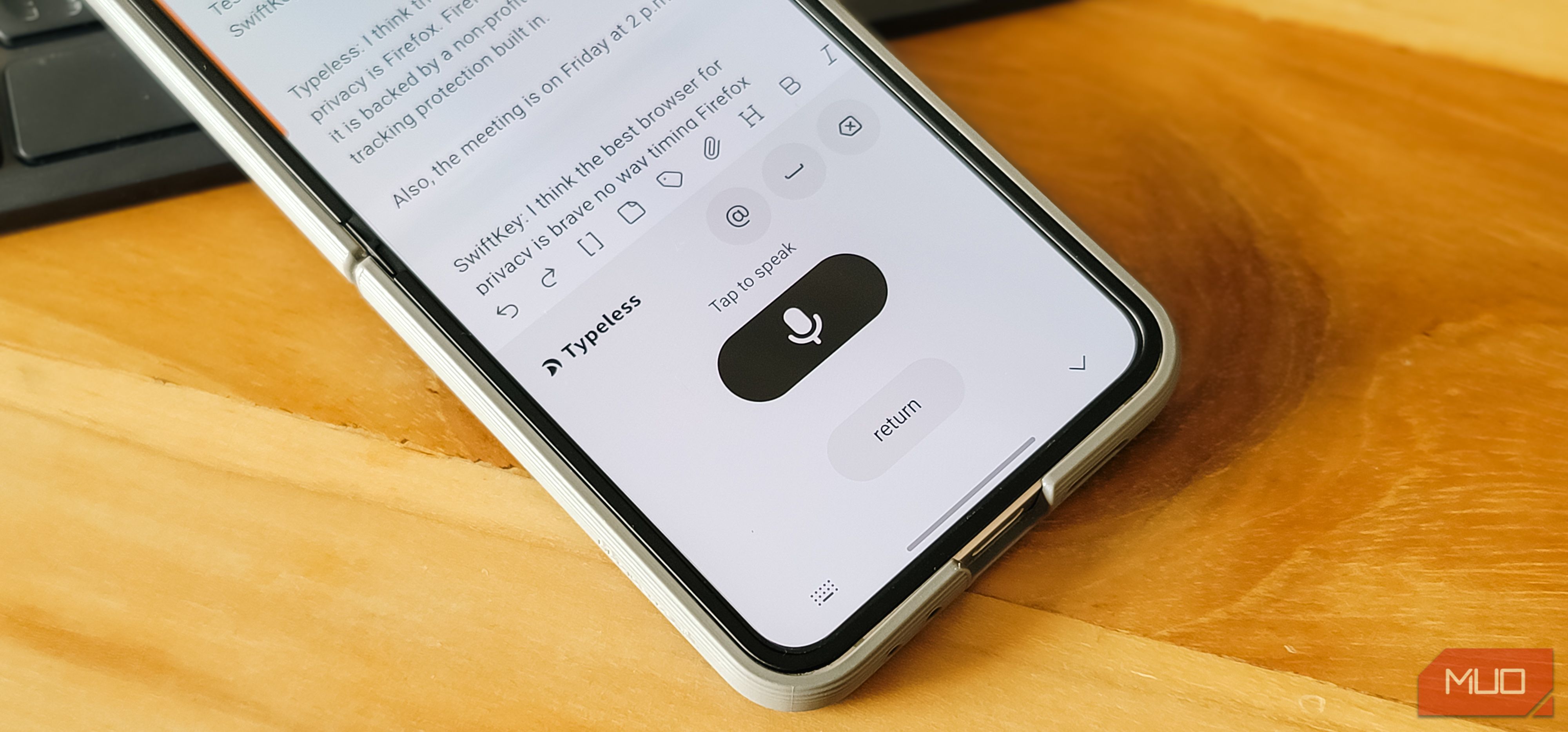
از زمانی که کلیدبردم را در اندروید از Gboard به SwiftKey مایکروسافت عوض کردم، واقعاً به فکر انجام تغییرات دیگری در کیبوردم نیفتادهام. تا کنون تقریباً بدون نقص بوده است، بهجز زمانی که تشخیص صدا به اندازهٔ انتظار من عمل نکرد. انتظارات بالای من از تبدیل صدا به متن ناشی از آزمایش Typeless، یک برنامهٔ دیکته هوش مصنوعی بر روی کامپیوترم است؛ جایی که از آن برای تبدیل گفتارم به متن استفاده میکنم تا بتوانم «type-less» کار کنم و به جای آن به صدای خودم وابسته باشم.
از زمانی که من کیبوردم را از Gboard به SwiftKey مایکروسافت در اندرویدم تغییر دادم، واقعاً به فکر انجام تغییر دیگری برای کیبوردم نیفتادهام. عملکردش تقریباً بدون نقص بوده است، بهجز زمانی که تشخیص صدا بهطور مورد انتظار کار نمیکرد. انتظارات بالای من از تبدیل گفتار به متن از تست Typeless، یک برنامهٔ دیکتهکردن هوش مصنوعی روی کامپیوترم نشأت میگیرد، جایی که از آن برای تبدیل گفتار به متن استفاده میکنم تا «بدون تایپ» عمل کنم و به صدای خود وابسته باشم.
از آنجا که من هم روی تلفن خود زیاد تایپ میکنم، معمولاً پیامها و یادداشتهای طولانی مینویسم، تصمیم گرفتم Typeless را روی اندروید امتحان کنم. و وای، چقدر خوب است. میتواند کلمات زائد را فیلتر کند، جملات را با دقت بالا پیشبینی و خودکار اصلاح کند و با برنامههایی که بیشترین استفاده را از آنها میکنم مثل WhatsApp، Obsidian و Gmail کار کند. Typeless واقعاً یک برنامهٔ دیکتهکردن هوش مصنوعی بهدرستی پیادهسازی شده است.
دیکتهکردن صدا بدون نقص
طبیعی صحبت کنید و بگذارید هوش مصنوعی فرمتبندی را انجام دهد
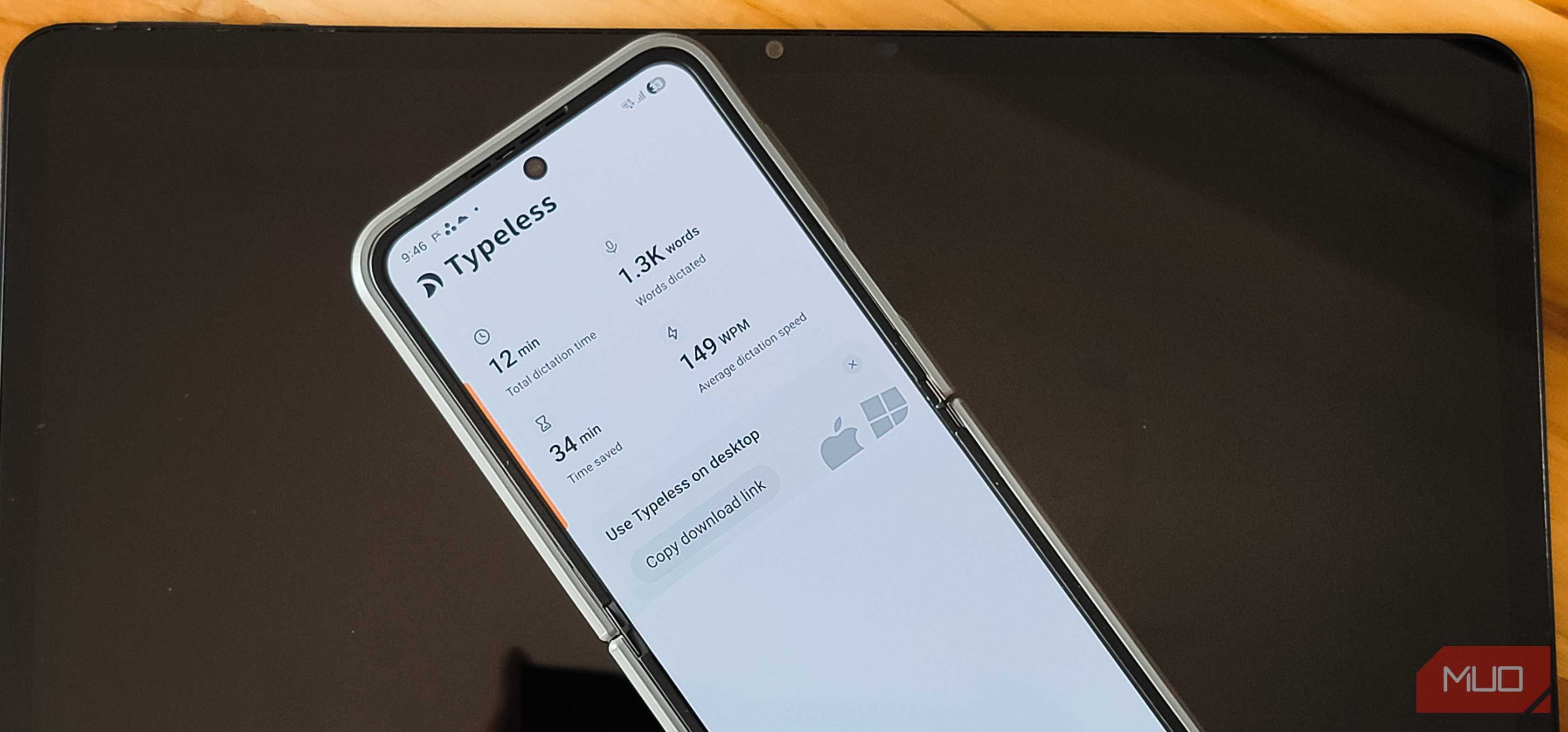
من قبلاً ویژگی تایپ صوتی داخلی ویندوز را امتحان کردهام و تجربه چندان خوبی نداشته است. برای مدت طولانی مشکل در دیکتهکردن صوتی ویندوز وجود داشته و تغییر چندانی نکرده است. این بهقدری روان یا انعطافپذیر نبود که میخواستم. پس از امتحان Typeless، تفاوت چشمگیر بود.
هنگامی که برای اولین بار برنامه را اجرا میکنید، یک تنظیمات راهنما به شما نشان میدهد که شامل اعطای دسترسی میکروفون، جایگزینی کیبورد پیشفرض و تکرار چند عبارت برای کالیبراسیون دقت دیکته است. همچنین نحوه کارکرد ویژگی ترجمه را به شما نشان میدهد.
استفاده از Typeless در ابتدا کمی عجیب به نظر میرسد چون به جای صفحه کلید معمولی یک نماد میکروفن بزرگ میبینید. برای نوشتن، روی نماد میکروفن ضربه بزنید، بهطبیعی صحبت کنید و دوباره ضربه بزنید. برنامه پردازش میکند و متن را در حدود یک یا دو ثانیه تایپ میکند. رابط کاربری حداقل است و علاوه بر نماد میکروفن، یک سمبل @، کلید فاصله، کلید حذف و کلید برگشت (Enter) دریافت میکنید.
آنچه Typeless را متمایز میکند، تمیز کردن گفتار شماست. علاوه بر حذف کلمات زائد مانند «اه» و «ام»، تکرارها و اصلاحات میانی جمله را نیز مدیریت میکند. اگر حین گفتن نظر خود را تغییر دهید، فقط نیت نهایی شما باقی میماند و شلوغی لغزشهای گفتاری حذف میشود. همچنین بسته به برنامهای که استفاده میکنید، سازگار میشود؛ برای مثال در WhatsApp لحن غیررسمی حفظ میشود، در حالی که در Gmail یا Slack لحن بهسوی رسمیتر تغییر میکند.
پس از دیکته کردن، یک دکمه ویرایش مشاهده میکنید که به شما اجازه میدهد متن را انتخاب کرده و با دیکتهٔ جدید جایگزین کنید؛ این برای اصلاحات یا بازنویسی مفید است. اگر دیکته را خارج از یک فیلد متنی شروع کنید (بدون انتخاب فیلد)، برنامه دیکته را ضبط میکند و دیالوگی برای کپی کردن متن نشان میدهد، بنابراین هیچچیزی هدر نمیرود. Typeless همچنین از بیش از ۱۰۰ زبان پشتیبانی میکند و بهصورت خودکار زبان شما را شناسایی میکند، حتی اگر در میانهٔ جمله زبانها را ترکیب کنید.
Typeless در مقابل دیکتهٔ صوتی Gboard
مقایسهای که اصلاً نزدیک نیست
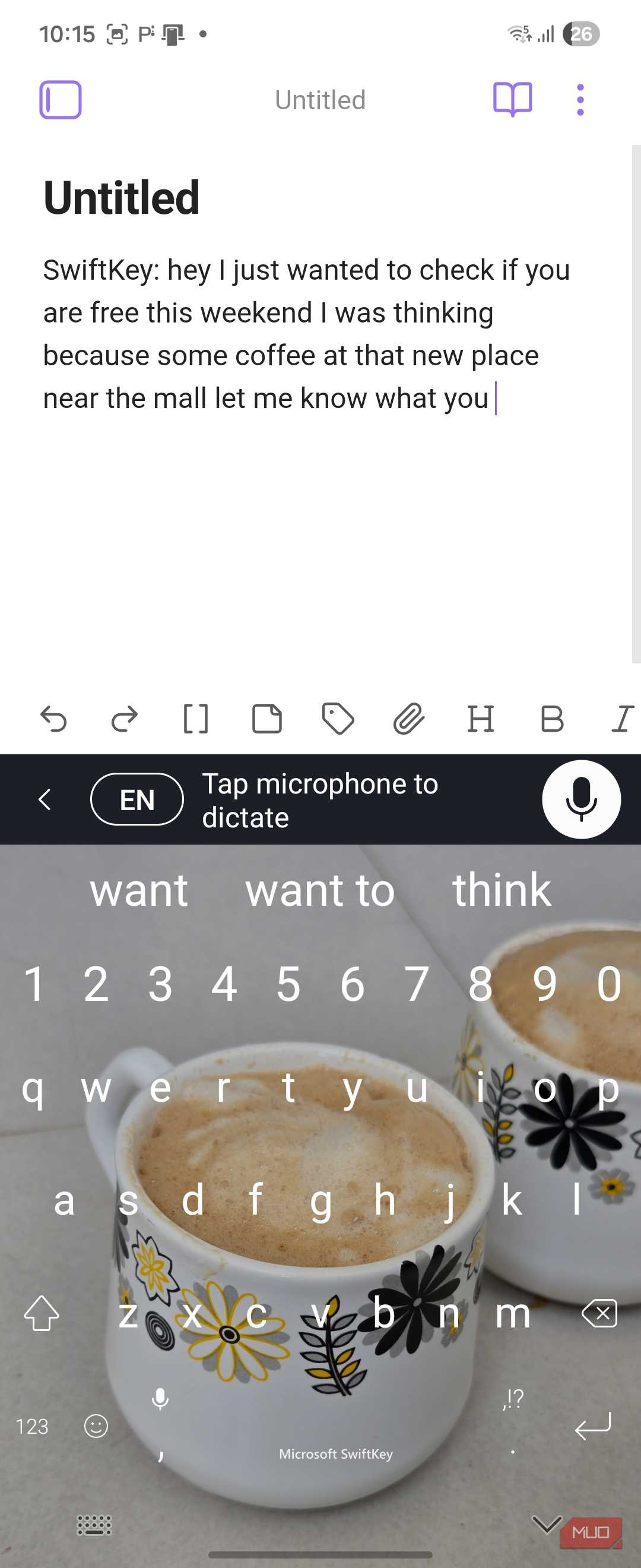
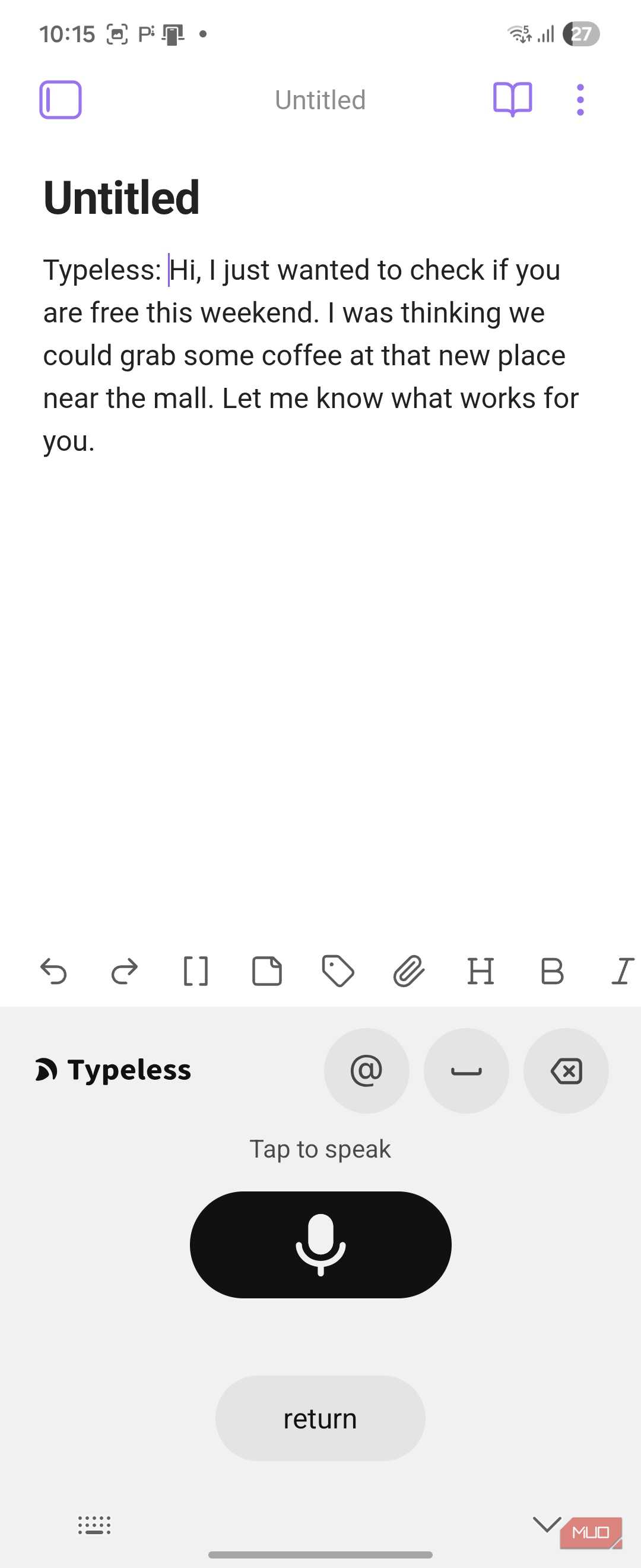
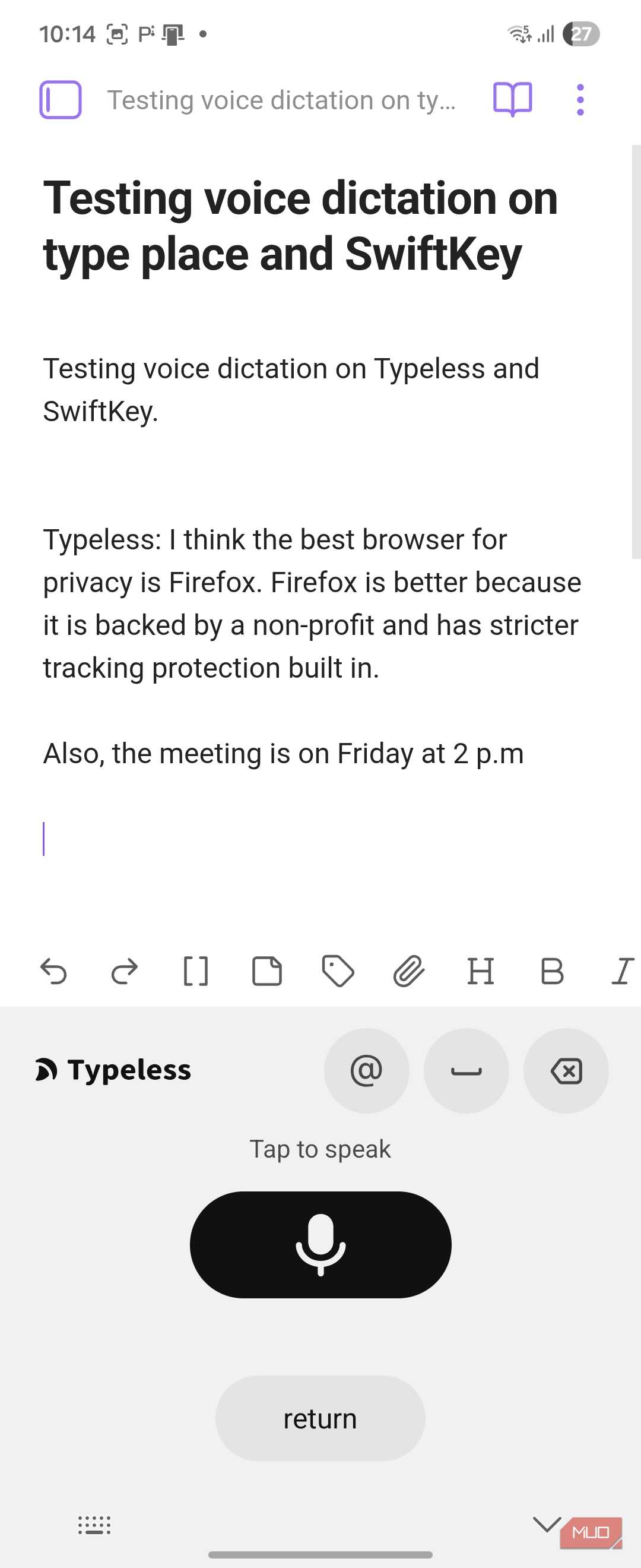
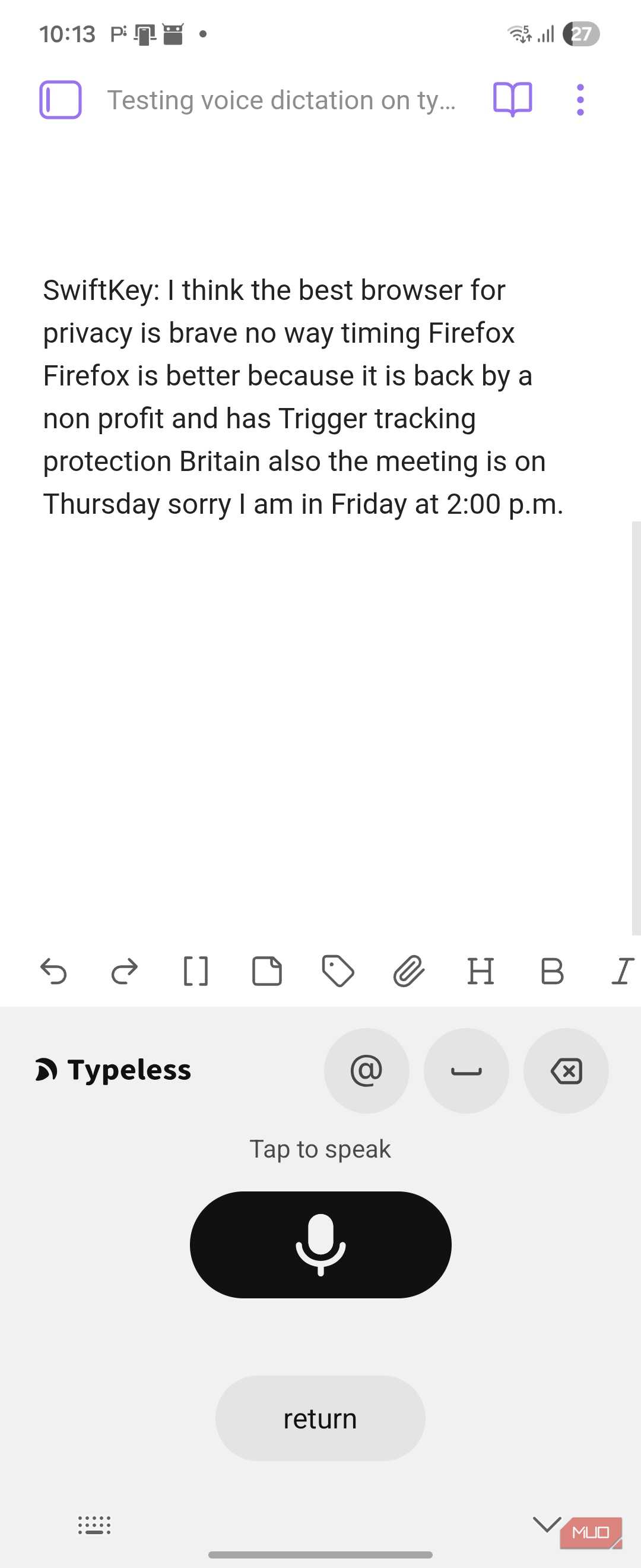
برای بررسی عملکرد Typeless در مقابل ابزارهای موجود، من دیکتهٔ صوتی را هم در SwiftKey و هم در Typeless بر روی چند پاراگراف تست کردم.
«هی، فقط میخواستم بررسی کنم آیا این آخر هفته آزاد هستی. فکر میکردم میتوانیم یک قهوه در آن مکان جدید نزدیک مال بخوریم. به من بگو چه زمان برایت مناسب است». Typeless این متن را بدون مشکل پردازش کرد و بهدرستی با نقطهگذاری مناسب فرمتبندی کرد. دیکتهٔ صوتی پیشفرض SwiftKey کلمات زائد را نگه داشت و چند اشتباه کرد.
«فکر میکنم بهترین مرورگر برای حریمخصوصی Brave است، نه، منظورم Firefox است. Firefox بهتر است زیرا توسط یک غیرانتفاعی پشتیبانی میشود و محافظت پیشرفتهای در برابر ردیابی دارد. همچنین جلسه روز پنجشنبه است— ببخشید، منظورم جمعه ساعت ۲ بعدازظهر بود». Typeless اصلاحات میانی را حذف کرد، فقط نیت نهایی را نگه داشت و یک متن تمیز ارائه داد. SwiftKey تمام کلمات را دقیقاً همانطور که گفتید، از جمله «نه» و «ببخشید، منظورم» کپی کرد که باید بهصورت دستی پاکسازی میشد.
تفاوت واضح است. Typeless ورودی طبیعی شما را پردازش میکند و به متن صیقلی تبدیل میکند، در حالی که دیکتهٔ پیشفرض کلمهبهکلمه مینویسد و هنوز بعضی نکات را اشتباه میکند. Microsoft Word’s voice typing بر روی دسکتاپ خوب کار میکند، اما بر روی تلفن، Typeless میتواند هر برنامهٔ دیکتهٔ صوتی را با فاصلهٔ زیادی پشت سر بگذارد.
پشتیبانی ترجمه عالی
دیکتهکردن چندزبانه که واقعاً کار میکند
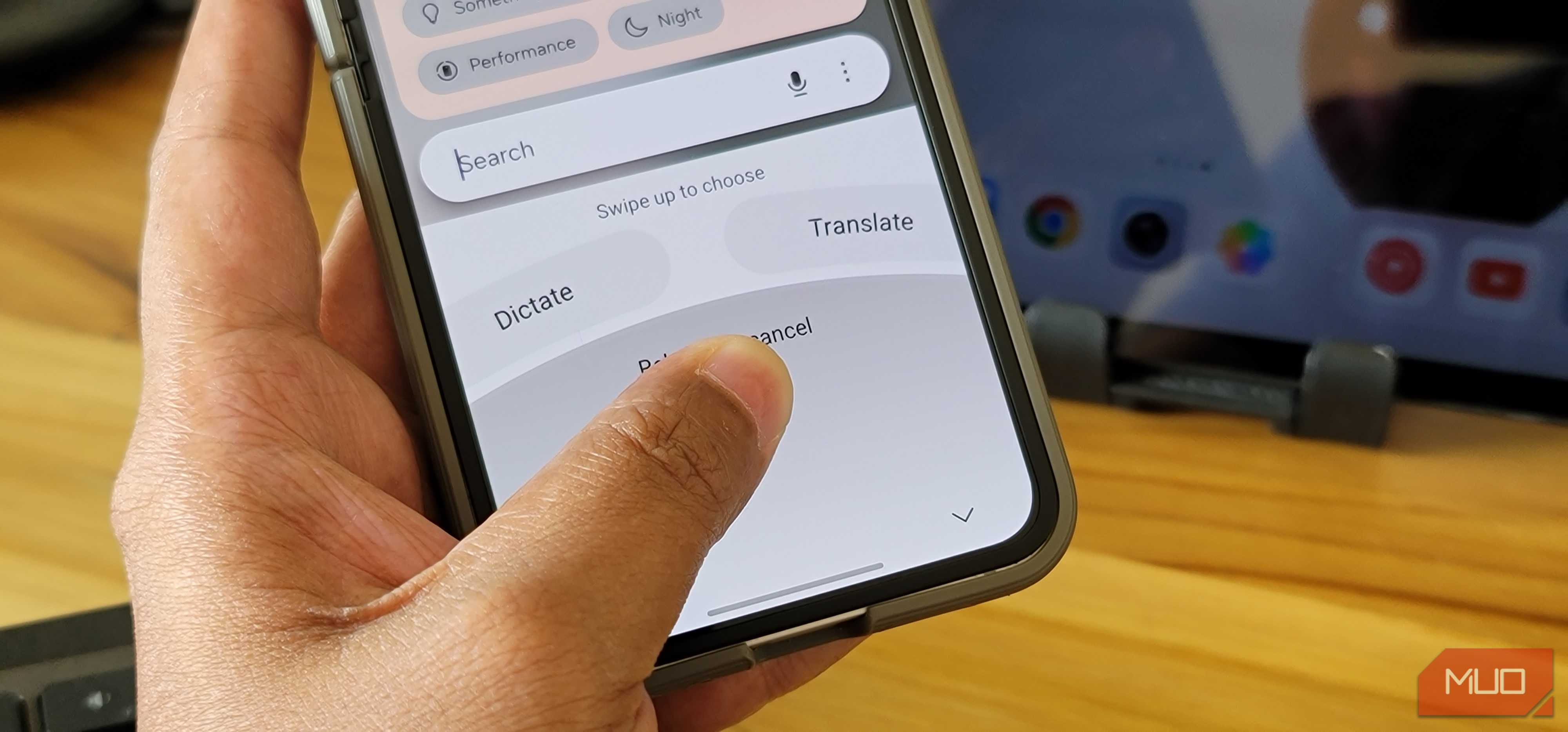
یکی دیگر از نکات برجسته Typeless، پنجرهٔ ورودی آن است. میتوانید تا شش دقیقه متوالی صحبت کنید، که بیش از نیاز من است، اما عالی است که بدانم میتوانم زمان کافی برای فکر کردن داشته باشم.
در بخش ترجمه، این برنامه برای من بدرخشید. بهعنوان کسی که بیش از شش زبان صحبت میکند و در مکالمات روزمره آنها را ترکیب میکند، Typeless بهصورت بینقص دیکتههای ترکیبیزبان من را با قالببندی صحیح ترجمه میکند. اگر بر روی یک عبارت تأکید کنید، میتواند همان جمله را نیز نقل قول کند. همچنین میتوانید واژههای جدید را برای نامها یا اصطلاحاتی که ممکن است نشناسد، به واژهنامه اضافه کنید.
برنامه تاریخچهای از دیکتههای شما در زبانهٔ History نگه میدارد که بهصورت پیشفرض برای همیشه ذخیره میشود، اگرچه میتوانید مدت زمان نگهداری را از یک ماه تا چند ساعت تنظیم کنید. تاریخچه دیکتههای شما روی دستگاه میماند و بر اساس گفتههای توسعهدهنده، دادهها بر روی سرورهایشان نگهداری نمیشود و برای آموزش مدلها استفاده نمیشود.
چه چیزی کم است؟
نیاز به صفحه کلید دارد
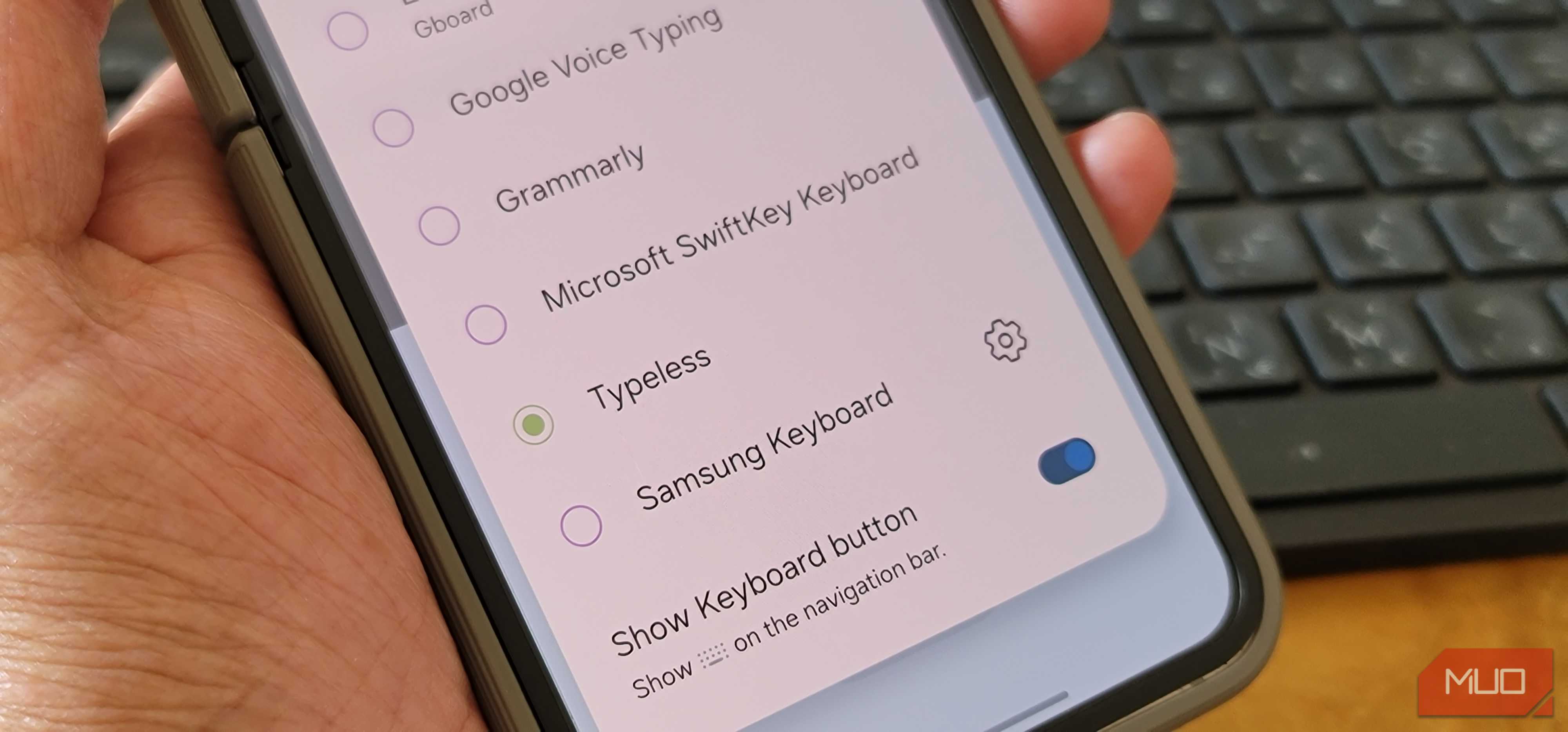
یک محدودیت واضح در Typeless این است که صفحه کلید مجازی ندارند. این میتواند برای یک برنامهٔ دیکتهٔ صوتی طنزآمیز باشد، اما گاهی نیاز دارم بهصورت دستی تایپ کنم، بهویژه در مکانهای شلوغ که نمیخواهم بلند صدا کنم. حالت «whisper» خوب عمل میکند، اما داشتن صفحه کلید داخلی کارایی آن را بسیار افزایش میدهد. در حال حاضر بین Typeless برای دیکته و SwiftKey برای تایپ جابهجا میشوم که کمی ناخوشایند است.
گزارش MUO: عضو شوید و هرگز چیز مهم را از دست ندهید
گاهی برنامه کمی زمان برای پردازش میگیرد و حتی خطا نشان میدهد، اگرچه معمولاً هنوز متن گفته شده را مینویسد. دربارهٔ قیمتگذاری، Typeless برای حداکثر ۴٬۰۰۰ کلمهٔ دیکتهشده در هفته رایگان است، که برای اکثر افراد کافی است و یک دوره آزمایشی ۳۰ روزهٔ Pro کامل دارد. اگر بهمیزان بیشتری نیاز داشته باشید، طرح Pro با ۱۲ دلار در ماه (قصد سالیانه) هزینه دارد و محدودیت کلمه را حذف میکند.
Typeless یک کیبورد صوتی هوش مصنوعی است که گفتار طبیعی را به متن واضح و صیقلی در زمان واقعی تبدیل میکند، به شما امکان میدهد پیامها را در برنامهها سریعتر از نوشتن معمولی دیکته، ویرایش و ترجمه کنید.
آیندهٔ تایپ «بدون تایپ» است
Typeless حس میکند که دیکتهٔ صوتی بالاخره بهدرستی انجام شده و هوش مصنوعی بهخوبی به کار گرفته شده است. برای کسی که تمام روز مینویسد، Typeless آرامش واقعی میبخشد. کمک میکند افکارم را بدون خسته کردن دستها بیرون بکشیم و نه تنها برای دیکتههای طولانی، بلکه برای پاسخهای کوتاه و پیامهای سریع هم سریعتر است چون میتوانم تنها صحبت کنم.
اگرچه کامل نیست و نبود صفحه کلید مجازی باعث میشود همچنان SwiftKey را نگه دارم. اما بهعنوان یک همراه برای ورودی صوتی در اندروید، Typeless بهترین برنامهای است که تا به حال استفاده کردهام. همچنین برای iOS، Windows و macOS در دسترس است و همانقدر کار میکند. اگر تا به حال آرزو داشتهاید که گوشیتان فقط مفهوم صحبتهای شما را بفهمد، نه فقط کلمات، این برنامه ارزش امتحان دارد.