اکسل صدها تابع دارد و بیشتر ما به توابع شناختهشدهای مانند SUM، AVERAGE یا IF میچسبیم. من هم همینطور بودم تا اینکه به تابع IMAGE برخورد کردم، که از سال ۲۰۲۲ در دسترس است اما بهندرت ذکر میشود.
اکسل دارای صدها تابع است و بیشتر ما به توابع آشنایی مانند SUM، AVERAGE یا IF چسبیدهایم. من هم همینطور بودم تا اینکه با تابع IMAGE برخورد کردم که از سال 2022 موجود است اما بهندرت به آن اشاره میشود.
تابع IMAGE به شما اجازه میدهد تصاویر را بهصورت مستقیم در سلولها از طریق URLها قرار دهید. این ممکن است ساده بهنظر برسد، اما کاربردهای خلاقانهٔ صفحهگسترهٔ اکسل بهمراتب فراتر از نمایش یک عکس ساده است. میتوانید کاتالوگهای محصول بسازید، فهرستهای بصری ایجاد کنید و حتی کدهای QR را بهصورت پویا تولید کنید — همه اینها داخل همان صفحهگستره. اگر با دادههایی کار میکنید که از زمینهٔ بصری بهرهمند میشوند، این تابع ارزش افزودن به جعبهابزار شما را دارد. من همچنین برخی روشهای کاربردی برای استفاده از آن را افزودهام.
تابع IMAGE به Microsoft 365 نیاز دارد؛ نسخههای مستقل قدیمیتری از اکسل از آن پشتیبانی نمیکنند.
بهمدت سالها، تصاویر در اکسل یک آشفتگی شناور بودند
تابع IMAGE تصاویر را بهعنوان دادهٔ متصل به سلول در نظر میگیرد
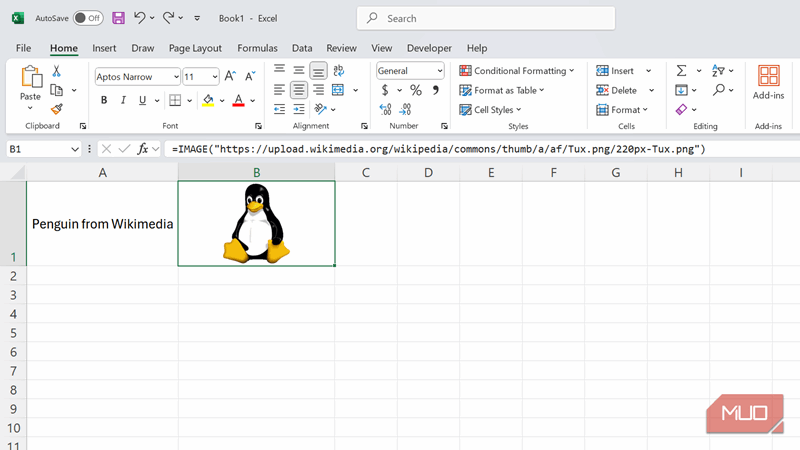
تابع IMAGE مانند هر فرمول دیگر اکسل عمل میکند — شما آن را در یک سلول مینویسید و یک نتیجه برمیگرداند. تفاوت این است که بهجای بازگرداندن عدد یا متن، تصویری از یک URL فراخوانی میکند و مستقیم داخل سلول نمایش میدهد.
در اینجا نحو آن آمده است:
=IMAGE(source, [alt_text], [sizing], [height], [width])
پارامترها بهصورت زیر توضیح داده میشوند:
- source: URLی که به فایل تصویر شما اشاره میکند و تنها پارامتر الزامی است.
- alt_text: توضیحی برای تصویر بهمنظور دسترسپذیری. این گزینه اختیاری است اما اگر صفحهگستره را با دیگران بهاشتراک میگذارید، مفید است.
- sizing: نحوهٔ قرارگیری تصویر در سلول را تنظیم میکند. چهار گزینه موجود است — 0 تصویر را با حفظ نسبت ابعاد نمایش میدهد، 1 تمام سلول را پر میکند، 2 اندازهٔ اصلی تصویر را استفاده میکند، و 3 به شما امکان تنظیم ابعاد سفارشی را میدهد.
- height و width: اینها فقط وقتی که sizing برابر 3 باشد کاربرد دارد. ابعاد را به پیکسل تعیین میکنید.
یک مثال ساده به این شکل است:
=IMAGE("https://example.com/photo.png")
اکسل تصویر را از آن URL دریافت میکند و مستقیماً داخل سلول شما قرار میدهد. تصویر هنگام مرتبسازی یا فیلتر کردن دادهها حرکت میکند که همین هدف اصلی است.
میتوانید یک کاتالوگ محصول قدرتمند بسازید
اتصال موجودی به تصاویر میزبانیشده در وب کار دستی را کاهش میدهد
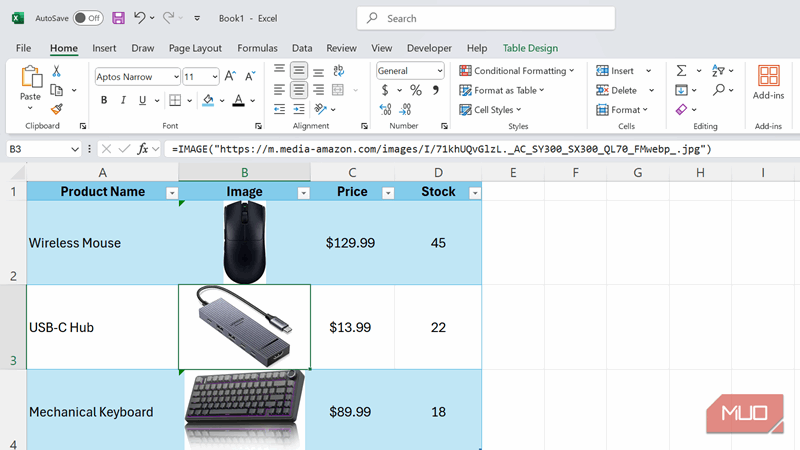
اگر تا به حال سعی کردهاید کاتالوگ محصولی در اکسل بسازید، میدانید که مشکل چیست — تصاویر روی سلولها شناور میشوند، هنگام مرتبسازی حرکت نمیکنند و تغییر اندازهٔ یک تصویر کل چیدمان را بههم میزند. با IMAGE، تصویر داخل سلول زندگی میکند، بنابراین مانند هر دادهٔ دیگری رفتار میکند.
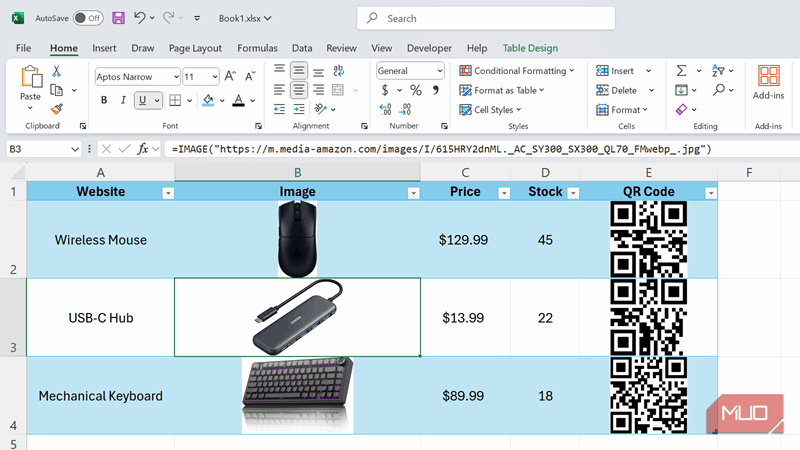
فرض کنید موجودی یک فروشگاه آنلاین کوچک را پیگیری میکنید. شما صفحهگستره را با ستونهای «نام محصول»، «تصویر»، «قیمت» و «موجودی» تنظیم میکنید. ستون تصویر شامل فرمول IMAGE است که به URL عکس هر محصول اشاره دارد.
ساختار به این شکل است:
|
نام محصول |
تصویر |
قیمت |
موجودی |
|---|---|---|---|
|
ماوس بیسیم |
=IMAGE(“https://yoursite.com/mouse.png”) |
$129.99 |
45 |
|
هاب USB‑C |
=IMAGE(“https://yoursite.com/hub.png”) |
$13.99 |
22 |
|
کیبورد مکانیکی |
=IMAGE(“https://yoursite.com/keyboard.png”) |
$89.99 |
18 |
حالا، وقتی بر اساس قیمت یا موجودی مرتب میکنید، تصاویر همراه ردیفهای مربوطه حرکت میکنند. اگر URL تصویر یک محصول را بهروزرسانی کنید، تصویر جدید بهصورت خودکار بارگیری میشود و نیازی به حذف و درج دوباره ندارید.
URLهای تصویر خود را در یک ستون جدا ذخیره کنید و آن سلول را در فرمول IMAGE ارجاع دهید. به این ترتیب بهروزرسانی URL نیازی به ویرایش فرمول ندارد.
فهرستهای کارمند دینامیک بسیار بهتر بهنظر میرسند
از APIهای رایگان برای تولید تصویرهای نمایه بهصورت خودکار از نامها استفاده کنید
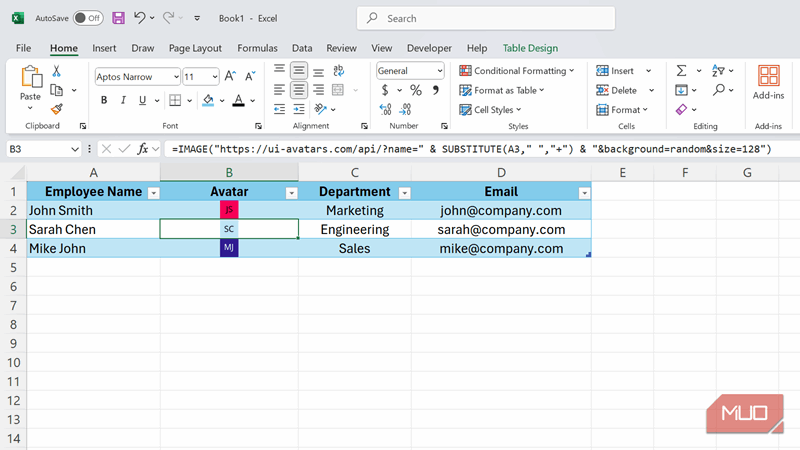
همین مفهوم برای فهرستهای کارمند نیز اعمال میشود، اما با یک تغییر. بهجای بارگذاری دستی عکسهای نمایه، میتوانید از سرویسهایی استفاده کنید که آواتارها را بهصورت خودکار بر مبنای الگوی URL تولید میکنند. این یعنی کارمندان جدید بهمحض افزودن نامشان یک تصویر جایگزین بصری دریافت میکنند، بدون اینکه منتظر بارگذاری عکسی توسط منابع انسانی باشید.
یک گزینه UI Avatars است، سرویس رایگانی که آواتارهای مبتنی بر حرف از هر نامی میسازد. ساختار URL پیشبینیپذیر است، بنابراین میتوانید آن را بهصورت پویا با استفاده از تابع CONCAT اکسل و دادههای کارمند بسازید.
بهعنوان مثال، اگر سلول A2 شامل «John Smith» باشد، فرمول شما به این شکل خواهد بود:
=IMAGE("https://ui-avatars.com/api/?name=" & SUBSTITUTE(A2," ","+") & "&background=random&size=128")
تابع SUBSTITUTE فضاها را با علامت «+» که در URL لازم است، جایگزین میکند. نتیجه یک دایرهٔ رنگی با حروف اولیهٔ کارمند است — بهصورت خودکار برای هر ردیف فهرست تولید میشود.
|
نام کارمند |
آواتار |
دپارتمان |
ایمیل |
|---|---|---|---|
|
John Smith |
=IMAGE(“link”) |
بازاریابی |
john@company.com |
|
Sarah Chen |
=IMAGE(“link”) |
مهندسی |
sarah@company.com |
|
Mike Johnson |
=IMAGE(“link”) |
فروش |
mike@company.com |
زمانی که عکسهای واقعی در دسترس شوند، میتوانید URL آواتار تولیدشده را با عکسی میزبانیشده در SharePoint یا OneDrive تعویض کنید. ساختار فرمول ثابت میماند چون تنها URL تغییر میکند. این رویکرد از روز اول فهرست را بصریً منسجم نگه میدارد و نسبت به سلولهای خالی یا آیکونهای جایگزین عمومی، بسیار زیباتر بهنظر میرسد.
موقعیتهای خصوصی نیاز به لینکهای عمومی یا بهاشتراکگذاریشده و دسترسی صحیح دارند؛ در غیر این صورت اکسل قادر به دریافت تصویر نخواهد بود.
استفاده از APIهای خارجی برای تولید کدهای QR مستقیماً داخل سلولها
API QRServer این کار را ساده میکند
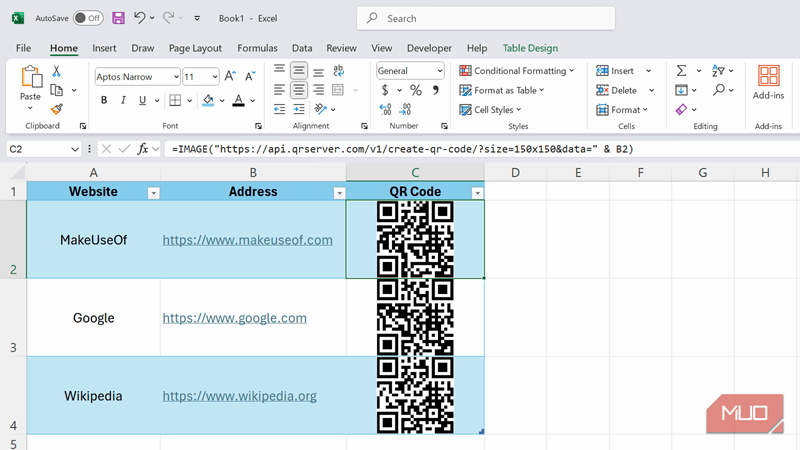
کدهای QR صرفاً تصاویر هستند، بنابراین هر API که آنها را تولید میکند میتواند با تابع IMAGE استفاده شود. شما یک URL با دادهتان میسازید و API بهصورت زنده یک کد QR برمیگرداند. وقتی داده منبع را تغییر میدهید، کد QR بهصورت خودکار بهروز میشود و نیازی به تولید و درج تصویر جدید بهصورت دستی نیست.
یک گزینهٔ قابل اعتماد QRServer است، API رایگانی که نیاز به احراز هویت ندارد. ساختار URL ساده است چون داده را بهعنوان پارامتر میگذارید و یک تصویر PNG برمیگرداند. فرمول پایه به این صورت است:
=IMAGE("https://api.qrserver.com/v1/create-qr-code/?size=150x150&data=" & A2)
در این مثال، A2 حاوی هر چیزی است که میخواهید رمزگذاری کنید؛ میتواند URL یک وبسایت، شناسهٔ محصول یا هر رشتهٔ متنی باشد. پارامتر size ابعاد تصویر را به پیکسل تعیین میکند. این امکان کاربردهای عملی بسیاری دارد. مدیران موجودی میتوانند برای هر آیتم کدهای اسکنپذیر تولید کنند. برگزارکنندگان رویداد میتوانند کدهای QR برای صفحاتی که به ثبتنام لینک میدهند، بسازند. اگر فهرست تماس ایجاد میکنید، میتوانید دادهٔ vCard را رمزگذاری کنید تا اسکن کد بهصورت مستقیم مخاطب را به دفترچهٔ تلفن اضافه کند.
فرمول همچنین میتواند با CONCAT برای دادههای پیچیدهتر ترکیب شود. فرض کنید میخواهید کد QR برای صفحهٔ محصول داشته باشید:
مشترک شوید برای نکات کاربردی اکسل و ترفندهای IMAGE
=IMAGE("https://api.qrserver.com/v1/create-qr-code/?size=150x150&data=https://yourstore.com/product/" & B2)
در اینجا، B2 شامل شناسهٔ محصول است و فرمول بهصورت پویا URL کامل را میسازد.
از آنجا که تصاویر از سرور خارجی فراخوانی میشوند، نیاز به اتصال فعال اینترنت دارید. اگر آفلاین باشید، کدهای QR تا زمان وصل شدن مجدداً رندر نمیشوند.
قوانین خاصی که تصاویر شما باید رعایت کنند
آدرسهای URL عمومی و فرمتهای فایل خاص برای بارگذاری تابع ضروری هستند
تابع IMAGE پیچیده نیست، اما الزامات خاصی دارد که اگر نادیده گرفته شوند فرمول شما شکست میخورد. دانستن این موارد پیشاپیش از عیبیابی بعدی جلوگیری میکند. ابتدا، این تابع فقط در Microsoft 365 کار میکند — هم در نسخهٔ دسکتاپ و هم در نسخهٔ وب. اگر از Excel 2016، 2019 یا هر نسخهٔ مستقل دیگری استفاده میکنید، فرمول خطا میدهد. راهحلی برای این محدودیت وجود ندارد؛ این ویژگی منحصراً برای Microsoft 365 است.
آدرسهای تصویر شما باید از HTTPS استفاده کنند، زیرا لینکهای HTTP ناامن ممکن است شکست بخورند و اکسل دلیل آن را نشان نمیدهد، بلکه فقط خطا نمایش میدهد. اگر خودتان تصویرها را میزبانی میکنید، مطمئن شوید سرور از HTTPS پشتیبانی میکند. فرمتهای پشتیبانیشده شامل PNG، JPEG، GIF، BMP، WEBP و ICO هستند. دیگر فرمتها مانند SVG کار نمیکنند. اگر تصویرهای شما در فرمتهای پشتیبانینشده باشند، باید قبل از میزبانی آنها را تبدیل کنید.
برای اکثر موارد، محدودیت حجم فایل مشکلساز نیست، اما اگر عکسهای با وضوح بالا را درج کنید میتواند زمان بارگذاری کتاب کار را افزایش دهد و ممکن است اکسل را کند کند. URL باید مستقیماً به فایل تصویر اشاره داشته باشد. لینکهای به صفحات وب که حاوی تصویر هستند کار نمیکنند. اگر روی تصویر آنلاین کلیک راست کنید و «کپی آدرس تصویر» را انتخاب کنید، معمولاً URL مستقیم مورد نیاز است. همچنین، لینکهایی که تغییر مسیر میدهند یا نیاز به احراز هویت دارند بهصورت ساکنی شکست میخورند.
تابع IMAGE بهخوبی با ویژگیهای دیگر ترکیب میشود
با ترکیب آن با منطق شرطی، صفحهگسترههای هوشمندتر بسازید
بهمحض اینکه با مبانی آشنا شدید، سعی کنید IMAGE را داخل یک عبارت IF تو در تو کنید. میتوانید براساس مقادیر سلولها، آیکونهای مختلفی نمایش دهید؛ بهعنوان مثال یک علامت تأیید سبز برای وظایف تکمیلشده یا یک X قرمز برای موارد در انتظار. XLOOKUP و INDEX/MATCH نیز در اینجا بهخوبی کار میکنند و به شما امکان میدهند URLهای تصویر را از یک جدول مرجع جداگانه بر اساس معیارهای مطابقتپذیری دریافت کنید.
از آنجا که تصاویر بهعنوان داده در نظر گرفته میشوند، میتوانید همان جستجوها، منطق و مرتبسازی را که برای متن یا اعداد بهکار میبرید، بر روی آنها نیز اعمال کنید. یک مورد استفاده را آغاز کنید و از آن گسترش دهید.