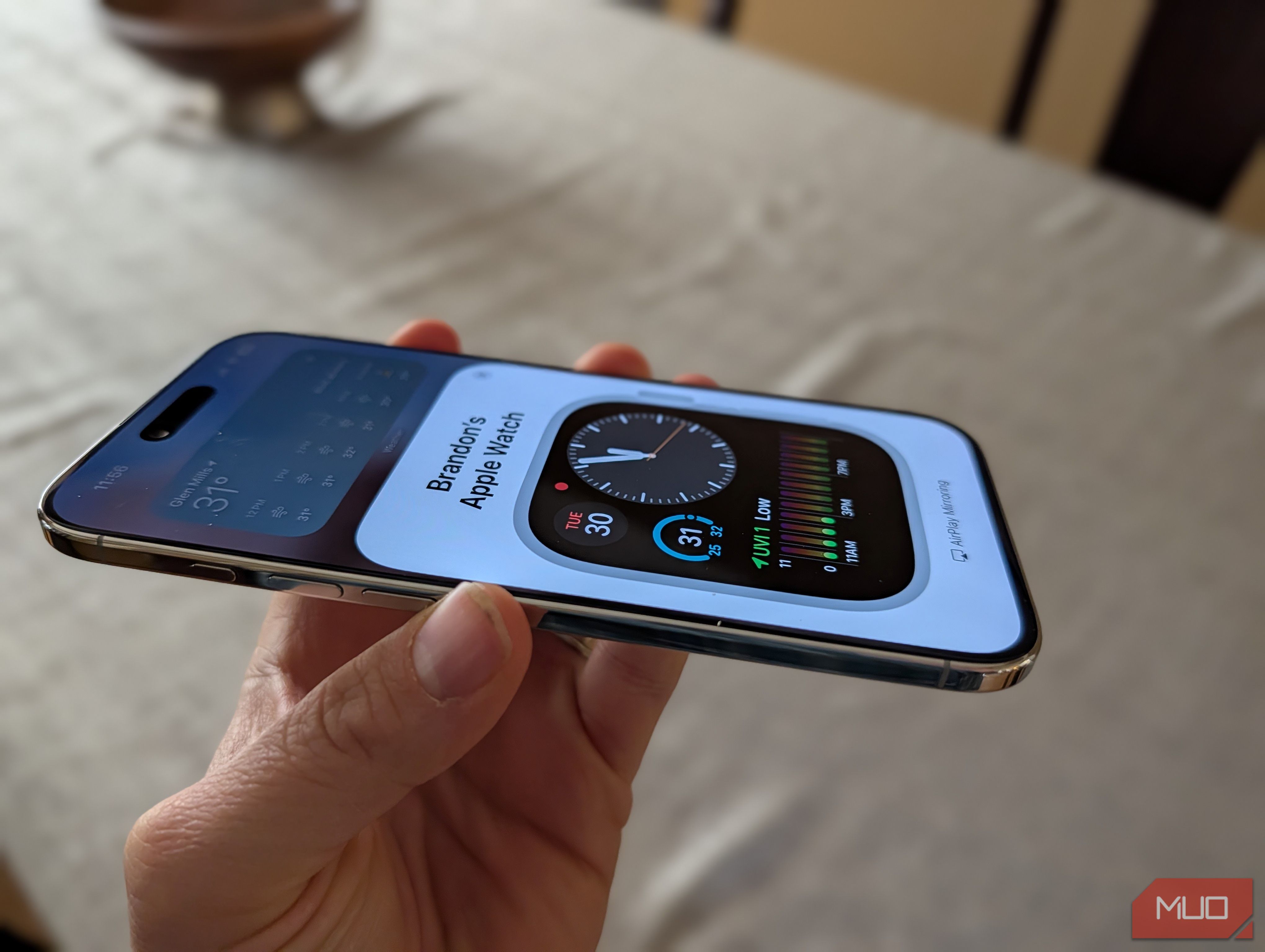
من به ندرت صفحهٔ ساعت Apple Watch خود را تغییر میدهم به یک دلیل ساده: این کار دردسر بزرگی است. تنظیم پیچیدگیها، سفارشیسازی رنگها و جابجایی موارد به موقعیت دقیق بر روی صفحهای که فقط ۱٫۵ تا ۱٫۷ اینچ اندازه دارد، کار دشواری است. اگر این کار سادهتر بود، احتمالاً صفحهٔ ساعتم را بیشتر تغییر میدادم، شاید برای تکمیل لباسی که دارم یا برای داشتن اطلاعات و عملکردهایی که در آن روز نیاز دارم.
من بهندرت صفحه ساعت خود را در اپل واچام تغییر میدهم، بهدلیلی ساده: این کار دردسر بزرگی است. تنظیم ترکیبات، سفارشیکردن رنگها و جابهجایی چیزها به موقعیت دقیق روی صفحهای که تنها ۱٫۵ تا ۱٫۷ اینچ اندازه دارد، خستهکننده است. اگر آسانتر بود، احتمالاً صفحه ساعتام را بیشتر تغییر میدادم، شاید برای تکمیل لباسام یا داشتن اطلاعات و عملکردهایی که برای آن روز نیاز دارم.
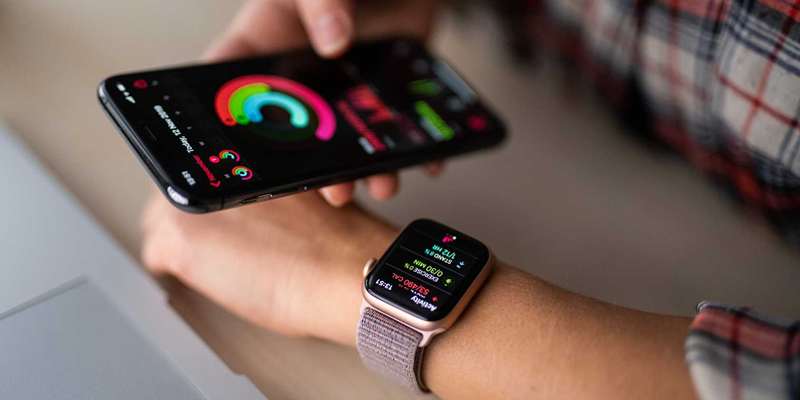
اما روشی فوقالعاده آسان برای سفارشیکردن صفحه ساعت اپل واچ شما وجود دارد که اکثر مردم نادیده میگیرند. این روش از یک ویژگی نسبتاً مخفی دسترسپذیری در iOS میآید که به شما اجازه میدهد Apple Watch خود را بهصورت زمان واقعی روی آیفونتان منعکس کنید، صفحه را بهطور قابلتوجهی بزرگ میکند و سفارشیکردن ساعت را بهطوری بینهایت آسان میسازد. من به شما نشان میدهم چگونه بهراحتی به این ویژگی دسترسی پیدا کنید.
راهاندازی انعکاس Apple Watch
این یک ویژگی دسترسپذیری است
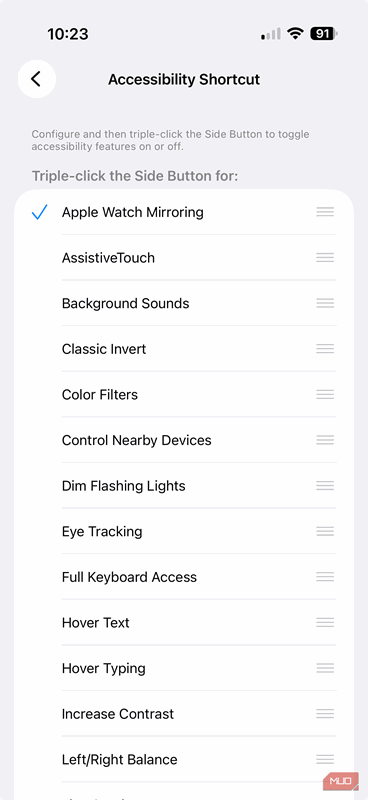
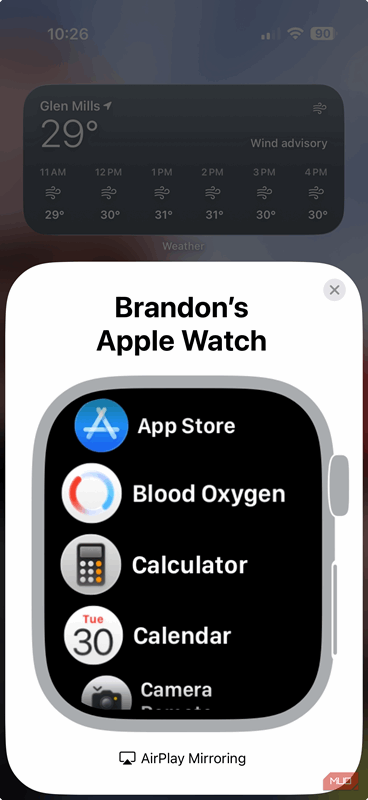
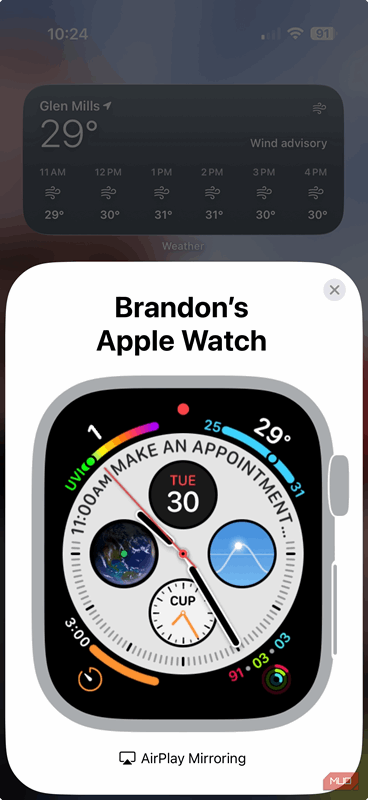
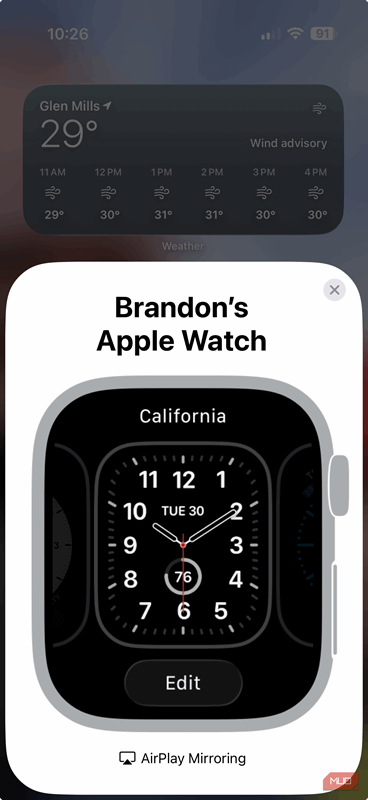
دو روش برای فعالسازی انعکاس Apple Watch وجود دارد که هر دو شامل فراخوانی یک میانبر دسترسپذیری هستند.
برای اینکه این کار انجام شود، فقط به یک آیفون با iOS 16 یا بالاتر و یک Apple Watch با watchOS 9 یا بالاتر نیاز دارید.
مرحله ۱: راهاندازی میانبر دسترسپذیری. به Settings > Accessibility بروید > به پایین صفحه اسکرول کنید تا به Accessibility Shortcut برسید > گزینه Apple Watch Mirroring را علامت بزنید.
مرحله ۲: روش فراخوانی خود را انتخاب کنید. بهصورت پیشفرض، میتوانید با فشار سهبارهی دکمه Power، انعکاس Apple Watch را فعال کنید. همچنین میتوانید Back Tap (ضربه زدن دو بار به پشت تلفن) را با رفتن به Settings → Accessibility → Touch → Back Tap → Select Accessibility Shortcut تنظیم کنید.
آنچه میتواند انجام دهد
کنترل نهایی برای سفارشیسازی صفحههای ساعت شما
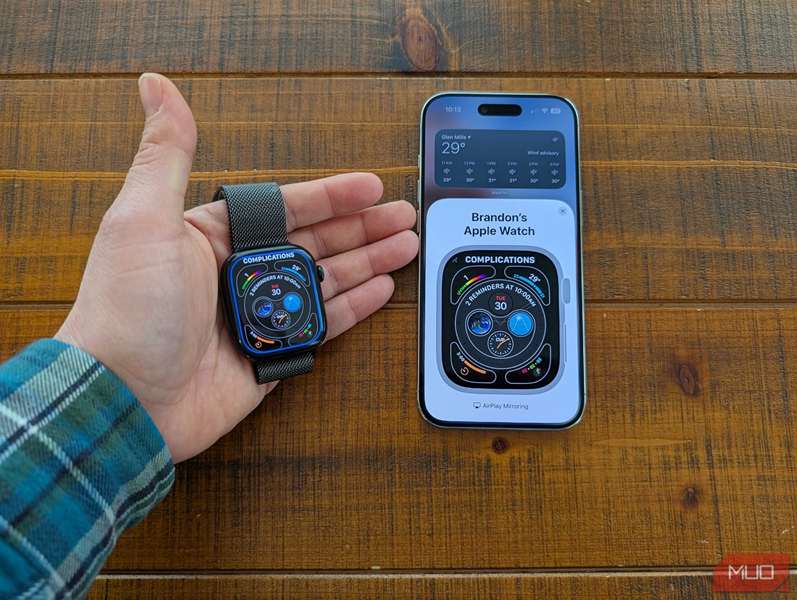
استفاده از انعکاس Apple Watch بر روی آیفون، یک بوم بسیار بزرگتری به شما میدهد که میتوانید صفحههای ساعت خود را سفارشی کنید. این بهوضوح بزرگترین مزیت استفاده از این ویژگی است.
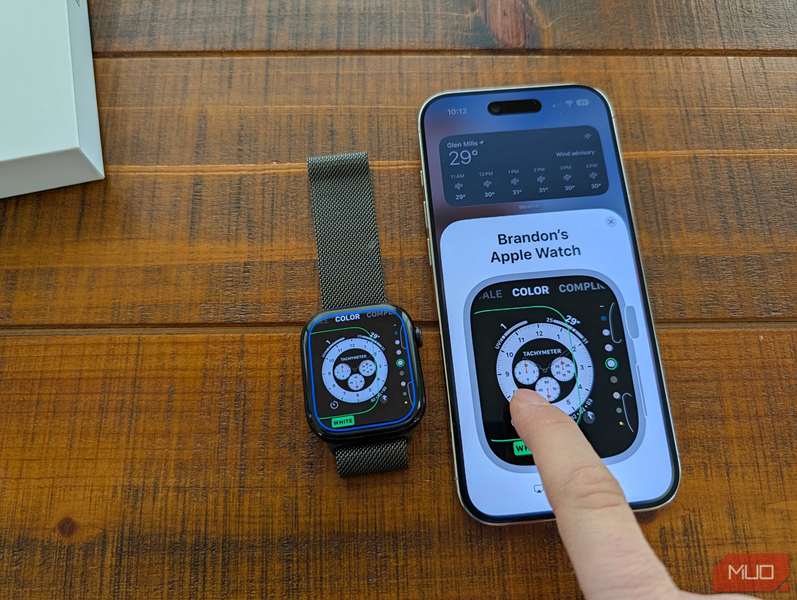
مقاصد لمسی کوچک به مقاصد لمسی بزرگ تبدیل میشوند وقتی Apple Watch خود را به نمایشگر آیفونتان انعکاس میدهید. همچنین این فرآیند بهصورت زمان واقعی است؛ میتوانید هر تغییری را که انجام میدهید، همان لحظه مشاهده کنید که تجربه ویرایش صفحه ساعت را لذتبخش میکند. جالب اینکه حتی میتوانید دکمههای سختافزاری را از راه دور استفاده کنید. در انعکاس Apple Watch میتوانید همانند استفاده از ساعت، “چرخش” تاج دیجیتال یا فشار دکمه کناری را انجام دهید.
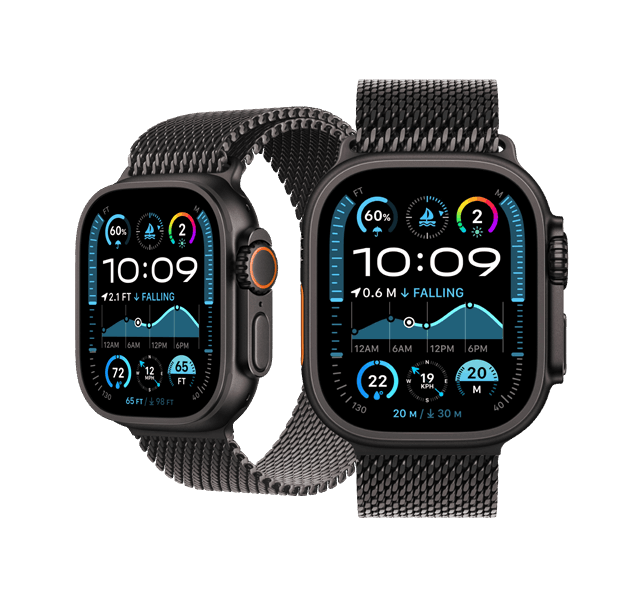
موارد استفاده دیگر برای انعکاس Apple Watch
دسترسی به حسگرهای سلامت، ضبط صفحهنمایش، و موارد دیگر
دلایل متعددی وجود دارد که ممکن است بخواهید کنترل از راه دور بر Apple Watch خود داشته باشید. بیایید برخی از آنها را بررسی کنیم:
- دسترسی از راه دور به حسگرهای سلامت. Apple Watch میتواند اشباع اکسیژن خون، ضربان قلب، دادههای EKG، کیفیت خواب و موارد بیشتری را ردیابی کند. در آینده، اگر شایعات سختافزار آینده صحت یابد، میتوانید قند خون و فشار خون خود را از Apple Watch مشاهده کنید. استفاده از انعکاس Apple Watch به شما امکان میدهد دادههای سلامت را بهصورت زمان واقعی ببینید بدون اینکه لازم باشد به ساعتتان لمس کنید، که میتواند بر اندازهگیریها تأثیر بگذارد.
- استفاده از برنامههای اختصاصی Apple Watch. برنامههایی مانند Walkie‑Talkie، Noise، Depth، Siren، Vitals و Compass اختصاصی Apple Watch هستند. با انعکاس، میتوانید این برنامهها را از راه دور با آیفونتان استفاده کنید. همچنین تعداد کمی برنامه شخص ثالث وجود دارد که صرفاً برای Apple Watch هستند و ممکن است بخواهید آنها را از راه دور استفاده کنید، مانند Nano برای Reddit، MiniWiki و دیگران.
- ضبط صفحه. Apple Watch فاقد ضبطکننده صفحه نمایش است. با انعکاس، میتوانید دموی برنامههای Apple Watch را تهیه کنید یا راهنماییها را ثبت کنید، چه بهعنوان توسعهدهنده باشید و چه فقط بخواهید به مادربزرگ نشان دهید چگونه کاری را انجام دهد.
- داشبرد تمرینات. عوامل (Complications) در Apple Watch بهخوبی علایم حیاتی و پیشرفت تمرینات شما را هنگام انجام فعالیتها ردیابی میکنند. اما صفحهنمایش کوچک است. با استفاده از انعکاس Apple Watch میتوانید آیفونتان را روی تردمیل یا تجهیزات ورزشی دیگر بگذارید و داشبورد بزرگتری از دادههایتان داشته باشید در حین تمرین.
- سازماندهی آسان برنامهها. اگر دوست دارید برنامههای Apple Watch را در نمای شبکه نگه دارید، جابجایی نمادها بر روی نمایشگر کوچک میتواند غیرممکن باشد. اما با انعکاس Apple Watch، میتوانید بومی بزرگتری داشته باشید تا طرحبندی برنامههایتان را سازماندهی کنید.
- استفاده از ساعت حتی اگر لایههای سنگین پوشاک بهتن دارید. اگر پالتوی ضخیم یا لباسهای لایهلایه میپوشید و نمیتوانید به ساعت دسترسی داشته باشید، استفاده از آیفون و انعکاس Apple Watch به شما دسترسی کامل به ساعت میدهد، حتی اگر بهطور مستقیم نتوانید به آن دسترسی پیدا کنید.
باید حرکتش کنیم، حرکتش کنیم.
انعکاس Apple Watch فقط برای دسترسپذیری نیست
بله، حقیقت این است که این ویژگی برای افرادی است که بهدلیل مشکلات حرکتی و بینایی در استفاده از Apple Watch دچار مشکل هستند. در واقع، با انعکاس میتوانید سایر ویژگیهای دسترسپذیری را همزمان با آن بهکار بگیرید تا بهصورت ریموتی ساعتتان را با صدا یا چشمهای خود کنترل کنید. برای کسانی که بیناییشان با گذشت زمان کمتر میشود، دو برابر یا سه برابر کردن اندازهی صفحهی کوچک Apple Watch، در مواقعی که لازم است، چیز بدی نیست. اما برای بقیه کاربران، روشهای خلاقانهی زیادی برای استفاده از انعکاس Apple Watch وجود دارد، بهشرط اینکه بدانند چگونه از آن استفاده کنند.