من با این فکر که دستیارهای صوتی محدود هستند کنار آمدم. آنها یک زنگ هشدار تنظیم میکنند، به سؤالهای عامهپسند پاسخ میدهند، شاید یک برنامه را باز کنند و سپس به آرامی از مسیر خارج میشوند. اما در چند ماه گذشته، من از نوع جدیدی از دستیار استفاده کردهام که نه تنها گوش میدهد بلکه واقعاً گوشی شما را همانطور که خودتان میکنید، استفاده میکند. این دستیار صفحه را میخواند، دکمهها را میزند، در فیلدها تایپ میکند و گوشی هوشمند اندروید من را برای انجام کارهای چندمرحلهای بدون تردید خودکار میکند. آن برنامه پاندا نام دارد.
من با این ایده که دستیارهای صوتی محدود هستند، کنار آمدم. آنها زنگ هشدار تنظیم میکنند، به یک سؤال تریفیا پاسخ میدهند، شاید برنامهای را باز کنند و سپس به‑ساکت بودن از مسیر کنار میروند. اما در چند ماه اخیر، من از یک دستیار جدید استفاده میکنم که نه تنها گوش میدهد بلکه واقعاً گوشی شما را همانطور که شما میکنید، استفاده میکند. صفحه را میخواند، دکمهها را لمس میکند، در فیلدها مینویسد و گوشی اندروید من را برای اجرای کارهای چندمرحلهای بدون تردید خودکار میکند. این برنامه به نام پاندا است.

برنامهها و وظایف خود را به‑صورت بدون دست با پاندا، دستیار هوشمند خودکار صوتی، کنترل کنید. اعمال را فعال کنید، فرمانها را تنظیم کنید و تجربهٔ استفاده از تلفن خود را تنها با صدایتان سادهسازی کنید.
راهاندازی پاندا نیاز به برخی مجوزها دارد
نگران نباشید، فقط چند چیز است
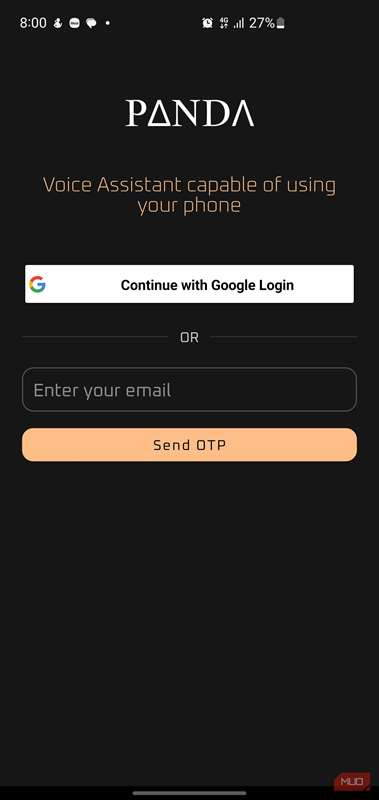
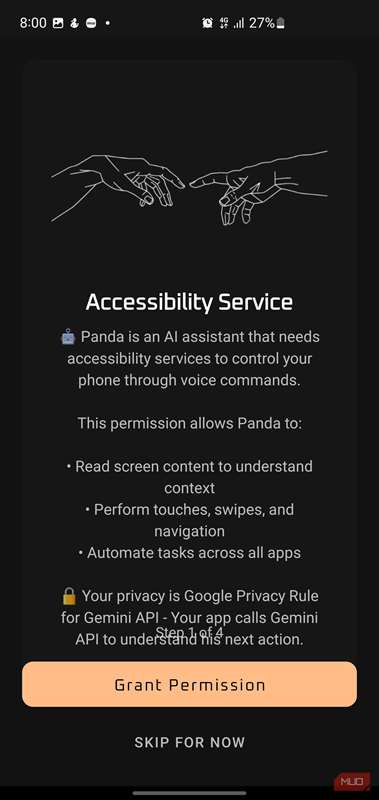
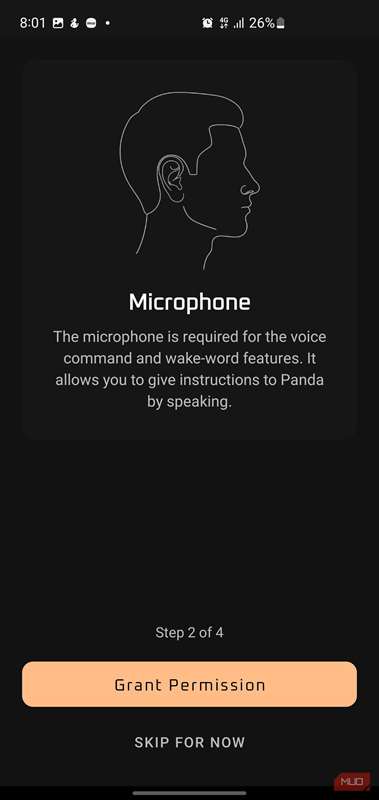
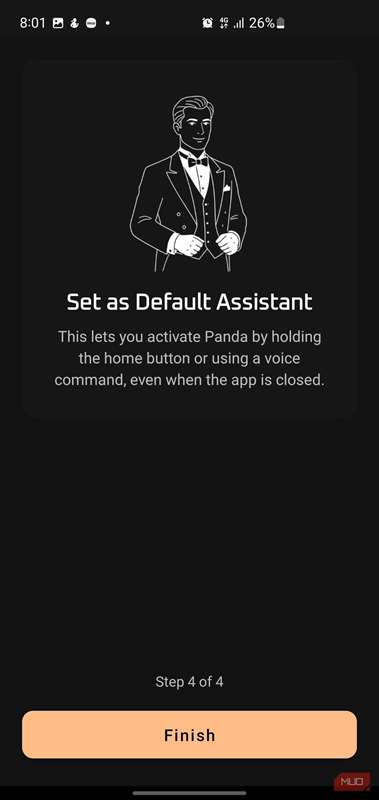
پس از نصب پاندا از فروشگاه Google Play، یک صفحهٔ ورود ساده میبینید که میتوانید با گوگل وارد شوید یا از رمز عبور یکبار مصرف ایمیلی استفاده کنید. هر دو گزینه کار میکنند، اما با در نظر گرفتن مزایا و معایب امنیتی استفاده از ورودهای اجتماعی، ورود با گوگل سریعترین است اگر قبلاً وارد شده باشید. پس از ورود، پاندا شما را در یک تنظیم چهار مرحلهای مجوزها راهنمایی میکند، همراه با تصاویر خطی تمیز که توضیح میدهند هر مجوز چه کاری انجام میدهد. این فرآیند احساس کمتر فنی میدهد نسبت به آنچه به نظر میرسد.
مهمترین مرحله فعالسازی سرویس دسترسپذیری است. فشار دادن «Grant Permission» شما را به صفحه تنظیمات سیستم میبرد، جایی که میتوانید «Panda Accessibility Service» را فعال کنید. هشدار استاندارد سیستم را میبینید که این مجوز به برنامهها اجازه میدهد اقدامات شما را مشاهده کنند و محتوای روی صفحه را ببینند. این موضوع شاید آرامشبخش به نظر نیاید، اما همان سطح دسترسی است که خوانندگان صفحه (screen readers) استفاده میکنند و برای عملکرد پاندا به همان صورت لازم است.
مرحلهٔ دوم درخواست دسترسی به میکروفن است تا پاندا بتواند دستورات صوتی را بشنود و فعالسازی کلمه بیدار کننده را پشتیبانی کند. این مجوز برای ویژگیهای اصلی آن ضروری است. مرحلهٔ سوم درخواست مجوز نمایش بر روی برنامههای دیگر است که به پاندا اجازه میدهد رابط کاربری خود را بر روی هر کاری که انجام میدهید، نمایش دهد.
مرحلهٔ نهایی توصیه میکند پاندا را به عنوان دستیار پیشفرض خود تنظیم کنید. این فرآیند شبیه تغییر دستیار دیجیتال پیشفرض در اندروید به چیزی مانند کوپایلوت یا پرپلکسیتی است.
بیایید دربارهٔ رابط کاربری برنامه پاندا صحبت کنیم
آنچه در واقع هنگام باز کردن برنامه میبینید
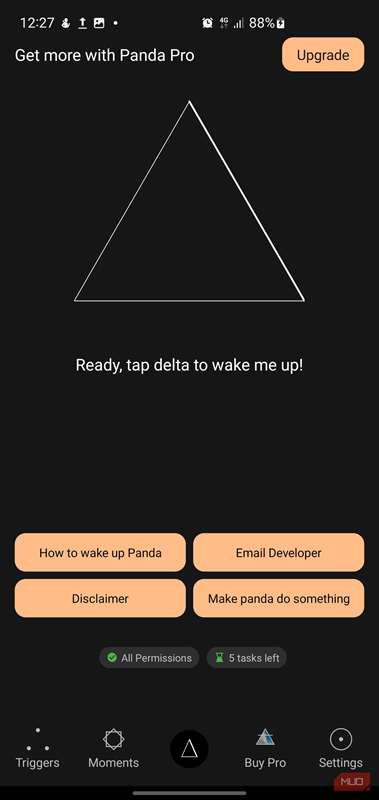
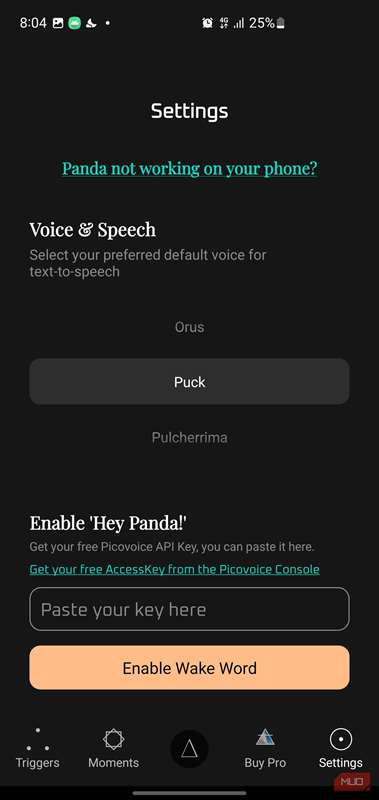
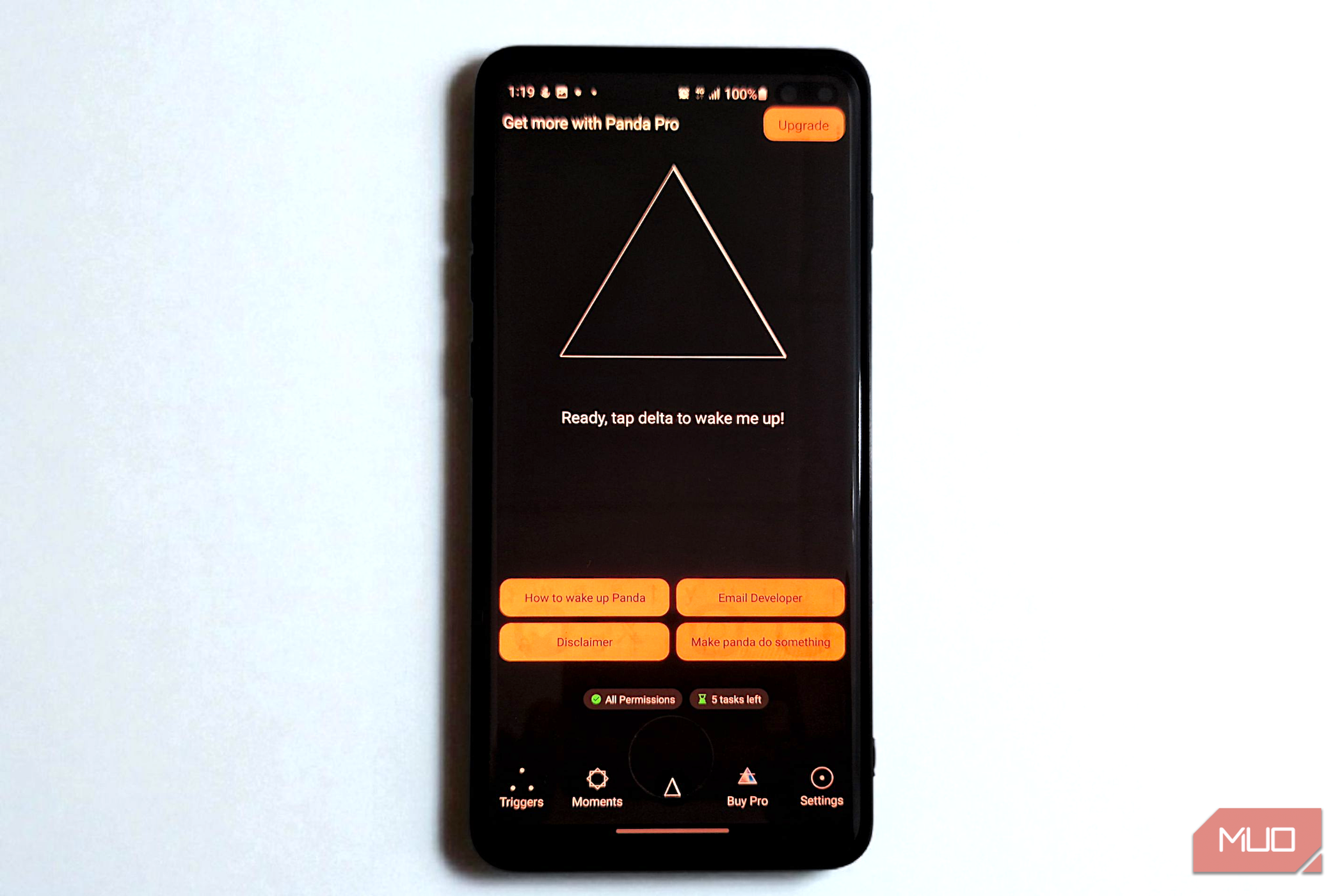
پس از اتمام تنظیمات، به صفحهٔ اصلی پاندا میرسید. یک انیمیشن مثلث بزرگ در وسط صفحه قرار دارد، با فیلد ورودی «Ask Panda» در بالا. درست زیر آن چهار دکمه دسترسی سریع وجود دارد: «چگونه پاندا را بیدار کنیم»، «ارسال ایمیل به توسعهدهنده»، «سلب مسئولیت» و «انجام کاری توسط پاندا». یک نوار ناوبری در پایین با تبهای «Triggers»، «Moments»، «Buy Pro» و «Settings» قرار دارد.
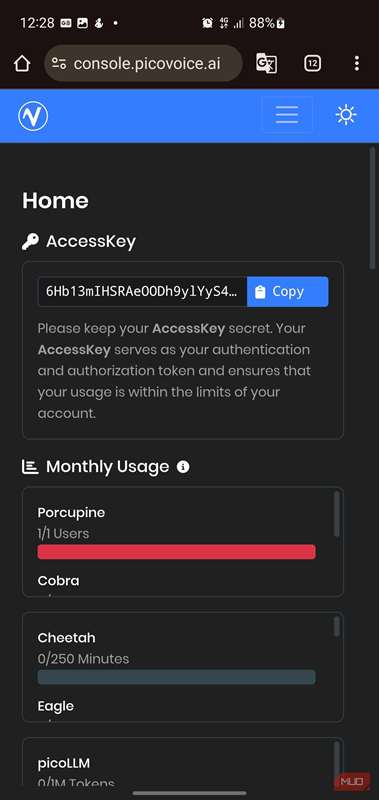
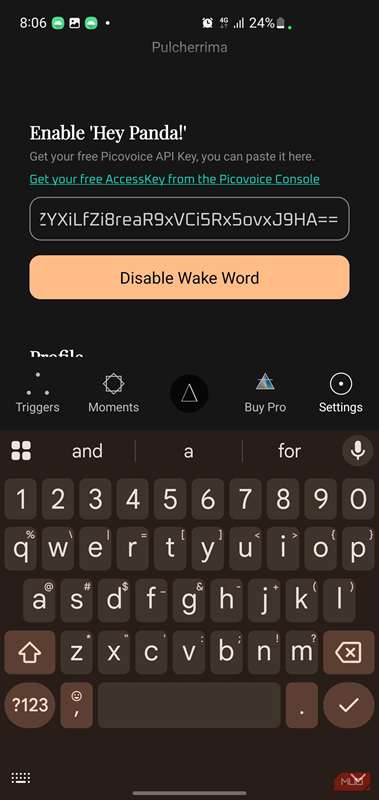
صفحه تنظیمات جایی است که میتوانید شخصیت صوتی پاندا را سفارشی کنید. میتوانید از میان چندین صدا، هر کدام با سبک خاص خود، انتخاب کنید. این صفحه همچنین گزینهای برای فعالسازی کلمه بیدار کننده دارد. اگر میخواهید از «Hey Panda» برای فعالسازی بدون دست استفاده کنید، باید یک کلید رایگان Picovoice API را از طریق لینک به کنسول Picovoice درخواست کنید. اگر با این مفهوم آشنایی ندارید، «یک API چیست و برای چه استفاده میشود» سؤال خوبی است. بهطور کلی، این API به پاندا اجازه میدهد با سرویس Picovoice ارتباط برقرار کند. وقتی کلید را در فیلد مربوطه جایگذاری کنید، گزینهٔ کلمه بیدار کننده فعال میشود. این یک گام اضافی است، اما آنچه پاندا را قادر میسازد تا بهصورت محلی عبارت فعالسازی را گوش دهد بهجای ارسال صدای شما به ابر.
حالا بخش جالب
اجرا کردن واقعی کارها توسط پاندا
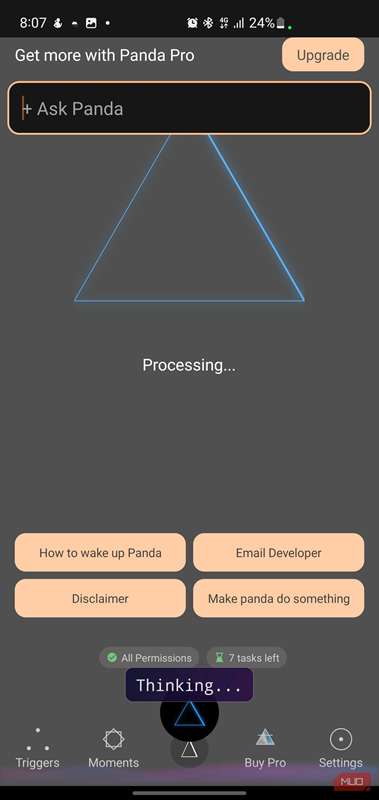
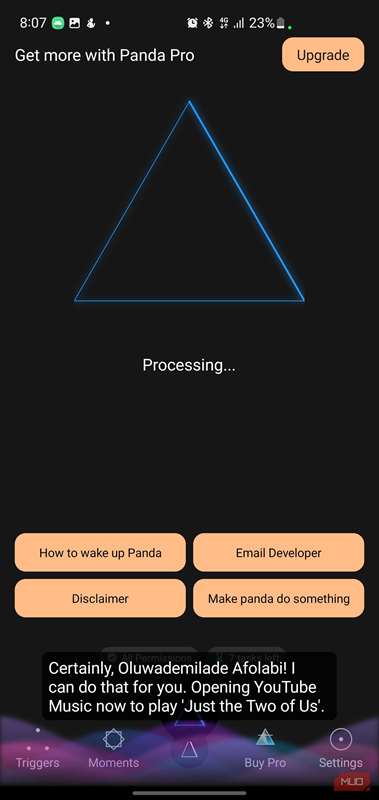

یک بار پس از اتمام تنظیمات، پاندا آمادهٔ کار است. سادهترین راه برای شروع این است که روی کادر «Ask Panda» ضربه بزنید و هر چه نیاز دارید را بنویسید یا بگویید. در حین پردازش، برنامه پیام «Processing…» را نشان میدهد و یک برچسب «Thinking…» در پایین ظاهر میشود در حالی که پاندا پاسخ خود را میسازد.
از اسکرینشاتها میتوانید ببینید پاندا درخواست پخش موسیقی روی YouTube را انجام میدهد. وقتی از آن خواستم «Just the Two of Us» را پخش کند، نه تنها گفت که درست متوجه شد، بلکه YouTube Music را باز کرد و ترک را پخش کرد. این مثال خوبی از کنترل چند‑برنامهای پاندا است، زیرا محدود به برنامههای دارای ادغام ویژه نیست.
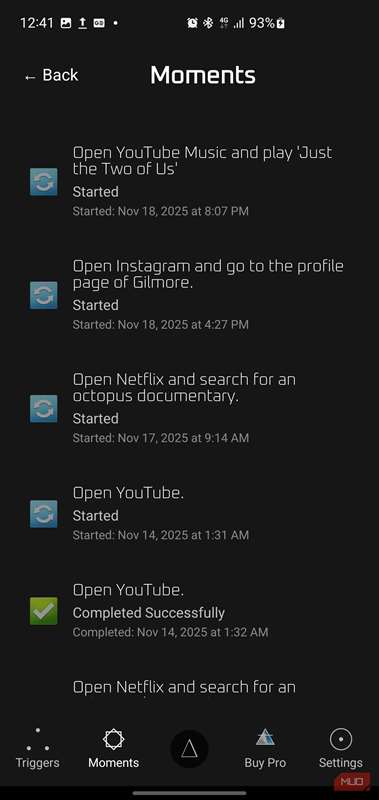
در تب «Moments»، یک تاریخچهٔ جاری از تمام کارهایی که پاندا انجام داده است، میبینید. هر ورودی شامل فرمان اصلی شما، وضعیت آن (Started, Completed Successfully یا هر خطایی) و زمانبندی است. در اسکرینشات بالا میتوانید اقدامات تکمیلشدهای مثل باز کردن YouTube، جستجو برای مستند ماهی‑گوش در Netflix و رفتن به پروفایلهای خاص اینستاگرام را ببینید. این تاریخچه برای پیگیری آنچه پاندا انجام داده و رفع مشکل در صورت بروز خطا مفید است.
رابط کاربری شامل شمارندهای است که نشان میدهد چند کار باقی مانده است. نسخهٔ رایگان اجازه ۱۰ کار در روز میدهد که معمولاً برای آزمایش قابلیتهای برنامه کافی است. اگر به بیش از این نیاز دارید، نسخهٔ Panda Pro کارهای روزانه نامحدود، پشتیبانی اولویتدار، دسترسی به ویژگیهای بتا و تجربه بدون تبلیغات ارائه میدهد.
چرا ضربه بزنید وقتی میتوانید پاندا را آموزش دهید تا بهصورت خودکار انجام دهد؟
همچنین میتوانید فرمانها را خودکار کنید
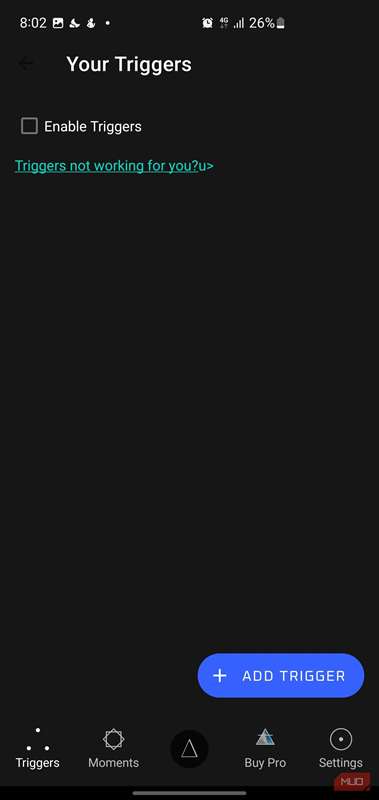
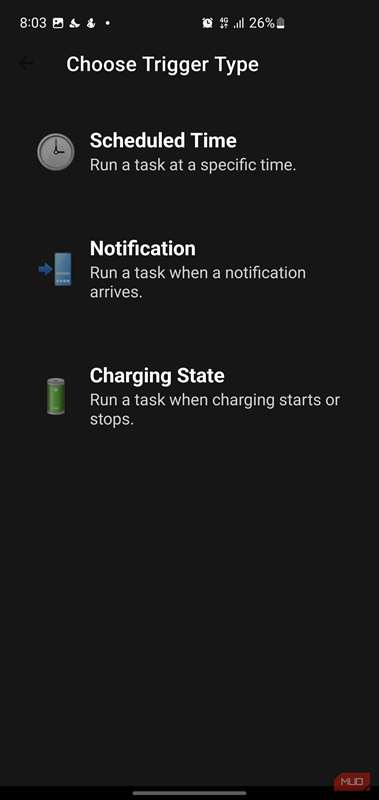
حالا بخش جالب: قابلیتهای خودکارسازی پاندا، که بهطور مرتب در تب Triggers قرار دارد. وقتی «Add Trigger» را فشار میدهید، سه گزینه برای انتخاب دارید: زمانبندیشده، اعلان و وضعیت شارژ.
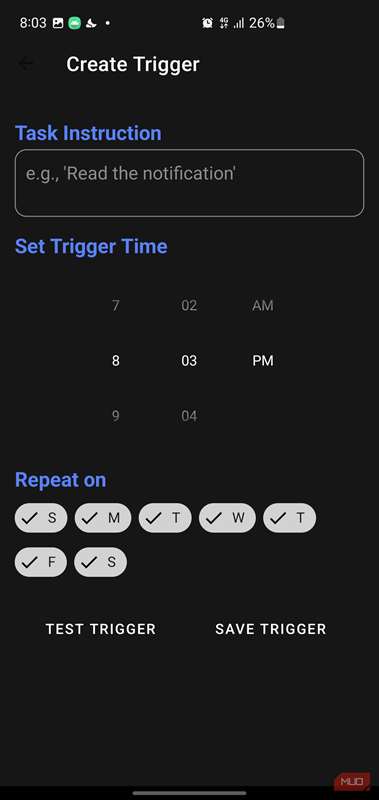
Triggerهای زمانبندیشده به شما اجازه میدهند کارها را در زمانهای خاص اجرا کنید. صفحهٔ تنظیم شامل یک انتخابکننده زمان برای ساعت، دقیقه و AM/PM است و همچنین گزینههایی برای انتخاب روزهای تکرار کار. در بالا یک فیلد «Task Instruction» وجود دارد که در آن توضیح میدهید پاندا چه کاری انجام دهد، همانند گفتن فرمان. برای مثال میتوانید Triggerی برای ساعت ۷ صبح در روزهای کاری تنظیم کنید که «تقویم من را برای رویدادهای امروز بررسی کن و برایم بخوان».
Triggerهای اعلان حتی انعطافپذیرتر هستند. وقتی این گزینه را انتخاب میکنید، برنامه از شما درخواست میکند که دسترسی به اعلانها را بدهید اگر هنوز این کار را نکردهاید. سطح کنترل این قابلیت به برنامههای مفید Android برای مدیریت اعلانها شباهت دارد. سپس میتوانید انتخاب کنید کدام برنامهها اعلانهایشان Trigger را فعال کنند. رابط کاربری تمام برنامههای نصبشده شما را در یک منوی قابل جستجو لیست میکند، از Adobe Acrobat تا AliExpress تا Amazon Shopping. میتوانید «All Applications» یا برنامههای خاصی را انتخاب کنید و سپس یک دستور Task اضافه کنید که به پاندا بگوید وقتی آن اعلان ظاهر شد چه کاری انجام دهد.
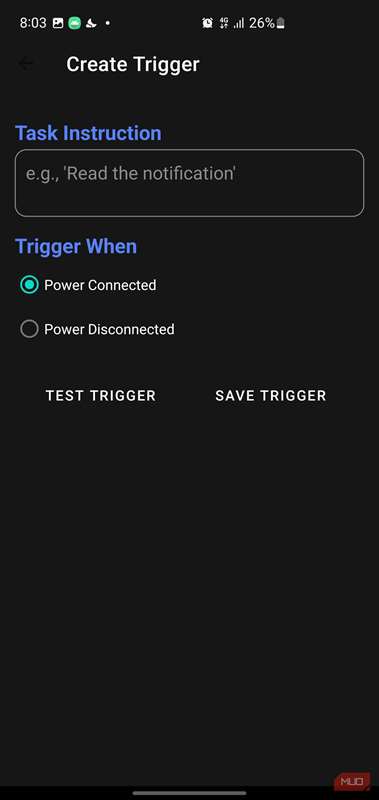
Triggerهای وضعیت شارژ هر بار که گوشیتان را به منبع برق وصل یا قطع میکنید فعال میشوند. صفحهٔ تنظیم بسیار ساده است، با دو دکمه رادیویی: «Power Connected» یا «Power Disconnected». یکی را انتخاب کنید و پاندا میتواند بهصورت خودکار بر اساس روتین شارژ شما عمل کند.
بدون توجه به نوع Triggerی که تنظیم میکنید، دو دکمه در پایین صفحه انتظار شما را میکشند: «Test Trigger» و «Save Trigger». دکمهٔ تست بهویژه مفید است؛ به شما اجازه میدهد مطمئن شوید پاندا دقیقاً همانطور که میخواهید عمل میکند قبل از ذخیرهٔ خودکارسازی. این یک نکتهٔ کوچک است، اما بعداً سرسختیهای زیادی را جلوگیری میکند.
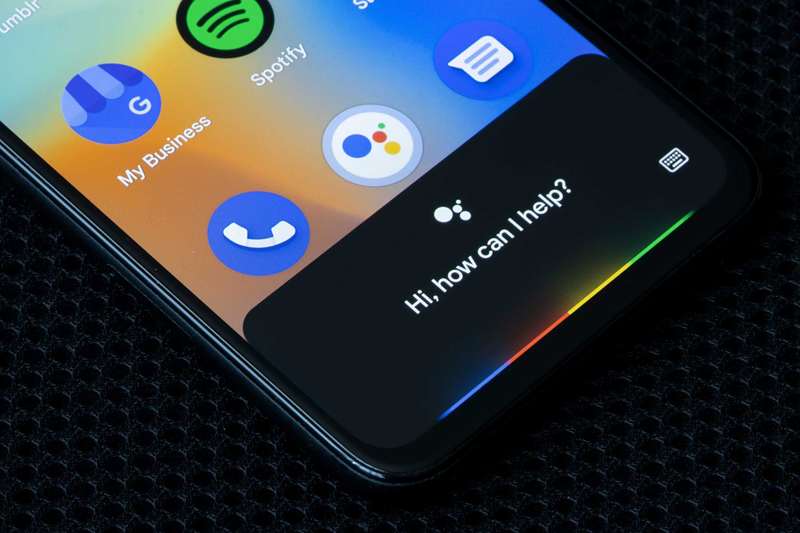
من سعی کردم دستیار گوگل را جایگزین کنم. اینها آنچه واقعاً کار کرد است.
پاندا واقعاً همان دستیار تلفنی است
آنچه واقعاً پاندا را میفروشد، دیدن آن در عمل است. وقتی یک فرمان میدهید، میتوانید پردازش درخواست، نقشه گامهای بعدی و سپس تعامل آن با صفحهٔ شما را بهصورت زمان واقعی ببینید. برنامه برنامهها را باز میکند، دکمهها را لمس میکند، متن مینویسد و هنگام پیشرفت استدلال خود را به شما نشان میدهد. این بیشتر شبیه کسی است که بهجای شما از گوشیتان استفاده میکند و در هر مرحله شما را راهنمایی میکند.
بهتر است با فرمانهای ساده و تک‑برنامهای شروع کنید تا حس کنید پاندا چگونه دستورها را تفسیر میکند. میتوانید با چیزی مثل «YouTube را باز کن و موسیقی آرامشبخش جستجو کن» یا «پیام WhatsApp به [نام مخاطب] بفرست» شروع کنید. وقتی میبینید که پایهها را مدیریت میکند، میتوانید به‑سودیهای پیچیدهتر بروید. توضیح واضح مهم است؛ هرچه دقیقتر کار را توصیف کنید، پاندا دقیقتر اجرا میکند.