بهعنوان یک نویسنده، همیشه در تلاش هستم تا بهترین راهها برای پیگیری ایدههایم را پیدا کنم. قبلاً یک صفحهمحاسبه حدود ۱۰۰ ایده داستانی داشتم و هر بار که یک ایده را ارائه میدادم، آن را به رنگ زرد برجسته میکردم تا بدانم از فهرست حذف شده است. این روش مدتی کارآمد بود تا اینکه انجام جستجو در سند و بررسی کلمات کلیدی خاص برای دیدن اینکه قبلاً داستانی در مورد موضوع خاصی نوشتهام یا نه، بسیار آزاردهنده شد.
به عنوان یک نویسنده، همیشه سعی میکنم بهترین روشها را برای ردیابی ایدههای خود بیابم. من قبلاً یک صفحهگسترده حاوی حدود ۱۰۰ ایده داستان داشتیم و هر بار که یکی را پیشنهادی میکردم، آن را به رنگ زرد برجسته میکردم تا بدانم از فهرست حذف شده است. این برای مدتی کار میکرد تا اینکه جستجوی در سند برای کلیدواژههای خاص و بررسی اینکه آیا قبلاً داستانی دربارهٔ موضوع خاصی نوشتهام یا نه، بسیار آزاردهنده شد.
اگر به دنبال روشی مناسب برای ردیابی یادداشتهای خود هستید یا فقط میخواهید جایی برای نوشتن برخی افکار پیدا کنید، Google Keep ممکن است مکان مناسبی برای شما باشد. این برنامهٔ یادداشتبرداری رایگان است و میتواند به جای نوشتن روی برچسبهای فیزیکی Post-it استفاده شود. در حالی که برای هر کسی میتواند برای نگهدار کردن فهرستها و غیره مفید باشد، برخی معایب نیز دارد، بهویژه هنگام کار با یادداشتهای پیچیده. به همین دلیل من به Memos تکیه میکنم، رقیبی متنباز با طراحی پیشرو.
لیست کارهای خود را با این برنامهٔ ساده و رایگان مایکروسافت تقویت کنید—احتمالاً قبلاً آن را نصب کردهاید!
Memos برای اجرا نیاز به کمی تنظیم اولیه دارد
راهاندازی آن بسیار دشوار نیست
Memos بر حفظ حریم خصوصی متمرکز است. دادههای شما بهصورت خود میزبانی شده است، به این معنی که نیازی به تکیه بر یک پلتفرم ابری برای ذخیرهسازی ندارید. این دادهها بهصورت محلی بر روی سرور یا دستگاه شما ذخیره میشود.
سه روش استقرار برای Memos وجود دارد: Docker، Docker Compose، یا میتوانید آن را بسازید و از منبع اجرا کنید. من از Docker برای تنظیم خودم استفاده کردم.
اگر در کدنویسی ماهر نیستید، مشکلی نیست. Memos شما را گامبهگام در تنظیم کانتینرتان راهنمایی میکند، که نرمافزاری است که در یک واحد بستهبندی شده تا بهصورت یکدست اجرا شود. پس از نصب Docker، کمی زمان برد تا دربارهٔ آن یاد بگیرم تا بتوانم کاملاً درک کنم چه کاری برای ایجاد نمونه باید انجام دهم. دستورالعملها را میتوانید اینجا پیدا کنید، زیرا اولین گام نصب Memos با یکی از سه روش ذکر شده در بالا است.
پس از استقرار Memos به هر یک از روشهای ممکن، باید یک نام کاربری و رمز عبور برای استفاده از نرمافزار ایجاد کنید. در حالی که برای این سیستم یادداشتبرداری به حساب کاربری نیاز دارید، این امر امنیت بیشتری به استفادهٔ شما میبخشد. پس از انجام این کار، نرمافزار Memos در یک سرور در دسترس میشود. پس از ورود، این پلتفرم متنباز بهشکل فوقالعادهای ساده و واضح است.
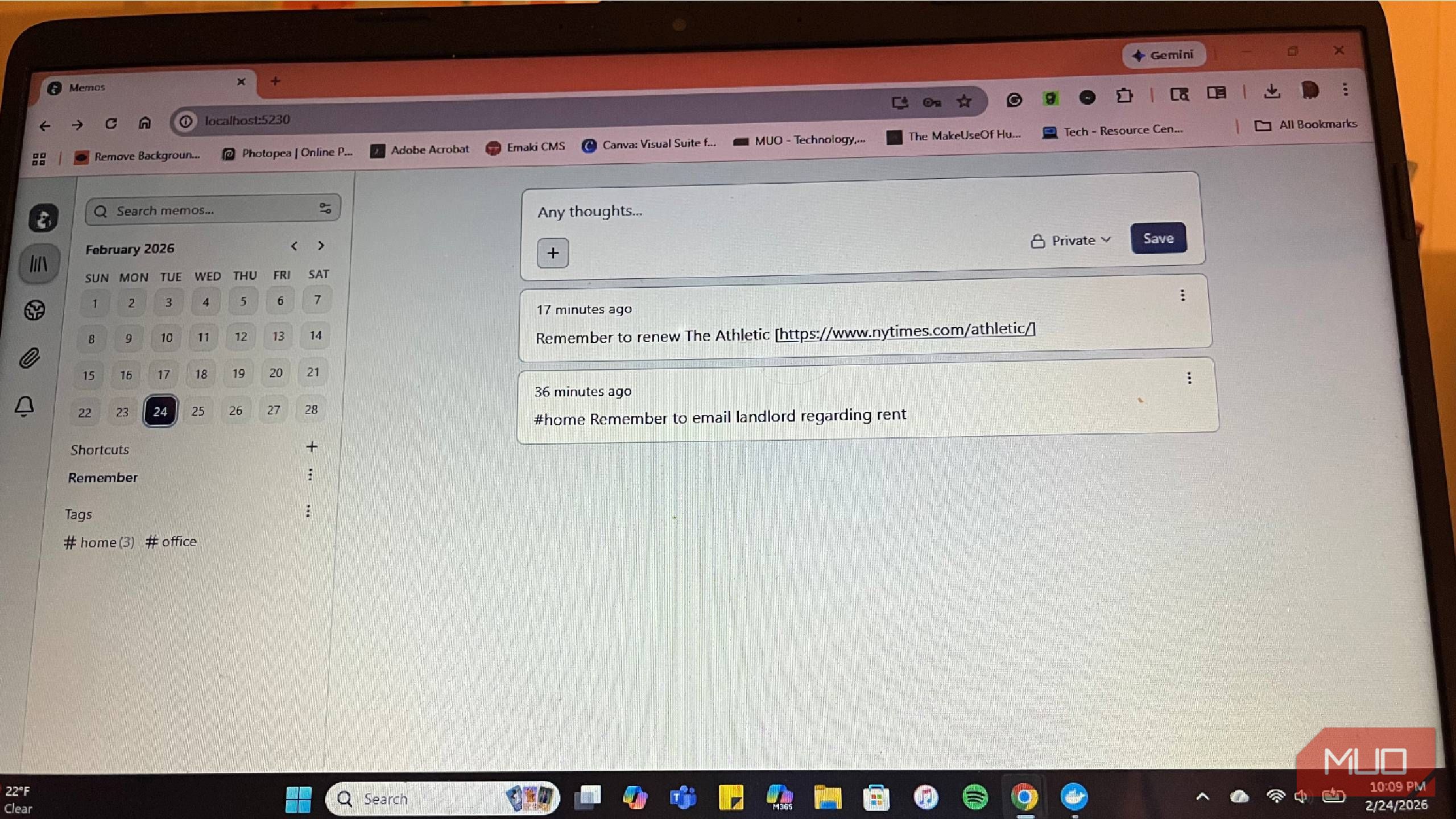
طرحبندی ساده است، بنابراین یک تقویم در سمت چپ میبینید که میتوانید یادداشتها را برای روزهای جداگانه وارد کنید. زیر تقویم جایی است که مرتبسازی و فیلتر کردن انجام میشود. در سمت راست، یادداشتها نمایش داده میشوند و میتوانید یک مورد جدید ایجاد کنید.
مرتبسازی یادداشتهای شما مجموعهتان را آسانتر میکند
استفاده از برچسبها امری ضروری است
ایجاد یک یادداشت با تایپ در نوار بالای صفحه و فشار دادن دکمه ذخیره انجام میشود. میتوانید انواع یادآوریها و یادداشتها را در اینجا بنویسید، زیرا میتوانید از این برای جایگزین کردن سایر برنامههای یادداشتبرداری روی کامپیوتر خود استفاده کنید. Memos از Markdown استفاده میکند، که قالببندی متنی سادهای است که ساختار نحوی برای یادداشتهایی که مینویسید فراهم میکند. این تحت تأثیر انتخابهای استایل توسط شرکتها نیست. ساده است، بهطوری که این یک سیستم است که میتوان برای مدت طولانی از آن استفاده کرد و این نرمافزار چیزی است که میتوانید با آن رشد کنید.
از ساختارهای پایهٔ Markdown استفاده میکند، مانند **کلمه** برای بولد کردن کلمه یا *کلمه* برای ایتالیک کردن آن. اگر با Markdown آشنایی ندارید، Memos یک راهنما دارد تا به شما در کدهای لازم برای ظاهر دلخواه یادداشتهایتان کمک کند. میتوانید یادداشتهای طولانیتر خود را به پاراگرافها و سرفصلها با افزودن # و سپس یک فاصله به همراه متنی که میخواهید سرفصل باشد، ساختاردهی کنید. یک # و یک فاصله برای Heading 1، ## و یک فاصله برای Heading 2 و ### و یک فاصله برای Heading 3 است.
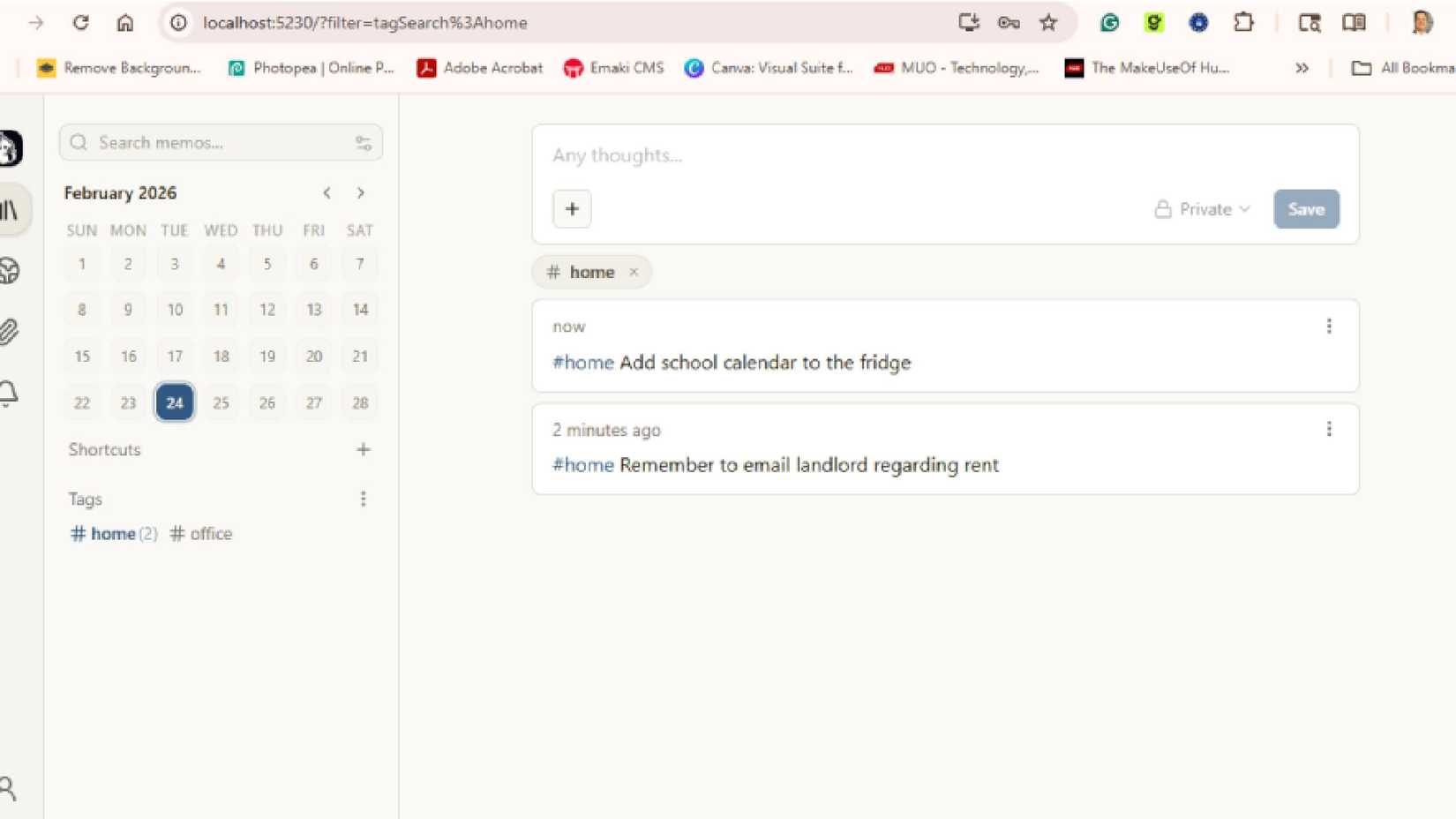
استفاده از # به همراه دیگر کلمات یک برچسب ایجاد میکند. این بهاحتمال زیاد سادهترین راه برای مرتبسازی یادداشتهای شماست. هر بار که یک برچسب ایجاد میکنید، نه تنها در فهرست یادداشتهای شما ظاهر میشود، بلکه در ستون سمت چپ در پوشهٔ برچسبها نیز نشان داده میشود. برچسب و تعداد موارد آن در کل کتابخانهٔ یادداشتهای شما مشاهده میشود.
اگر تاریخی را در تقویم انتخاب کنید، یادداشتهای آن روز خاص را مشاهده میکنید. یک فیلتر بالای فهرست یادداشتهای آن روز ظاهر میشود. اگر روی یک برچسب کلیک کنید، فیلترهای مربوط به برچسبها در یادداشتهای آن روز اعمال میشود و میتوانید جستجوی خود را دقیقتر کنید.
افزودن میانبرها برای فیلتر بیشتر
به یادداشتهای خود سریعتر دسترسی پیدا کنید
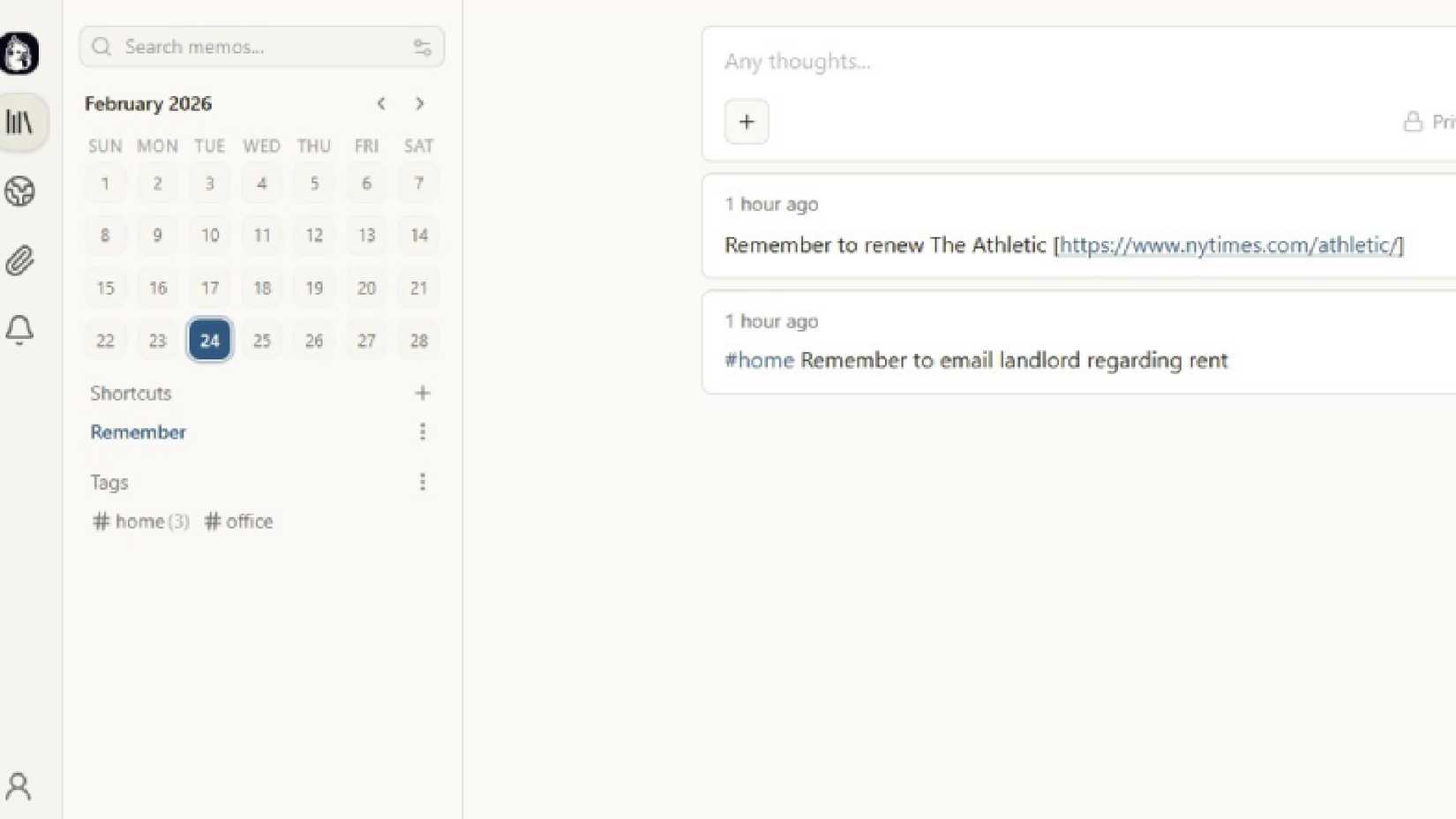
بالای برچسبها در سمت چپ، میانبرها قرار دارند. میتوانید میانبرهایی ایجاد کنید تا دسترسی سریعتری به یادداشتهای خود داشته باشید. وقتی شروع به ساختن یادداشتهای خود کنید، ممکن است صدها مورد برای مرور داشته باشید تا آنچه را که دنبال آن هستید پیدا کنید. در حالی که میتوانید با برچسبها آنها را مرتب کنید، استفاده از میانبرها میتواند جستجوی شما را حتی بیشتر تقویت کند.
اشتراکگذاری در خبرنامه برای راهنماییهای عمیقتر ابزارهای یادداشتبرداری
شما از عبارات فیلتر استفاده میکنید که بر پایهٔ Common Expression Language (CEL) هستند و این عبارت را بر روی هر یادداشت اعمال میکنند تا بررسی کنند آیا عبارت شما صحیح است یا خیر. بنابراین، برای مطابقت دقیق از = استفاده میکنید، برای مقایسه عددی یک تاریخ یا زمانمهر بین آنها، .contains() را با ورودی داخل پرانتز برای جستجوی کلمه کلیدی یا عددی، و غیره.
درک Markdown و CEL مقداری کار میطلبد اگر قبلاً از آنها استفاده نکرده باشید. اما پس از آشنا شدن، میتوانید بهطور کارآمدی از Memos استفاده کنید.
من از میانبرها برای فیلتر کردن کلمات کلیدی خاص که ممکن است قبلاً به عنوان برچسب استفاده نکرده باشم، استفاده کردهام. همچنین از آن برای مشاهدهٔ کارهایی که نامکمل یا باز ماندهاند، استفاده کردهام. میتوانید این کار را با استفاده از میانبر has_incomplete_tasks == true انجام دهید.
آداب استفاده از Memos ممکن است کمی زمان ببرد، اما خصوصی و سریع است
هیچ چیز شیک و گرانبهای در Memos وجود ندارد و این یک نکتهٔ خوب است. نیازی به ذخیرهسازی در ابر نیست و روشهای سریع و آسانی برای وارد کردن یادداشتها و سپس فیلتر کردن آنهایی که میخواهید فراهم میکند. برای فهرستها، پیگیری وظایف و نوشتن یادداشتها عالی است. پس از این که با Markdown آشنا شدم، خودم را میدیدم که بهطرز کارآمدتری از Memos استفاده میکنم و افکارم منظمتر میشوند.