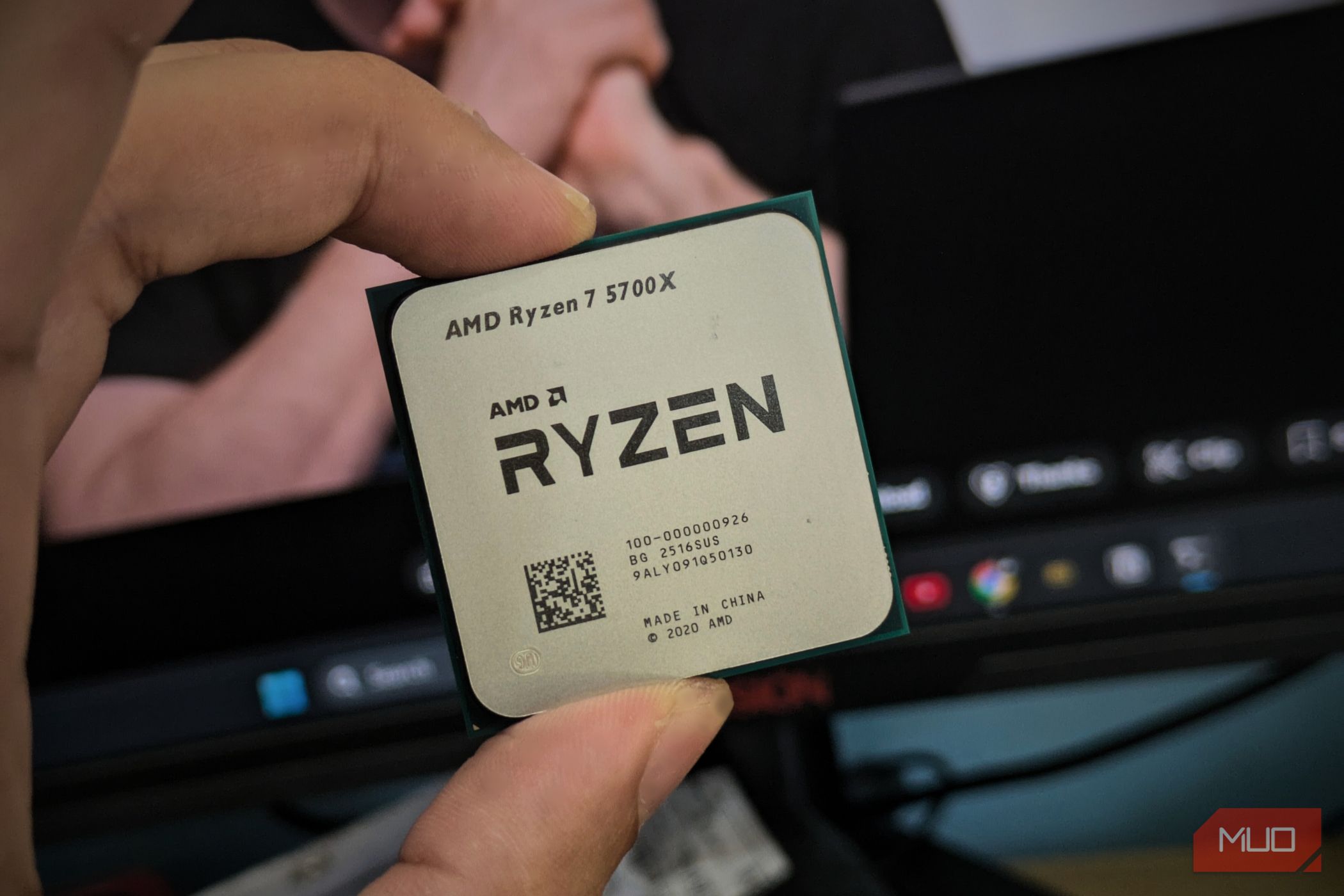
پردازنده AMD Ryzen شما تقریباً مطمئناً با سرعتی که میتواند کار نمیکند و راهحل یک سوئیچ تک BIOS است که احتمالاً هرگز به آن دست نخوردهاید. Precision Boost Overdrive (PBO) یکی از چندین تنظیم BIOS است که میتواند پتانسیل کامل CPU شما را مهار کند. این قابلیت به CPU شما اجازه میدهد تا از محدودیتهای توان پیشفرض عبور کرده و برای مدت طولانیتری افزایش عملکرد دهد، اما بیشتر مادربوردها این ویژگی را به صورت غیرفعال میفرستند.
به احتمال زیاد پردازنده AMD Ryzen شما با سرعتی که میتواند کار نمیکند و راهحل یک کلید BIOS است که احتمالاً هرگز به آن دست نزدهاید. Precision Boost Overdrive (PBO) یکی از چندین تنظیم BIOS است که میتواند از بهرهبرداری کامل پردازندهتان جلوگیری کند. این امکان را به CPU میدهد تا از محدودیتهای قدرت پیشفرض خود فراتر رفته و برای مدت طولانیتری بوست کند، اما اکثر مادربوردها این گزینه را بهصورت پیشفرض غیرفعال میگذارند.
من مدتی است PBO را روی پردازنده Ryzen خود فعال کردهام و فکر میکنم غیرفعال نگهداشتن آن، هدر رفتن بخشی از عملکرد کاملاً خوب است. این حاشیه آزاد است که تراشه شما هماکنون از آن پشتیبانی میکند و دلیلی نمیبینم که برای کارهای سنگین پردازندهای این فرصت را رها کنیم.
هنگامی که منتظر بوت شدن کامپیوتر خود هستید، نباید قادر به دم کردن قهوه باشید.
فعالسازی PBO باعث ارتقای قابلقبولی برای Ryzen 7 7700 من شد
این یک اورکلک دستی نیست، اما به CPU شما اجازه میدهد کارهای بیشتری انجام دهد
هر چیپ Ryzen از پیش از قبل از Precision Boost 2 استفاده میکند تا سرعت کلاک را بهصورت پویا بر اساس دما، مصرف توان و بار کاری تنظیم کند. PBO محدودیتهای تحویل توان مادربورد (PPT, TDC, و EDC) را بیشتر میکند و به CPU حاشیه الکتریکی بیشتری میدهد تا بتواند ساعتهای بوست بالاتر را برای مدت طولانیتری حفظ کند. این یک اورکلک دستی نیست. الگوریتم AMD هنوز همه چیز را کنترل میکند؛ PBO فقط بند را شل میکند.
در پردازنده من، اختلاف نه چندان بزرگ اما ثابت بود. بارهای چندهستهای مانند رندرینگ، کامپایل و کارهای چندوظیفهای سنگین بیشترین بهبود را با ارتقاهای ۷ تا ۱۰ درصدی نشان دادند، زیرا چیپ میتوانست ساعتهای بوست خود را حفظ کند بهجای اینکه وقتی به سقف توان پیشفرض میرسید، کاهش یابد. عملکرد تکهستهای نیز بهبود یافت، هرچند با حاشیه کوچکتری چون بارهای سبک به ندرت به محدودیتهای توان برخورد میکنند.
من میخواهم واضح بگویم. PBO کامپیوتر شما را طوری که یک ماشین کاملاً متفاوت حس شود، نخواهد کرد. اگر بیشتر مرور وب و پخش ویدیو انجام میدهید، احتمالاً تغییر بسیاری احساس نخواهید کرد. اما اگر کاری انجام میدهید که تمام هستههای شما را برای دورههای طولانی بارگذاری میکند، در این صورت بدون دلیل موجه عملکرد قابلسنجی را از دست میدهید.
PBO بهطور کلی امنتر از اورکلک دستی سنتی است زیرا محدودیتهای توان و جریان را در چارچوب الگوریتم بوست AMD و محافظتهای داخلی آن افزایش میدهد. در عین حال میتواند دماها، مصرف توان و فشار طولانیمدت بر قطعات را افزایش دهد، بنابراین کاملاً بدون ریسک نیست.
نحوه فعالسازی PBO در BIOS شما
پس از دانستن مکان، یافتن این تنظیم آسان است
مراحل دقیق بسته به تولیدکننده مادربورد متفاوت است، اما فرآیند بهطور مستقیم است. در مادربورد ASUS PRIME A620M-E من، PBO مستقیماً از صفحه EZ Mode قابل دسترس است. برخی برندها آن را یک یا دو لایه عمیقتر مخفی میکنند، اما هرگز بیش از چند کلیک دور نیست.
اینگونه PBO را روی برد ASUS خود فعال کردم:
- سیستمتان را ریستارت کنید و هنگام بوت دکمه Delete یا F2 را فشار دهید تا وارد BIOS شوید.
- در EZ Mode، پنل EZ System Tuning را در سمت راست صفحه پیدا کنید — بهصورت پیشفرض بر روی Normal تنظیم شده است.
- با کلیک بر روی فلشها به PBO Enhancement بروید و برای ذخیره و خروج کلید F10 را فشار دهید.
برای کنترل بیشتر، به حالت Advanced Mode بروید با فشار دادن کلید F7 و به مسیر Ai Tweaker > Precision Boost Overdrive بروید. یک منوی کشویی با شش گزینه خواهید دید: Auto، Disabled، Enabled، Enhancement، Manual و AMD Eco Mode. انتخاب Enabled باعث میشود PBO با محدودیتهای خودکار مادربورد اجرا شود، در حالی که Enhancement یک پیشتنظیم تهاجمیتر با حد حرارتی ۹۰°C اعمال میکند. مادربوردهای MSI و Gigabyte مسیرهای منو متفاوتی دارند، اما گزینهها مشابه هستند.
همچنین میتوانید PBO را در AMD’s Ryzen Master بر روی ویندوز تغییر دهید، اما من توصیه میکنم از آن پرهیز کنید؛ BIOS در اینجا گزینه قابلاعتمادتر است.
PBO بهترین عملکرد را زمانی دارد که خنکسازی شما بهروز باشد
خنککننده شما تعیین میکند که PBO چه مقدار عملکرد واقعی میتواند ارائه دهد

توان بیشتر به معنای حرارت بیشتر است و این تعادلی است که باید برقرار شود. PBO مصرف توان CPU شما را تحت بار افزایش میدهد و خنککننده شما باید بتواند این افزایش را جذب کند. چیپهای سری Ryzen 7000 برای بسیاری از مدلها با Tjmax حدود ۹۵°C طراحی شدهاند؛ این حداکثر دمای عملیاتی ایمن تحت بار سنگین است و یک محدودیت ثابت برای تمام پردازندهها نیست. رسیدن به دماهای ۸۰ درجه بالا در طول بار پایدار با PBO فعال کاملاً طبیعی است. اما اگر دماها دائماً به این سقف نزدیک شوند، CPU خود را تسریع میکند و مزایای بهدست آمده را از بین میبرد.
گزارش MUO: اشتراک کنید و هرگز نکات مهم را از دست ندهید
پیشنهاد میکنم نظارت بر دماهای خود را با HWiNFO پس از فعالسازی PBO انجام دهید. یک بار کاری سنگین، مانند یک تست Cinebench یا یک رندر طولانی، اجرا کنید و ببینید دماها به کجا میرسند. اگر در محدوده ۸۰ تا ۸۵ درجه باقی بمانند، وضعیت خوبی دارید.
اگر از خنککننده پیشفرض CPU استفاده میکنید، PBO هنوز کار میکند، اما انتظار زیاد نداشته باشید. این خنککننده بهطور تئوری محدودیتهای توان پیشفرض را تحمل میکند، بنابراین PBO فضای کاری زیادی برای بهبود ندارد. یک خنککننده برجدار مناسب یا یک AIO اقتصادی کارایی را بهطور قابلتوجهی افزایش میدهد — و هزینه آن بهدلیل اینکه سقف عملکرد PBO مستقیماً به حاشیه حرارتی شما وابسته است، ارزش دارد.
PBO نقطه شروع خوبی است
بیشتر عملکرد در تنظیمات BIOS شما مخفی شده است
PBO و Curve Optimizer تنها تنظیماتی نیستند که باید بررسی کنید. احتمالاً BIOS شما پروفایلهای EXPO/XMP برای RAM دارد که غیرفعال هستند، و Resizable BAR که میتواند عملکرد GPU را بهبود بخشد، نیز ممکن است خاموش باشد. اکثر افراد سختافزار خود را نصب میکنند، به ویندوز بوت میشوند و دیگر به BIOS نگاه نمیکنند. اما صرف کردن ده دقیقه در BIOS میتواند عملکردی را که قبلاً برای آن هزینه کردهاید باز کند. اگر با فعالسازی PBO راحت هستید، موقعیت خوبی برای بررسی سایر قابلیتهای مادربورد خود دارید.