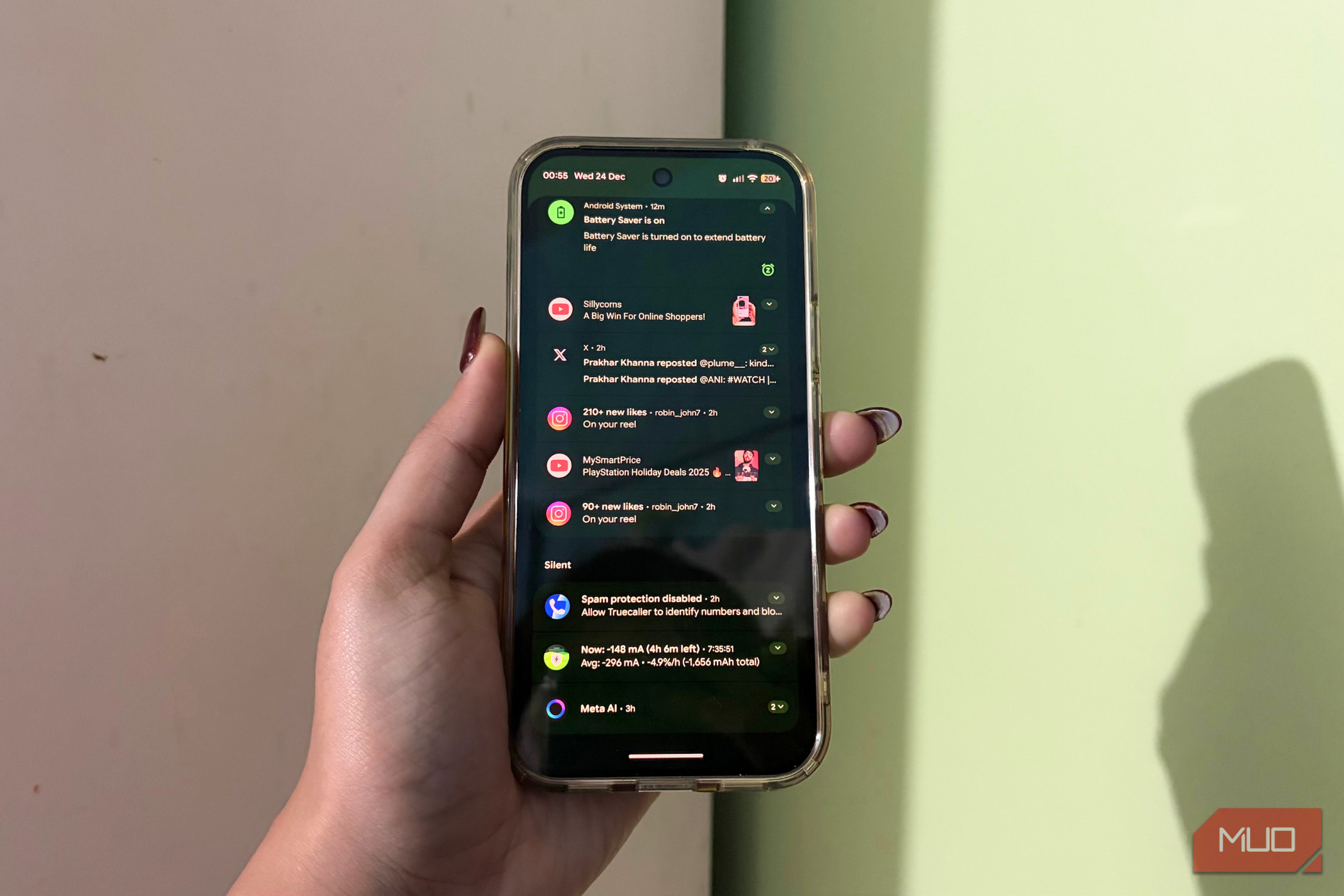
گوشیهای اندروید پر از ویژگیها هستند، اما این تنظیم اندروید ۱۵ واقعاً من را جذب کرده است. صادقانه بگویم، این فقط یک بهروزرسانی دیگر نیست که پس از یک روز فراموش میکنید؛ بلکه چیزی است که روزانه استفاده میکنم. از دوران دانشگاه، به بیشمار گروه واتساپ برای دروس، دایرههای دوستان و حتی باشگاهی که روزانه به آن میروم اضافه شدهام. میتوانید تخیل کنید که چه سیل اعلانهایی با این موضوع همراه است.
تلفنهای اندروید با ویژگیهای فراوان عرضه میشوند، اما این Android 15 setting واقعاً من را مسحور کرده است. صادقانه بگویم، این فقط یک بروزرسانی دیگر نیست که پس از یک روز فراموش میکنید؛ این چیزی است که من روزانه استفاده میکنم. از دوران دانشگاه، به گروههای بیشماری در واتساپ برای دروس، حلقه دوستان و حتی باشگاهی که روزانه به آن میروم اضافه شدهام. میتوانید تصور کنید که چه سیل اعلانهایی با این وضعیت میآید.
من شکایت نمیکنم، اما وقتی که به کاری مهم متمرکز هستم و گوشیام با برنامههای آخر هفته و گفتوگوهای تصادفی روشن میشود، این ویژگی نادیدهگرفتهشده وارد میشود و صادقانه بگویم، نمیگذارم آن را رها کنم (خواندن: شاید هرگز). بنابراین، اگر شما هم در همان وضعیت باشید، دائم بین کار و اعلانهای بیوقفه میچرخید، به من اعتماد کنید، این تنظیم اندروید همان چیزی است که به آن نیاز دارید.
این تنظیم واقعاً چیست؟
قرار دادن اعلانهای خود در حالت تعلیق
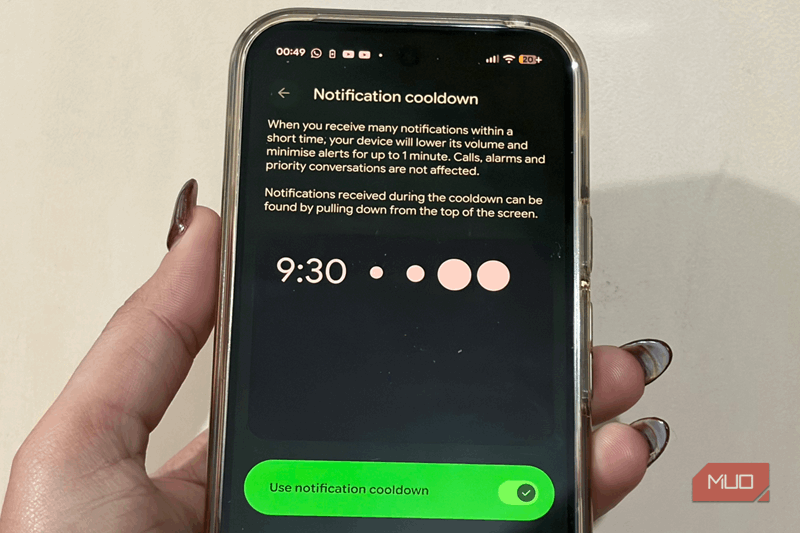
این به نام «کاهش اعلان» نامیده میشود. بهطور پایه، وقتی گوشیتان شروع به دریافت اعلانها یکی پس از دیگری میکند، این ویژگی وارد میشود و اوضاع را آرام میکند. هشدارها، لرزشها و اعلانها برای حداکثر یک دقیقه بهصورت آرامتری میآیند. با این حال، گوشیتان همچنان شما را در حلقه نگه میدارد؛ فقط دیگر بهصورت ناگهانی فریاد نمیکند. به عبارت دیگر، گوشیتان بهصورت ملایم شما را تحتفشار میکند اما وقتی مشغول کاری مهم هستید، صدای بلند نخواهد داد، حتی وقتی مشغول نیستید.
تمام تماسهای مهم، زنگهای ساعت و گفتگوهای اولویتدار تحت تأثیر قرار نمیگیرند وقتی این گزینه را فعال میکنید، بنابراین هیچچیزی که نیاز به توجه شما دارد را از دست نمیدهید.
علاوه بر این، اگر بخواهید اعلانهایی که در طول زمان کاهش دریافت کردهاید را بررسی کنید، کافیست منوی اعلانها را به سمت پایین بکشید. تمام پیامهای شما همچنان آنجا خواهند بود، بهصورت آرام انتظار شما را میکشند.

از میان شلوغی عبور کنید.
فعالسازی کاهش اعلان در اندروید شما
کاهش صدا بهصورت واقعی
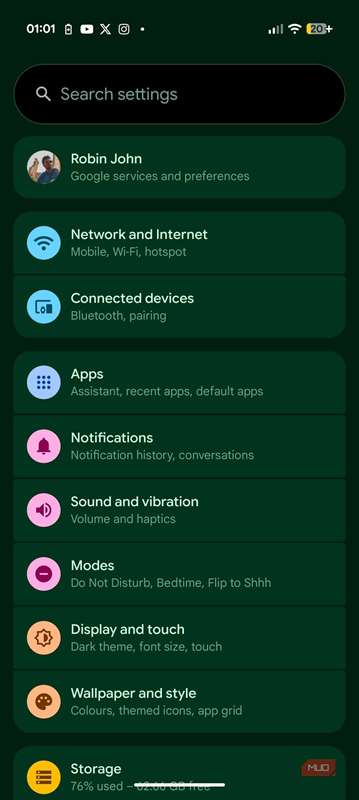
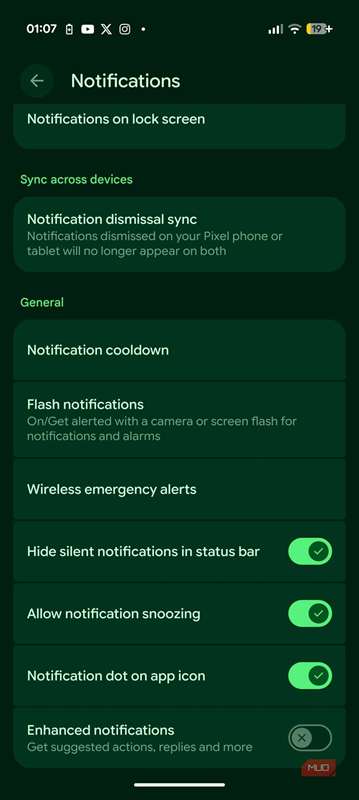
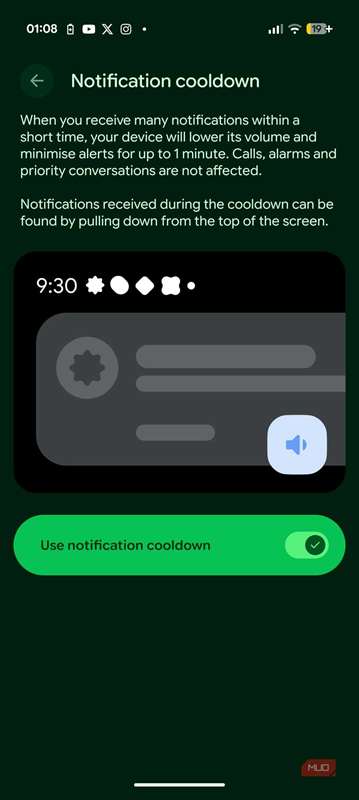
میدانید چه جالبی است؟ برخی از بهترین ویژگیها در واقع استفاده از آنها بسیار آسان است، اما اکثر افراد حتی نمیدانند وجود دارند. کاهش اعلان در اندروید ۱۵ یکی از آنهاست. فعالسازی آن بسیار ساده است:
- برنامه تنظیمات را روی گوشی خود باز کنید.
- به بخش اعلانها بروید.
- به پایین اسکرول کنید تا برگه عمومی برسید و روی کاهش اعلان ضربه بزنید.
- کلید استفاده از کاهش اعلان را فعال کنید.
و همین! گوشیتان اکنون شروع به آرامکردن تمام گروههای چت بیوقفه میکند. بهتدریج متوجه میشوید که این ویژگی چقدر کارآمد است.
کاوش عمیقتر در کنترل اعلانها
یافتن اعلانهایی که از دست رفتهاند
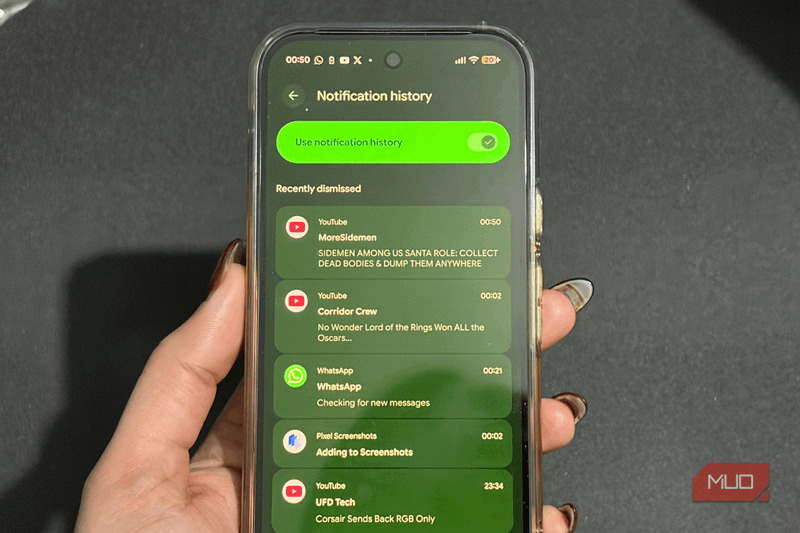
کنترل اعلان در اندروید بهتنهایی به کاهش اعلان ختم نمیشود. شما میتوانید کارهای بیشتری انجام دهید. اگر احساس کنید ممکن است هنگامیکه گوشیتان بهصورت آرام اعلانها را کم کرده است، اعلانهای از دست رفتهای داشته باشید، اندروید به شما اجازه میدهد به تاریخچه اعلانها مراجعه کنید. وقتی این ویژگی فعال شود، اعلانهای اخیر و همچنین آنهایی که ممکن است حذف یا به حالت تعلیق درآورده باشید نمایش داده میشود.
فعالسازی آن نیز بهسادگی انجام میشود. برنامه تنظیمات را باز کنید، به اعلانها بروید، و در زیر بخش مدیریت، روی تاریخچه اعلان ضربه بزنید. این گزینه را فعال کنید، همین. از این پس هر اعلان اخیر و تعلیقشدهای که دریافت میکنید، بهطور منظم در یک مکان ذخیره میشود تا هیچچیزی مهم از دست نرود.
برای اینکه واضحتر بفهمید این صفحه چگونه عمل میکند، صفحه تاریخچه اعلان به دو بخش تقسیم میشود: حذفشدههای اخیر و ۲۴ ساعت گذشته. میتوانید بهسرعت بین آنها جابجا شوید تا دقیقاً اعلان مورد نظر خود را پیدا کنید.
تنظیمات پیشفرض اندروید شما در زمینه حریمخصوصی کمکی به شما نمیکند.
سفارشیسازی نمایش اعلانها در صفحهٔ قفل
صفحهٔ قفل شما، قوانین شما
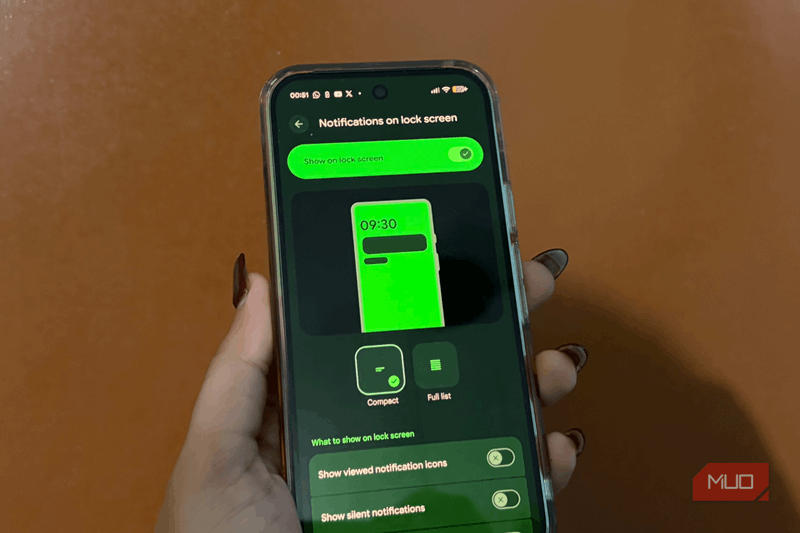
شاید تا بهحال به این فکر کرده باشید که اعلانهای اولویتدار یا هشدارها چگونه بر روی صفحهقفل اندروید نمایش داده میشوند، مخصوصاً چون همیشه شما نیستید که به آن نگاه کنید. خوشبختانه، اندروید به شما اجازه میدهد نحوه نمایش اعلانها بر روی صفحهقفل را کنترل کنید.
برای سفارشیسازی این موارد، مراحل زیر را دنبال کنید:
- برنامه تنظیمات را باز کنید و به اعلانها بروید.
- در زیر برگه حریمخصوصی، به اعلانها در صفحهقفل بروید.
- در اینجا گزینه نمایش در صفحهقفل را فعال کنید.
- دو گزینهٔ چیدمان را خواهید دید: فشرده و فهرست کامل.
ضربه زدن بر روی هرکدام، پیشنمایشی از چگونگی نمایش اعلانها بر روی صفحهقفل به شما نشان میدهد و انتخاب گزینه دلخواه را آسان میکند.
اندروید به شما امکان میدهد حتی جزئیات را نیز تنظیم کنید. میتوانید تصمیم بگیرید که آیا نمادهای اعلان نشان داده شوند، اعلانهای بیصدا اجازه داشته باشند، یا محتوی حساس در صفحهقفل نمایش داده شود. این گزینهها را بر اساس ترجیح خود فعال کنید تا صفحهقفلتان تمیز یا خصوصی باشد. اگر نگران حریمخصوصی هستید مثل من، این تنظیمات مهم حریمخصوصی اندروید را از دست ندهید.
من از گوگل پیکسل ۱۰ پرو استفاده میکنم، بنابراین این مراحل برای آن است. اگر از گوشی اندرویدی متفاوتی استفاده میکنید، میتوانید بهسرعت در تنظیمات جستجو کنید تا گزینههای مشابه را پیدا کنید.
ساکت کردن صدا بدون از دست دادن موارد مهم
اعلانها مهم هستند، بدون شک. اما استفاده هوشمندانه از آنها نیز به همان اندازه مهم است. ویژگیهایی مانند کاهش اعلان برای کسی مثل من که در طول روز با پیامهای تصادفی سر و کار دارد، مؤثر است. با این حال، اگر این ویژگی را بهکار میبندید، مسئولیت من است که مطمئن شوم اعلانهای مهم شما نیز نادیده گرفته نشوند.
اشتراک در خبرنامه برای نکات اعلانهای اندروید
اشتراک در خبرنامه برای نکات اعلانهای اندروید
با اشتراک، شما موافقت میکنید که خبرنامه و ایمیلهای بازاریابی دریافت کنید، و Terms of Use و Privacy Policy Valnet را بپذیرید. میتوانید در هر زمان اشتراک را لغو کنید.
بنابراین، صدای شلوغی را کاهش دهید بدون اینکه سیگنال را از دست بدهید. وقتی بهدرستی استفاده شود، این تنظیمات استفاده روزمره را بهتر، آسانتر و کمحواسپرتتر میکند. این تنظیمات واقعاً تجربه روزانهٔ من در اندروید را بهبود بخشیدهاند، و احتمالاً برای شما نیز همینطور خواهد بود. صادقانه باید بگویم، اپل باید چند نکته از اندروید بگیرد. برخی از این ویژگیها باید قبلاً راه خود را به آیفونها یافته باشند.