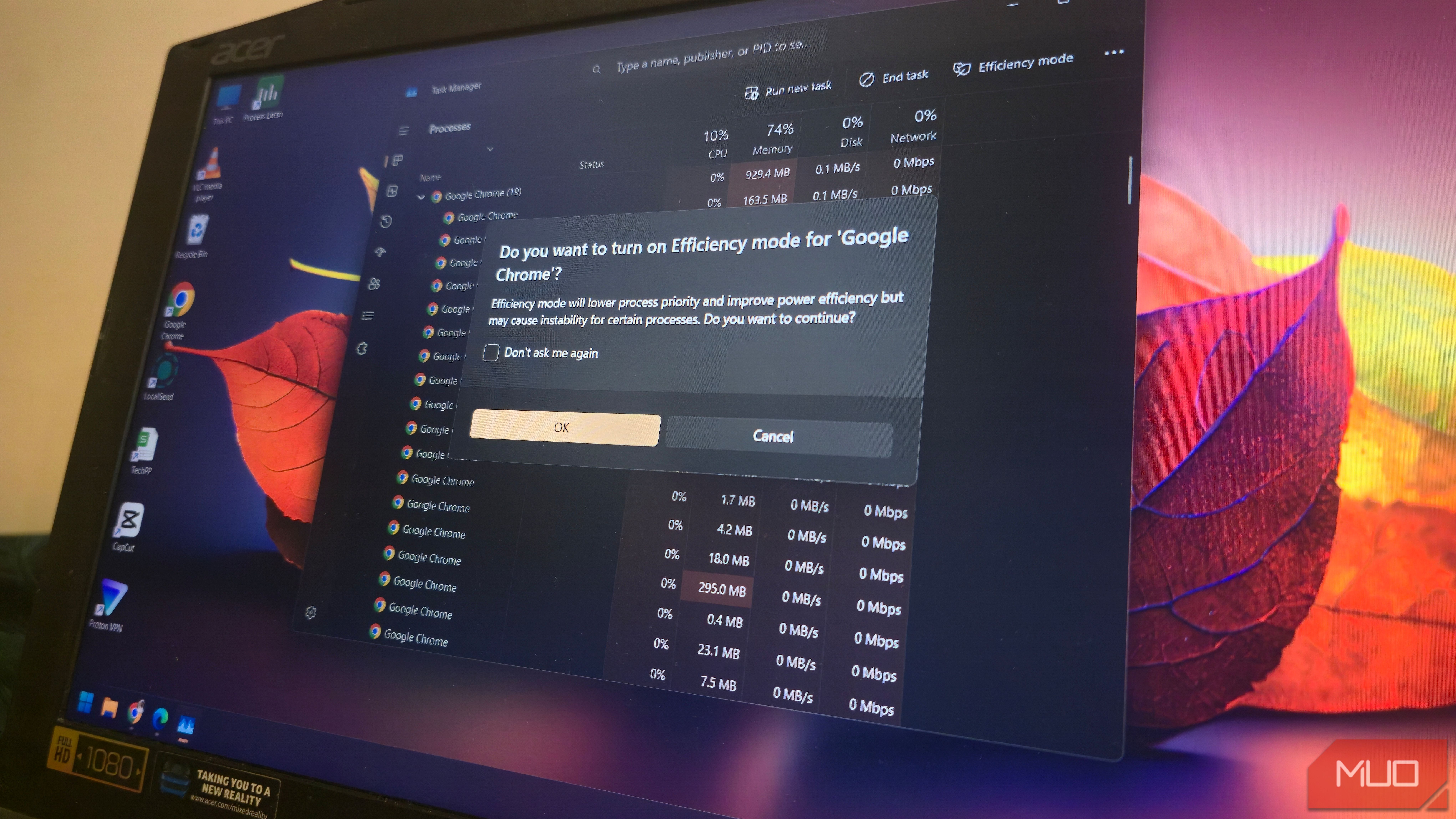
اگرچه گوگل کروم در جوکهای مربوط به مصرف زیاد منابع مرکز توجه بوده است، در تجربهٔ من به ندرت غیرقابل استفاده بوده است. متأسفانه، این اخیراً تغییر کرد. در حالی که برای یک موضوع تحقیق چندین تب را مدیریت میکردم، ناگهان کروم به یک مانع برخورد کرد. تعویض تبها تبدیل به یک مبارزه شد و کل رابط کاربری گوگل کروم لرزان به نظر میآمد. به طرز عجیبی، همه چیز در مایکروسافت ایج به خوبی کار میکرد.
اگرچه کروم گوگل همواره مرکز شوخیهای مربوط به مصرف زیاد منابع بوده است، اما به تجربه من بهندرت غیرقابل استفاده بوده است. متأسفانه این وضعیت بهتازگی تغییر کرد. هنگام مدیریت چندین برگه برای یک موضوع تحقیق، کروم ناگهان بهبرداشت یک مانع رسید. تعویض برگهها تبدیل به یکمحنت شد و کل رابط کاربری کروم گوگل لرزان بهنظر میرسید. بهطرز عجیبی، همه چیز در مایکروسافت اج موفقیتآمیز بود.
در مدیر کارها (Task Manager) جستجو کردم تا علت اصلی را پیدا کنم و از آنچه یافت شگفتزده شدم. مشکل از کروم نبود؛ در واقع ویندوز ۱۱ سعی داشت بیش از حد کمککننده باشد. اگر یکی از مرورگرهای محبوب، مثل کروم گوگل، ناگهان احساس کند که بهصورت آهسته اجرا میشود، دلیل آن یک تنظیم خاص در ویندوز است.

کروم گوگل شگفتانگیز است، اما یکی از بزرگترین مشکلات آن همچنان پابرجاست.
حالت کارآمدی متهم واقعی است
این ویژگی صرفهجویی در انرژی برای مرورگرهای وب کابوس است
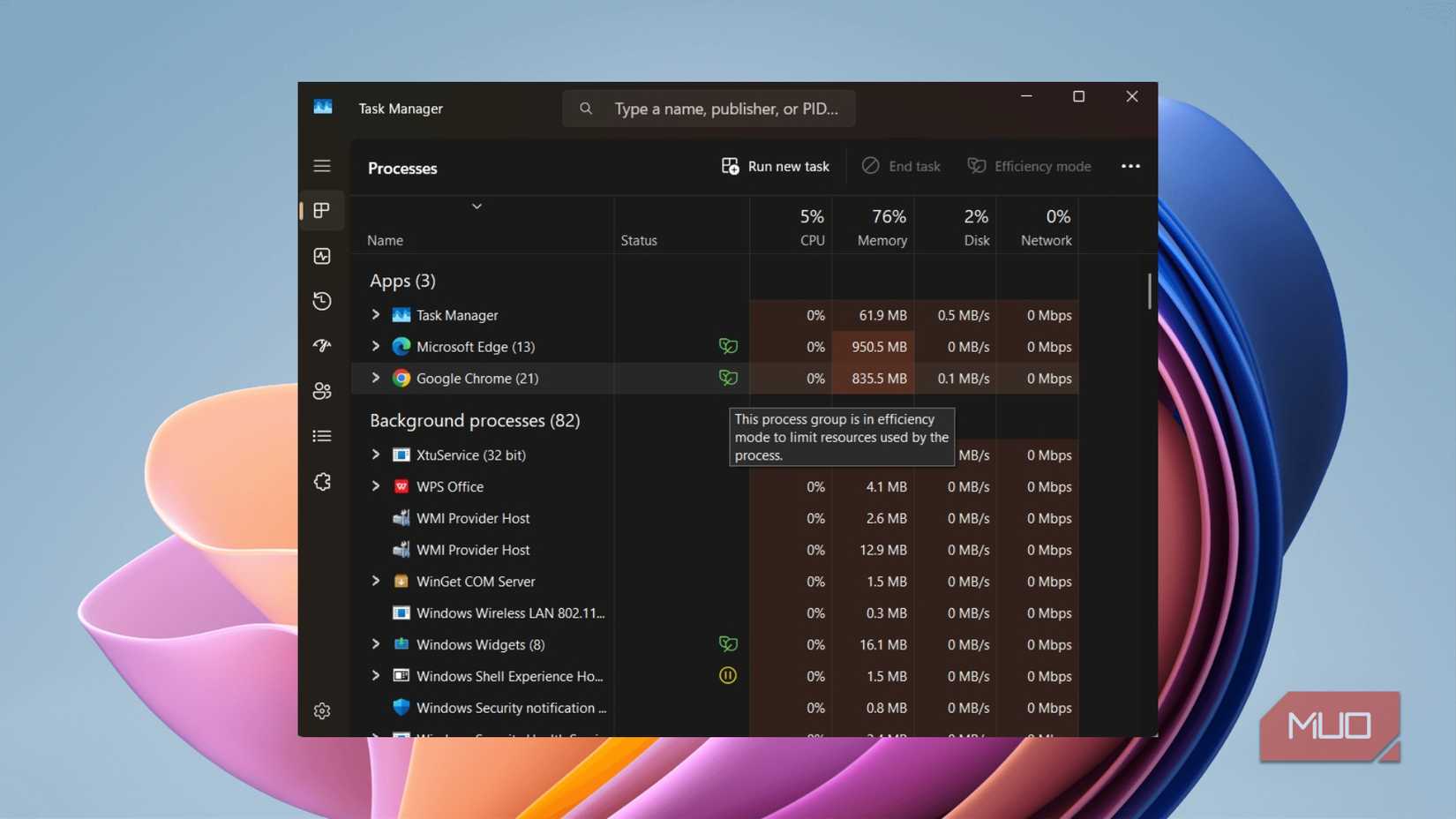
مایکروسافت حالت کارآمدی را با بهروزرسانی 22H2 به مدیر کارها ویندوز ۱۱ اضافه کرد. بهعبارت ساده، این ویژگی برای صرفهجویی در انرژی طراحی شده است تا با افزایش عمر باتری لپتاپ، ساعات کاری بیشتری به شما بدهد. حالت کارآمدی این کار را با محدود کردن برنامههای پسزمینه انجام میدهد.
بهطور کلی، برخی برنامهها حتی هنگام اجرا در پسزمینه یا حالت بیکاری بهمصرف منابع سیستم ادامه میدهند. این باعث میشود منابع بسیار کمی برای برنامههایی که کاربر قصد استفاده از آنها را دارد باقی بماند. به همین دلیل ممکن است صدای بیشتر فنها و محدودیت حرارتی، همچنین کاهش عمر باتری را بشنوید.
با حالت کارآمدی جدید (مشابه حالت اکوی ویندوز ۱۰)، وقتی ویندوز تشخیص میدهد یک برنامه بیش از حد منابع را مصرف میکند، آن برنامه را به حالت کارآمدی میبرد. همانند یک بزرگراه، ویندوز کروم را از خط سریع به خط آرام منتقل میکند تا وظایف مهمتر بتوانند سریعتر پیش بروند.
اما اثر آن چشمگیر نیست، بهویژه برای کاربرانی مثل من که به طور گسترده از مرورگرهای وب استفاده میکنند. مرورگرهای مدرن مانند کروم گوگل هر برگه و افزونه را بهعنوان یک پردازش جداگانه در نظر میگیرند. وقتی ویندوز بهطور تهاجمی این پردازشها را محدود میکند، مرورگر شما شروع به گیر کردن و خرابکار شدن میکند.
چگونه بررسی کنیم که آیا حالت کارآمدی مشکل است
یک بررسی ساده میتواند متهم واقعی را آشکار کند
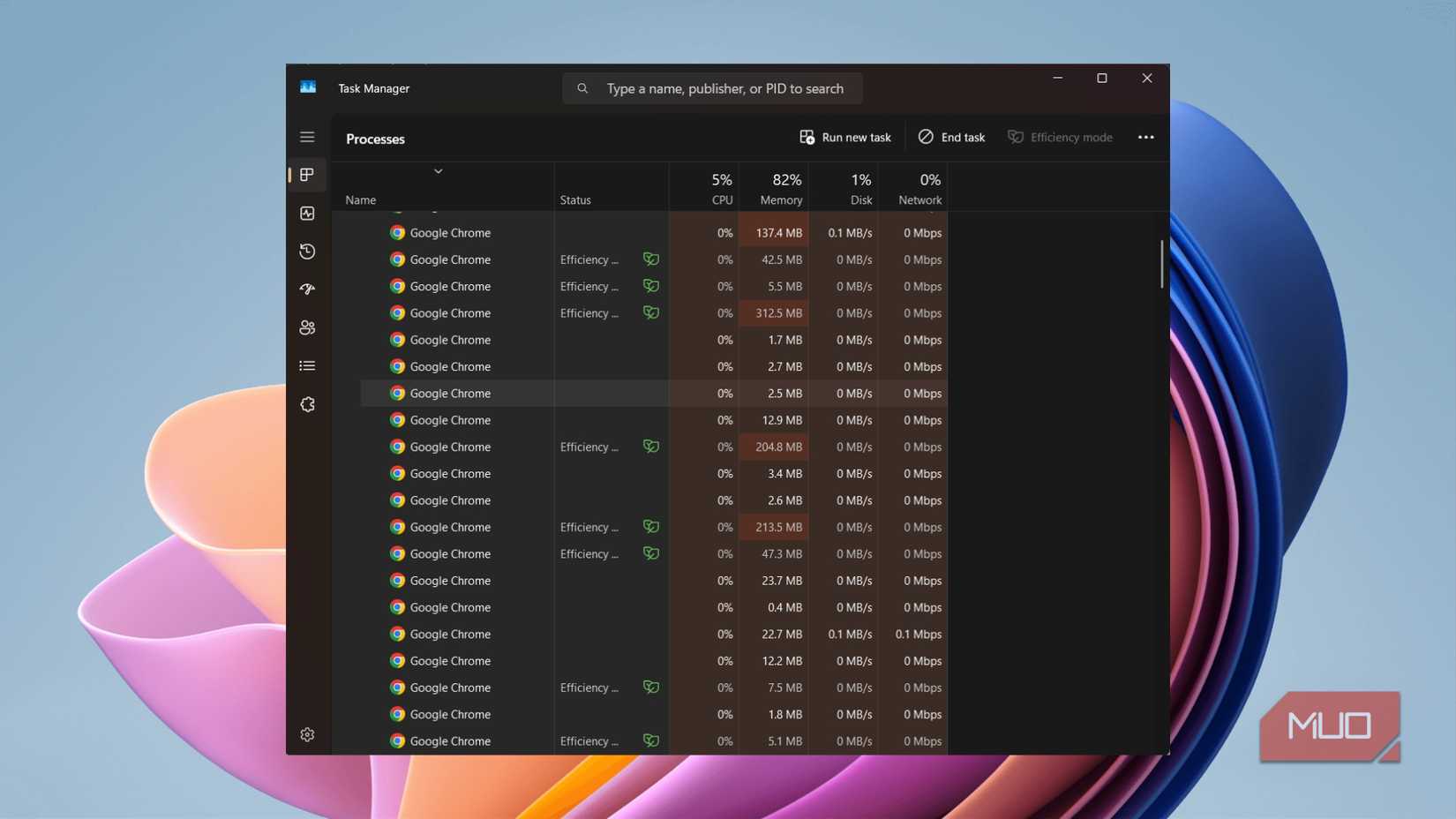
قبل از اینکه این ویژگی را بهطور کامل غیرفعال کنید، مهم است بدانید واقعاً چه چیزی باعث مشکل شده است. ممکن است حالت کارآمدی دلیل تاخیرهایی که تجربه میکنید نباشد.
در اینجا نحوه بررسی اینکه آیا حالت کارآمدی مشکل است آورده شده است:
- کروم گوگل را اجرا کنید.
- هر وبسایتی را در آن باز کنید، ترجیحاً یک ویدیو یا محتوای سنگین.
- کلیدهای Ctrl + Shift + Esc را فشار دهید تا مدیر کارها باز شود.
- به فهرست منابع نگاه کنید. اگر جزئیاتی نمیبینید، در پایین روی «جزئیات بیشتر» کلیک کنید.
- در فهرست، کروم گوگل را پیدا کنید، سپس روی فلش کوچک (>) کنار آن کلیک کنید تا پردازشها باز شوند.
بهمحض این که این کار را انجام دادم، شوکه شدم. در کنار تقریباً تمام پردازشهای کروم گوگل، یک نماد برگ سبز کوچک وجود داشت. آن برگ نشان میدهد ویندوز بهطور خودکار حالت کارآمدی را اعمال کرده است، به همین دلیل کروم برای من لرزان بهنظر میرسید: با مقدار بسیار کمی از منابع، کار سنگین را انجام میداد.
میتوانید حالت کارآمدی را با کلیک راست روی فرآیند و حذف علامت گزینه غیرفعال کنید. اما این کار فقط هدرآوردن زمان است زیرا فوراً دوباره اعمال میشود، زیرا کروم گوگل بهصورت پیشفرض بهطور خودکار حالت کارآمدی را انتخاب میکند.
میتوانید حالت کارآمدی را بهصورت دائم غیرفعال کنید
یک ترفند میتواند به مرورگر کروم گوگل کمک کند تا با تمام منابع کار کند
از آنجا که سوئیچ مدیر کارها قابلاعتماد نیست و دوباره حالت کارآمدی را فعال میکند، باید از یک ترفند کوچک برای غیرفعال کردن دائم این ویژگی استفاده کنید. نگران نباشید؛ غیرفعالی این ویژگی به پردازشهای دیگر آسیبی نمیرساند.
مقالات زیادی پیشنهاد میکنند که با باز کردن ویژگیهای میانبر کروم گوگل و افزودن –disable‑features=UseEcoQoSForBackgroundProcess به فیلد Target، میتوانید حالت کارآمدی را غیرفعال کنید. متأسفانه پس از چند بهروزرسانی، این ترفند دیگر کار نمیکند.
با این حال، ما یک راهحل یافتیم و برای کار کردن آن، باید ابزار مفیدی به نام Process Lasso را نصب کنید. اینها مراحلی است که باید انجام دهید:
- به وبسایت رسمی مراجعه کنید و Process Lasso را دانلود کنید. نسخه رایگان بهخوبی کار میکند.
- Process Lasso را نصب کنید، سپس آن را باز کنید.
- روی Options کلیک کنید.
- به CPU → Efficiency Mode بروید.
- در فیلد Process match، نام نرمافزاری را که میخواهید حالت کارآمدی آن را غیرفعال کنید وارد کنید. در مورد ما این chrome.exe است.
- chrome.exe را در فیلد تایپ کنید و گزینه Off را برای حالت کارآمدی انتخاب کنید.
- chrome.exe را در بخش Process match خواهید دید و در بخش Efficiency mode به Off تغییر پیدا میکند.
- روی OK کلیک کنید.
- همین!
متوجه خواهید شد که نماد برگ سبز حالت کارآمدی از تمام پردازشهای کروم گوگل شما در مدیر کارها ناپدید شده است. به این ترتیب، کروم گوگل با تمام توان خود اجرا میشود و موانعی که باعث لگ، لرزش یا عدم پاسخگویی برگههای کروم میشدند، رفع میکند.

حالت ذخیرهساز حافظه داخلی کروم را فعال نگه دارید
در واقع کمتر تهاجمی و بسیار هوشمندتر است

بهجز حالت کارآمدی مایکروسافت، کروم گوگل همچنین حالت ذخیرهساز حافظه داخلی خود را دارد. با این حال، این حالت بسیار مؤثرتر و کاراتر است، بنابراین بهتر است آن را فعال نگه دارید.
برای دریافت نکات عملی مرورگر، در خبرنامه مشترک شوید
میتوانید آن را با انجام موارد زیر فعال کنید:
- روی نماد سه نقطه در گوشه بالا‑راست کروم کلیک کنید.
- به Settings → Performance بروید.
- دکمه ON را برای ویژگی Memory Saver فعال کنید و آن را به Balanced تنظیم کنید تا عملکرد و باتری بهتری داشته باشید.
ویژگی Memory Saver کروم فقط برگههای غیرفعال یا برگههایی که مدت طولانی باز نکردهاید را میبندد. اما بهمحض کلیک روی آنها بلافصل بیدار میشود.
به کروم گوگل بالهایش را بازگردانید
بعد از غیرفعال کردن حالت کارآمدی مایکروسافت، من با هیچ مشکلی مانند افت فریم در ویدیوهای یوتیوب، برگههای غیرقابل پاسخ یا تاخیر در نوشتن متن مواجه نشدم. این یک تضاد است که ویژگیای که قرار بود کارکرد را کارآمدتر کند، آن را ناکارآمد میسازد.