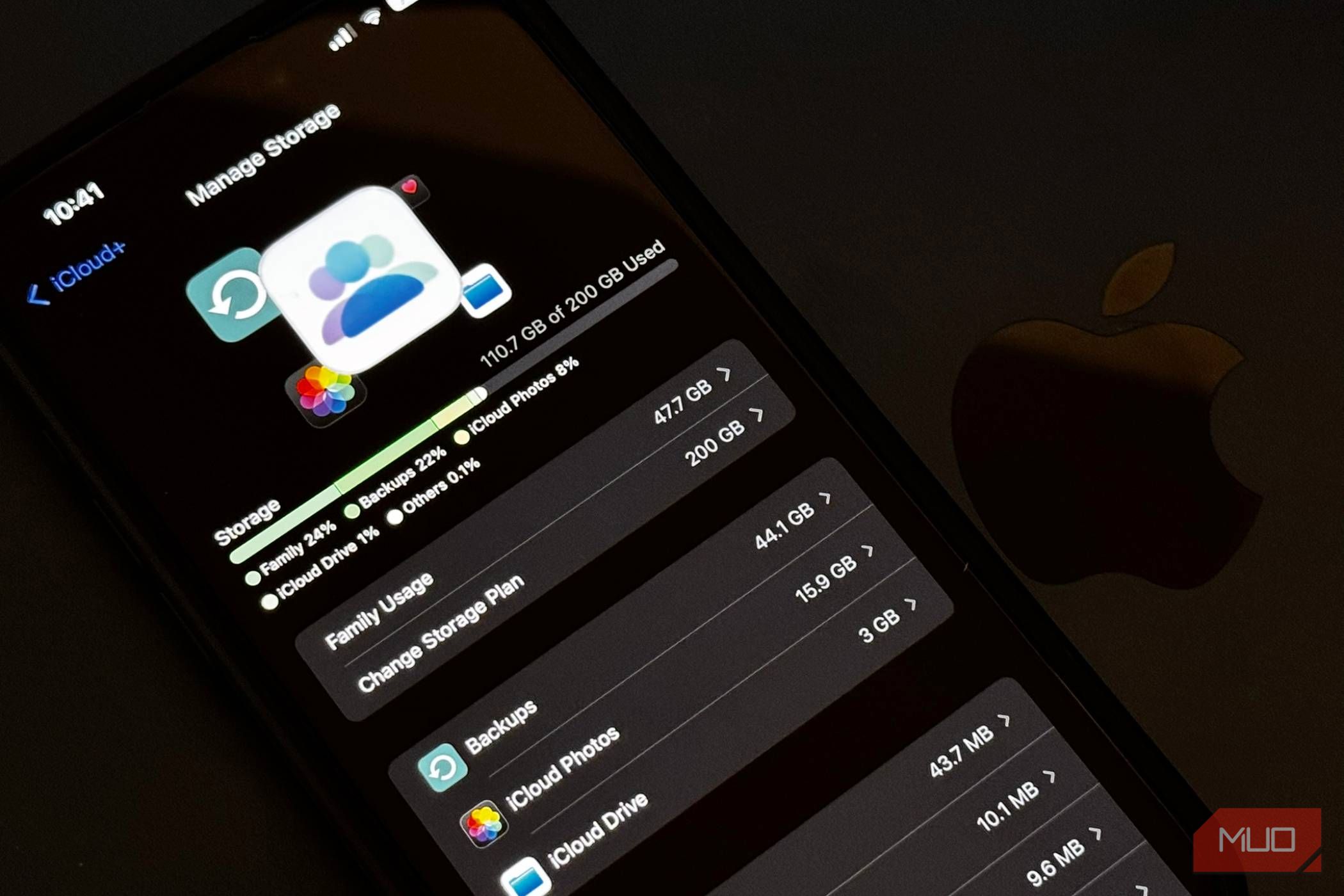
5 گیگابایت فضای رایگان iCloud شما احتمالاً مدت طولانی باقی نماند؛ حتی با داشتن یک پلن پرداختشده iCloud، میتوانید ببینید فضای شما سریعتر از آنچه انتظار داشتید پر میشود. در پایان، برخی از تنظیمات پیشفرض آیفون شما مقصر این وضعیت هستند.
5 گیگابایت فضای رایگان iCloud شما احتمالاً مدت کوتاهی دوام نیاورد؛ حتی با داشتن یک پلن پرداختشده iCloud، ممکن است متوجه شوید که فضای ذخیرهسازی شما سریعتر از آنچه انتظار داشتهاید پر میشود. در واقع، برخی از تنظیمات پیشفرض آیفون شما دلیل این موضوع هستند.
6 پشتیبانگیری از پیامها
اگرچه نگه داشتن گفتوگوهای قدیمی به صورت پشتیبانگیری روش خوبی برای حفظ خاطرات است، پشتیبانگیری از برنامه Messages یکی از بزرگترین مصرفکنندگان مخفی فضای ذخیرهسازی است. معمولاً بدترین موارد شامل ویدیوها یا عکسهای بزرگ دریافتی شما میشود.
این به عهده شماست که تصمیم بگیرید پیامهای قدیمی چقدر مهم هستند در مقایسه با فضایی که اشغال میکنند. برای مثال، ممکن است پس از گرفتن اسکرینشات از گفتوگوهای متنی حسبرانگیز، بخواهید پشتیبانگیری از Messages را غیرفعال کنید.
غیرفعال کردن پشتیبانگیری خودکار بسیار آسان است:
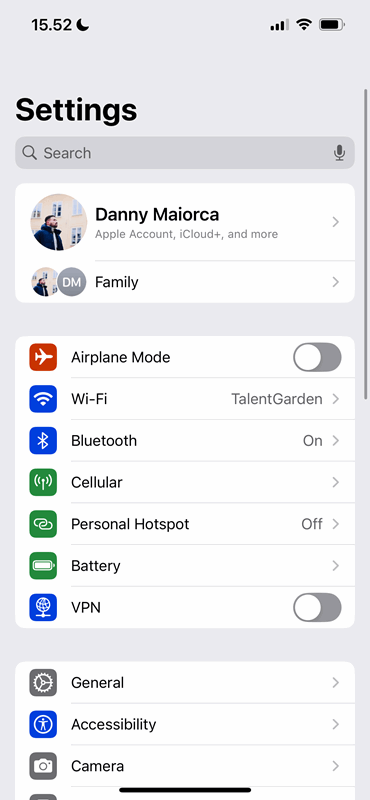
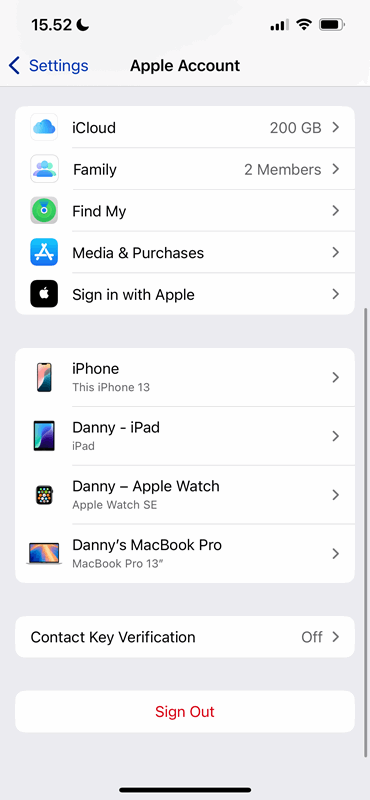
- به Settings بروید و Apple Account خود را در بالای صفحه لمس کنید.
- به iCloud > Saved to iCloud بروید.
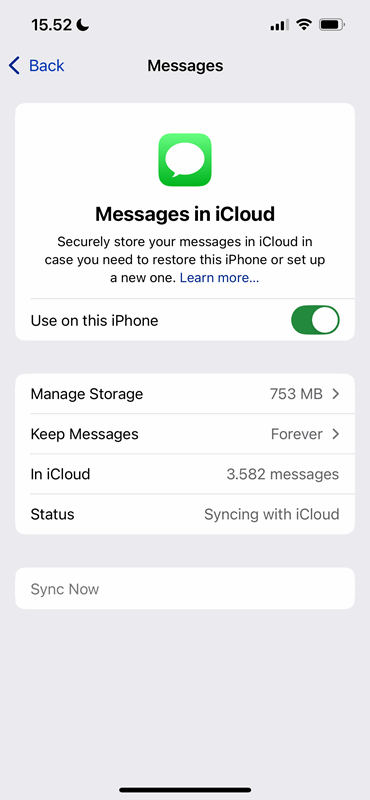
- به Messages in iCloud بروید و Use on this iPhone را خاموش کنید.
- وقتی پنجرهٔ پاپ‑آپ ظاهر میشود، Disable and Download on this iPhone را انتخاب کنید.
اگر نیاز دارید پیامها را از آیفون قدیمی به آیفون جدید خود منتقل کنید، میتوانید موقتاً این ویژگی را دوباره فعال کنید.
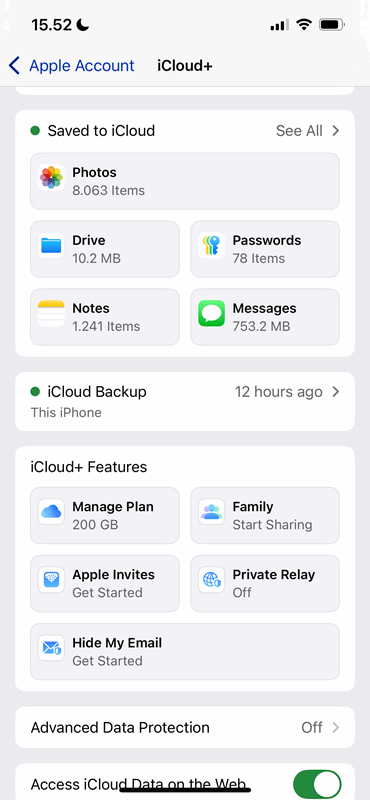
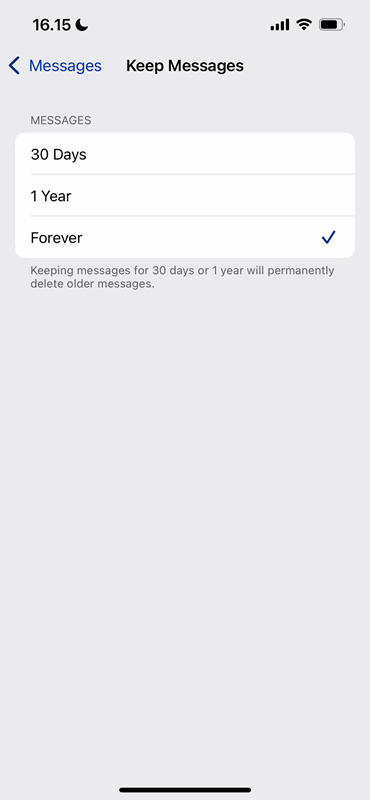
همچنین میتوانید بازه زمانی نگهداری پیامهای همگامسازیشده در iCloud را محدود کنید تا فضایی آزاد شود. این کار تعادلی خوب بین نگه داشتن گفتوگوهای اخیر همگامشده و آزادسازی فضای ذخیرهسازی فراهم میکند. برای این کار، به Keep Messages بروید و بازه زمانی دلخواه خود را انتخاب کنید.
5 همگامسازی عکسهای iCloud
پشتیبانگیری از عکسها یکی از دلایل رایج برای ارتقاء به نسخهٔ پرداختی iCloud است. غیرمعمول نیست که کتابخانه تصویری شما چندین گیگابایت فضا را اشغال کند؛ در حالی که ذخیرهسازی خاطرات مهم است، باید تأثیر آن بر فضای ذخیرهسازی خود را در نظر بگیرید.
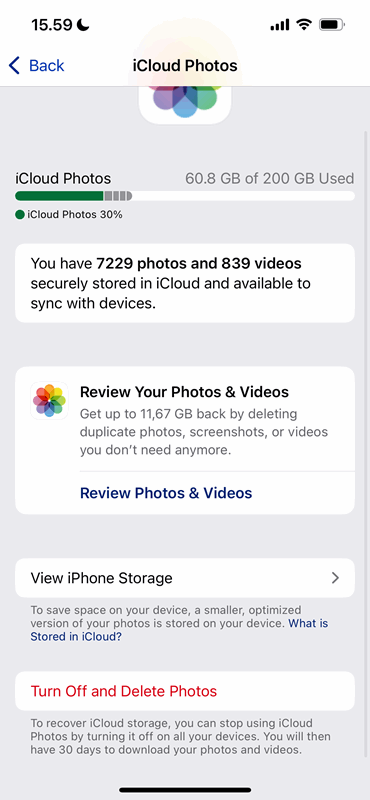
بهترین راه برای جلوگیری از مصرف زیاد فضای iCloud توسط برنامه Photos، غیرفعال کردن کامل این ویژگی است:
- به Settings > Apple ID > iCloud بروید.
- در Saved to iCloud > iCloud Photos انتخاب کنید و به Manage Storage بروید.
- به انتها اسکرول کنید و قبل از تأیید انتخاب خود وقتی پنجرهٔ پاپ‑آپ ظاهر میشود، Turn Off and Delete Photos را ضربه بزنید.
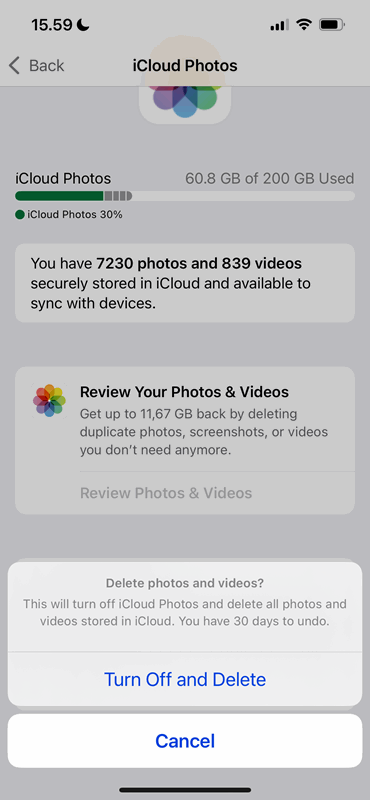
پس از غیرفعال کردن این ویژگی، میتوانید عکسها و ویدیوهای خود را از iCloud در عرض ۳۰ روز دانلود کنید. در نظر داشته باشید که عکسهای خود را در سرویسهای دیگر ذخیرهسازی ابری مثل Google Photos پخش کنید تا بدون صرف هزینههای زیاد، از آنها نسخه پشتیبان داشته باشید.
پاکسازی برنامه Photos آیفون شما با حذف تصاویری که دیگر نیازی به آنها ندارید، به همراه نسخههای تکراری و اسکرینشاتها، میتواند کمککننده باشد.
4 پشتیبانگیری دستگاهها به iCloud
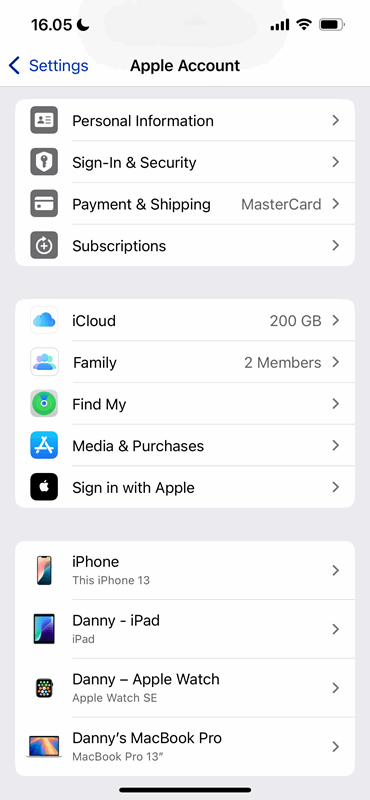
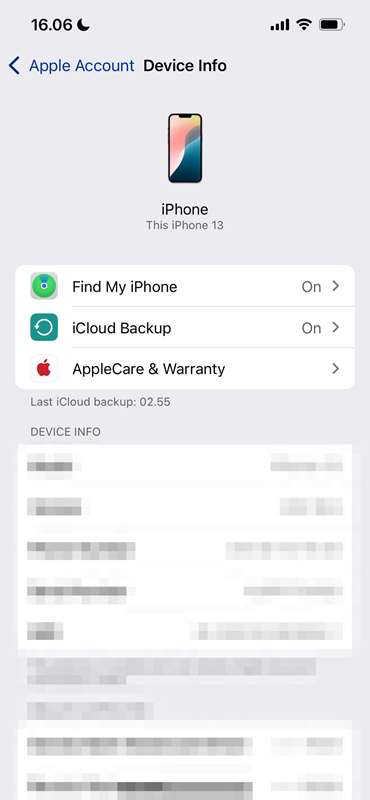
غیرفعال کردن پشتیبانگیری دستگاهها از iCloud میتواند حجم استفادهشدهٔ فضای ذخیرهسازی را کاهش دهد، اما باید تعادل را حفظ کنید. اگر پشتیبانگیری را کاملاً غیرفعال کنید، در صورت بروز مشکل برای آیفونتان همه چیز از دست میرود. بهعنوان جایگزین، ایدهٔ خوبی است که آیفون خود را به رایانهٔ خود پشتیبانگیری کنید.
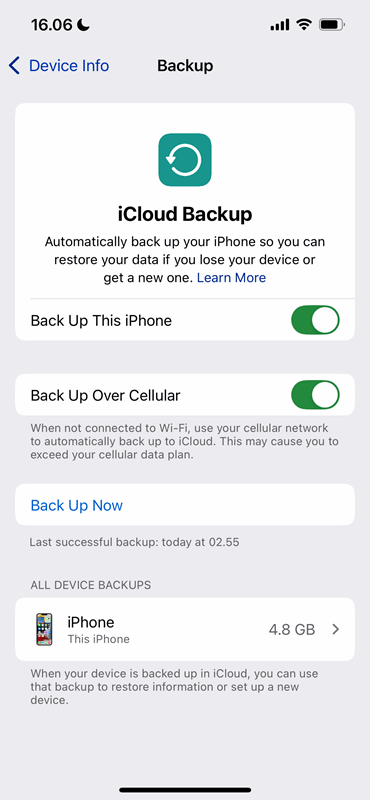
اگر میخواهید پشتیبانگیری دستگاهها از iCloud را غیرفعال کنید، فرآیند ساده است:
- به Settings > Apple Account > iCloud بروید.
- در لیست، iCloud Backup را ضربه بزنید.
- Back Up This iPhone را خاموش کنید و تأیید نمایید.
- در صورت نیاز، دستگاههای دیگر Apple خود را در لیست پایین ضربه بزنید و برای آنها نیز پشتیبانگیری را غیرفعال کنید.
3 پشتیبانگیری برای برنامههایی که به ندرت استفاده میکنید
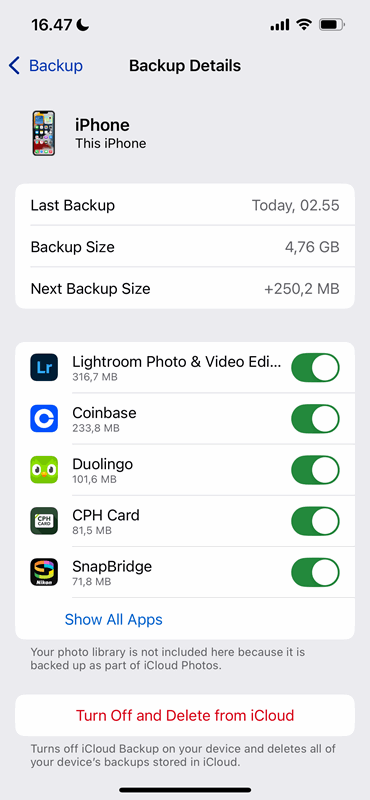
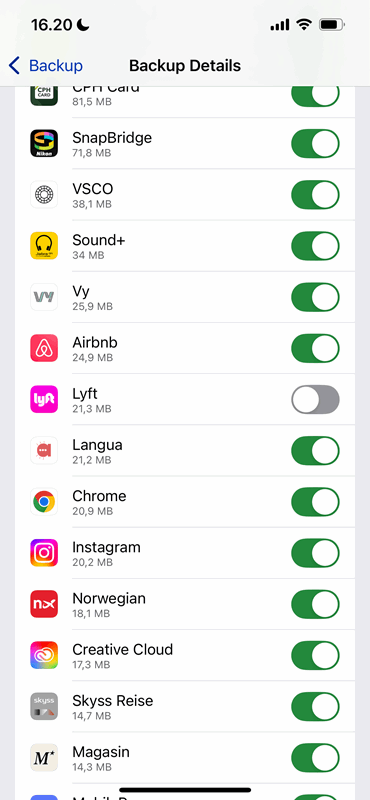
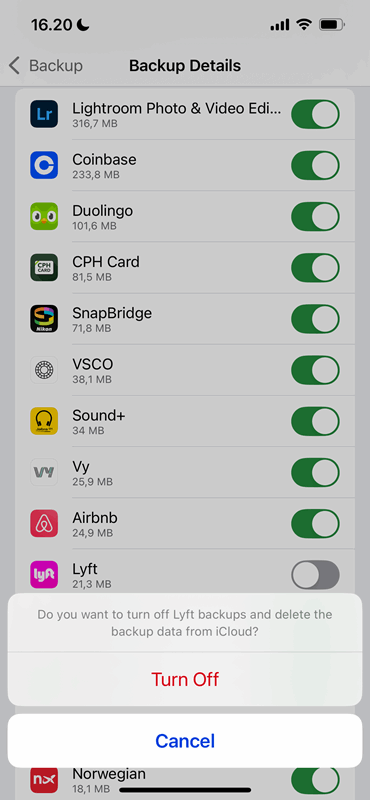
برنامههای پیامرسان شخص ثالث مانند WhatsApp بهطور پیشفرض با iCloud همگام میشوند. اگر به این پشتیبانها نیازی ندارید، میتوانید از وقوع آنها جلوگیری کنید و بهاین ترتیب کمی فضا آزاد کنید. این فرآیند کمی متفاوت از برنامه Messages است؛ میتوانید همین مراحل را برای برنامههایی که به ندرت استفاده میکنید، تکرار کنید:
- در Settings > Apple Account > iCloud، به iCloud Backup بروید.
- در فهرست All Device Backups، گزینهای که با عنوان This iPhone برچسبگذاری شده را ضربه بزنید.
- صبر کنید تا برنامههای شما بارگذاری شوند و Show All Apps را انتخاب کنید.
- تمام برنامههایی که نمیخواهید با iCloud همگام شوند را خاموش کنید و در صورت لزوم تأیید نمایید.
این یکی از بهترین گزینههای جایگزین برای پشتیبانگیری آیفون است: تعادلی بین بهینهسازی فضای ذخیرهسازی و عدم از دست دادن مهمترین دادههای شما.
2 همگامسازی یادداشتها
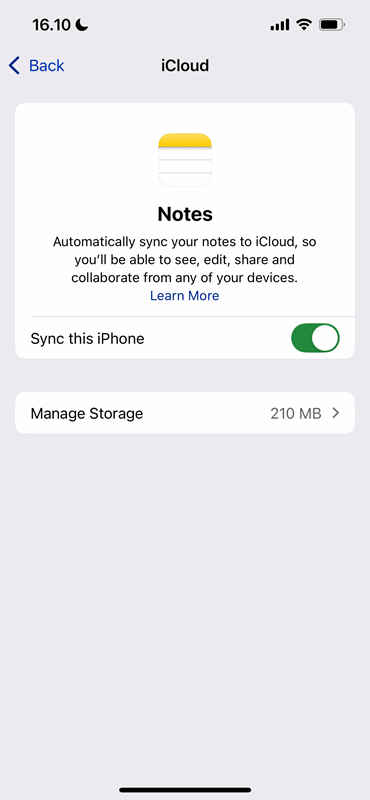
اگرچه Apple Notes ممکن است بهنظر نرسد که فضای زیادی مصرف میکند، میتواند مقدار زیادی فضا اشغال کند، بهویژه اگر از گوشی خود برای اسکن اسناد یا افزودن عکس به یادداشتها استفاده کنید. غیرفعال کردن همگامسازی برنامه Notes میتواند کمی فضا در iCloud آزاد کند، بهویژه اگر نیازی به دسترسی به یادداشتهایتان در دستگاههای مختلف ندارید:
- به Settings > Apple Account > iCloud بروید.
- Notes را انتخاب کنید که باید زیر Saved to iCloud ظاهر شود.
- Sync this iPhone را خاموش کنید.
- به Manage Storage بروید و Delete from iCloud را ضربه بزنید.
میتوانید از جایگزینهای Apple Notes بر روی آیفون خود استفاده کنید و برای آنها همگامسازی iCloud را غیرفعال کنید. بهجای آن، از برنامهای استفاده کنید که بهصورت خودکار بین دستگاهها همگام میشود، مانند Notion یا Simplenote. به این ترتیب همیشه به محتوای خود دسترسی خواهید داشت بدون اینکه نگران فضای ابری باشید.
1 آمارهای سلامت شما
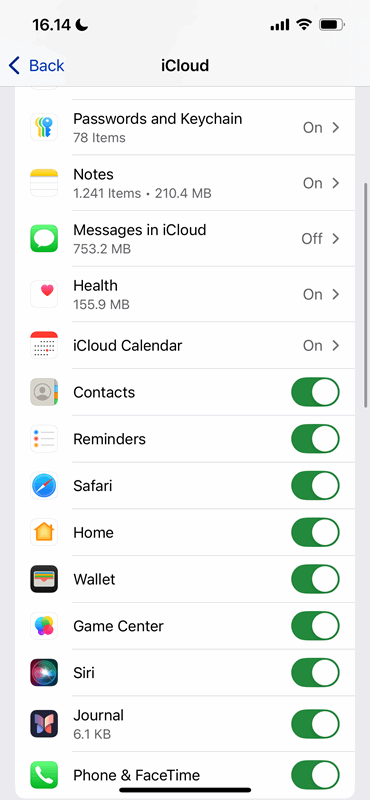
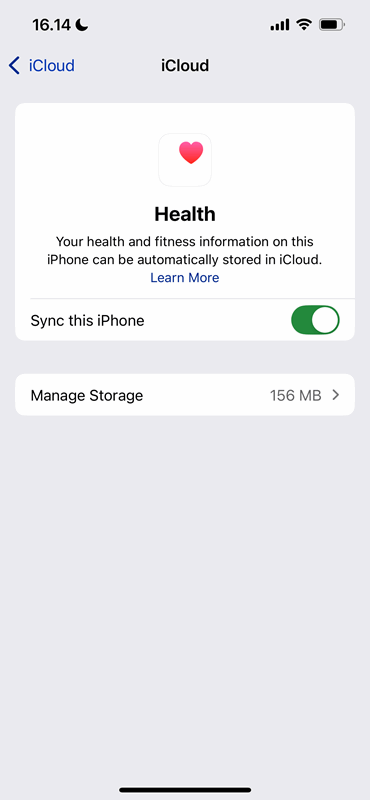
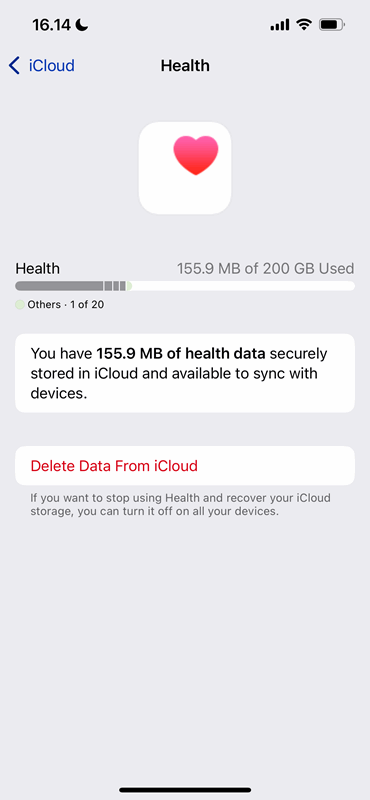
آمارهای برنامه Health ممکن است بهنظر نرسد که بزرگترین مصرفکنندهٔ فضا باشند، اما با گذشت زمان میتوانند جمع شوند—بهویژه اگر از تمام قابلیتهای برنامه استفاده کنید. غیرفعال کردن این ویژگی یکی از سادهترین راهها برای آزادسازی مقداری فضای اضافی است:
- به Settings > Apple Account > iCloud بروید.
- Saved to iCloud > Health را انتخاب کنید.
- Sync this iPhone را خاموش کنید.
- Manage Storage > Delete Data From iCloud را انتخاب کنید.
در حالی که تنظیمات پیشفرض میتوانند مقدار قابل توجهی از فضای iCloud را مصرف کنند، نیازی نیست اجازه دهید اینچگونه باشد. با چند ترفند ساده میتوانید فضای بیشتری نسبت به آنچه فکر میکنید آزاد کنید. بسته به میزان فضایی که نیاز دارید، ممکن است حتی نیازی به ارتقاء به پلن پرداختی نداشته باشید.