وای‑فای کند فقط آزاردهنده نیست؛ میتواند استریم، بازی، کار و تمام چیزهای وسط را خراب کند. من چندین هفته با سرعتهای ناپایدار وای‑فای در دستگاههایم مواجه بودم. وقتی همسرم در PS5 خود بازی میکرد یا ویدیو ۴K پخش میکرد، مجبور بودم با تماسهای ویدیویی کند و لگدار کنار بیایم. حتی پس از داشتن وای‑فای پرسرعت، سرعتهای مورد انتظار را روی دستگاههایم دریافت نمیکردم. در ابتدا همه چیز خوب بود، اما وقتی دستگاههای بیشتری را به وای‑فای وصل کردم، عملکرد ضربه خورد. این موضوع من را دیوانه میکرد.
Wi‑Fi کند فقط مزاحم نیست؛ میتواند پخش ویدیو، بازی، کار و همه چیزهای میانی را خراب کند. چند هفته بود که با سرعتهای ناپایدار Wi‑Fi روی دستگاههایم دست و پنجه نرم میکردم. وقتی همسرم در PS5 خود بازی میکرد یا ویدیوی 4K پخش میکرد، مجبور بودم تماسهای ویدئویی کند و لگدار را تحمل کنم. حتی پس از داشتن Wi‑Fi پرسرعت، سرعتهای مورد انتظار را روی دستگاههایم دریافت نمیکردم. در ابتدا همه چیز خوب بود، اما وقتی دستگاههای بیشتری به Wi‑Fi وصل کردم، عملکرد آسیب دید. این موضوع من را دیوانه کرده بود.
تمام موارد پایه را امتحان کردم؛ مانند ریست کردن روتر، جابهجایی آن، تعویض کانالها و بهروزرسانی Firmware، اما هیچکدام به نفع من کار نکرد. برخی تنظیمات موقت به من کمک کرد، اما نتوانستم عملکردی پایدار به دست آورم. پس از امتحان روشهای کلاسیک، تنظیم سادهای در روتر پیدا کردم که Wi‑Fi مرا در یک شب برطرف کرد.
یک تنظیم کوچک در روتر که همهچیز را حل کرد
پس از هفتهها آزمایش و خطا، این سرانجام کار کرد
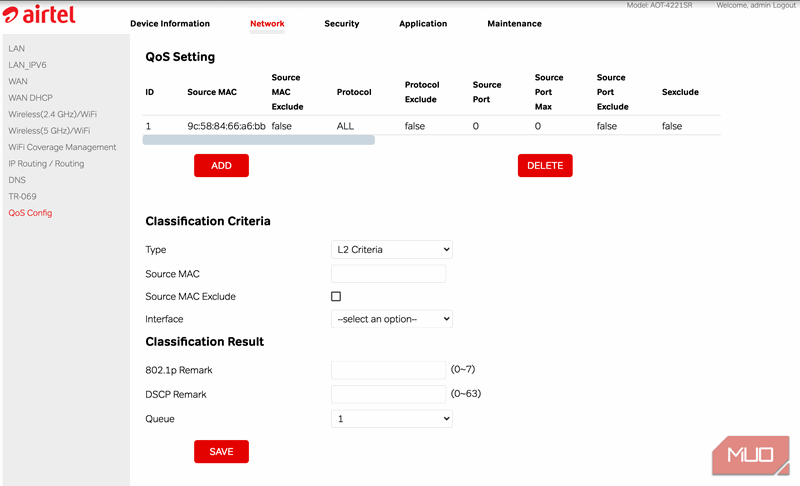
در حین تغییر چند تنظیم و امتحان تمام موارد پایه، به دنبال روشی بودم تا بتوانم روترم را طوری پیکربندی کنم که سرعت Wi‑Fi بهتری روی دستگاههایم بدست آورم. در میان تمام موفقیتها و شکستها، Quality of Service (QoS) را فعال کردم و سرانجام برایم کار کرد. QoS یکی از کمارزشدارترین تنظیمات روتر است که به شما اجازه میدهد ترافیکهای خاص شبکه را نسبت به دیگران اولویتبندی کنید. بهعبارت دیگر، میتوانید کنترل کنید که پهنای باند موجود چگونه بین دستگاهها و برنامههای شما توزیع شود.
زمانی که چندین دستگاه را به شبکهتان متصل کردهاید، QoS کارهای خاصی را نسبت به دیگران اولویت میدهد. این اطمینان میدهد که پهنای باند برای برنامههای مهم و وظایف حساس به زمان در دسترس است و بهجای هدر رفتن بر روی کارهایی که برای شما اهمیتی ندارند، بهدرستی مدیریت میشود.
بهعنوان مثال، اگر همزمان روی لپتاپ خود جلسهٔ آنلاین داشته باشید و خواهربرادر شما بازیای روی تلویزیون اجرا کند. بهطور کلی، روتر دستگاهها را بهصورت اولینرسیده‑اولینخدمترسانی مدیریت میکند؛ یعنی بهطور پیشفرض بازی را نسبت به کلاسهای آنلاین شما اولویت میدهد. حالا وقتی QoS را فعال و بهدرستی پیکربندی کنید، روتر میفهمد که کدام دستگاهها و وظایف را باید اولویتبندی کند.
من میخواستم روترم اولویت‑دهی را برای لپتاپ کاریام نسبت به تلویزیون انجام دهد، بنابراین ویژگی QoS را مطابق نیاز تنظیم کردم. بسته به اینکه میخواهید بهترین تجربهٔ پخش، بهترین جلسات بازی یا بهترین تماسهای ویدئویی را داشته باشید، میتوانید ویژگی QoS را به سلیقهٔ خود تنظیم کنید.
چه چیزهایی پس از فعالسازی QoS تغییر کرد
من تجربهای روانتر دریافت کردم
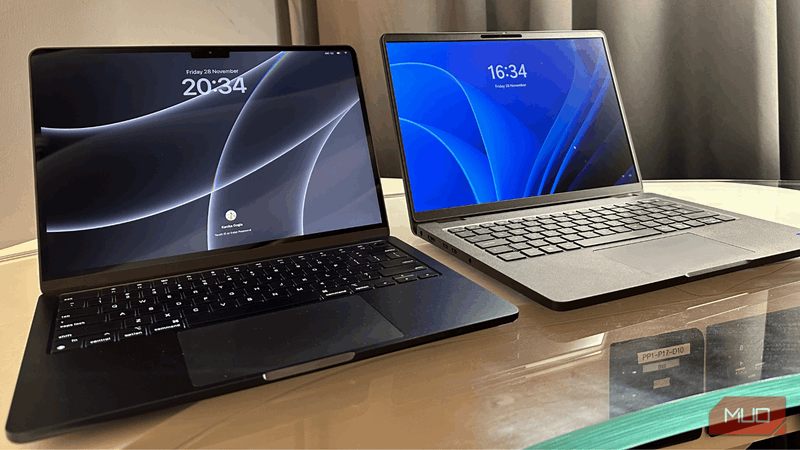
بدون QoS، یک روتر تمامی دستگاهها و وظایف را بهصورت مساوی در نظر میگیرد. حتی کارهای کماهمیت یا دانلودهای پسزمینه نیز تأثیری ندارند. پیش از این، وقتی در تماسهای Google Meet یا کلاسهای Zoom شرکت میکردم، اگر کسی در خانه در حال پشتیبانگیری از دستگاه یا دانلود بروزرسانی بازی بود، تماسهای من قطع میشد.
بهمحض اینکه QoS را فعال کردم، همه چیز تغییر کرد. روتر من حالا فعالیتهای مهم مانند تماسهای ویدئویی و پخش ویدیو را نسبت به بروزرسانیهای بازی و کارهای پسزمینه اولویت میدهد. دیگر نیازی به نگرانی دربارهٔ لگ در جلسات تیمی ندارم و عملکرد حتی وقتی خواهرم دانلود بزرگی را شروع میکند نیز بسیار بهتر است. بهطور کلی، تجربهٔ بسیار روانتری را روی لپتاپ کاریام دارم، حتی زمانی که شبکه پر از دستگاههای متعدد است. حس میکنم روتر هوشمندتری دارم، بدون اینکه نیازی به خرید سختافزار جدید یا ارتقاء پلن اینترنت باشد.
وقت آن رسیده است که QoS را بر روی روتر خود فعال کنید
فقط چند دقیقه طول میکشد
اگرچه ممکن است خیلی فنی به نظر برسد، فعالسازی QoS کار نسبتاً سادهای است. اکثر روترهای مدرن این ویژگی را پشتیبانی میکنند، اما یافتن آن در تنظیمات میتواند کمی دشوار باشد. مراحل دقیق ممکن است بین برندهای مختلف روتر متفاوت باشد. بیایید نگاهی به فرآیند کلی داشته باشیم.
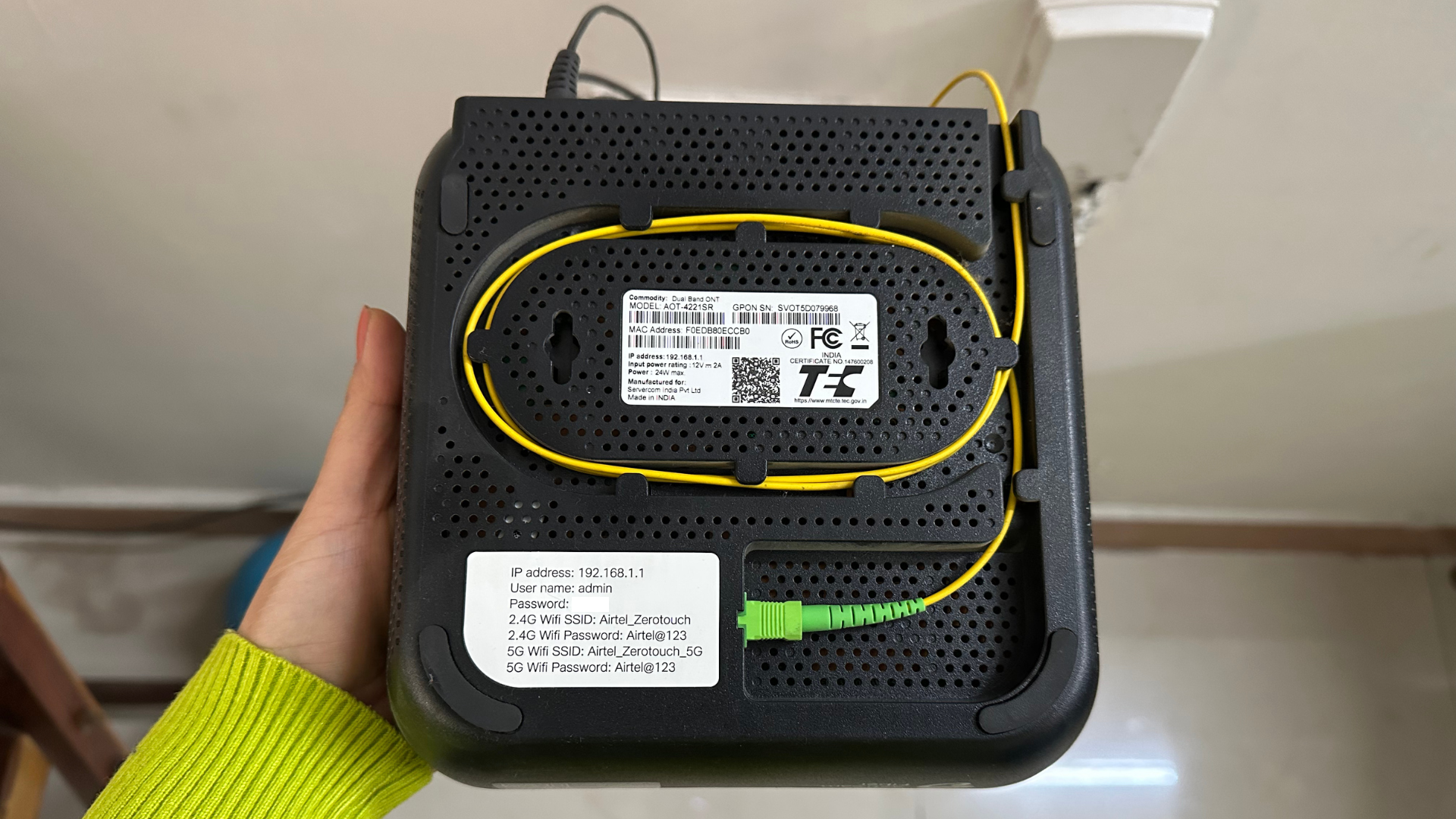
- ورود به تنظیمات روتر: یک مرورگر وب باز کنید و 192.168.0.1 یا 192.168.1.1 را وارد کنید. اینها آدرسهای پیشفرض رایج برای روترهای خانگی هستند. میتوانید این تنظیمات را از اپلیکیشن روتر هم در صورت موجود بودن دسترسی پیدا کنید. سپس با نام کاربری و رمز عبور مدیر وارد شوید. این اطلاعات را میتوانید روی پشت یا کنارهٔ روتر پیدا کنید.
- یافتن QoS یا تنظیمات پیشرفته: از پنل سمت چپ، به دنبال برگههایی مانند QoS، Quality of Service یا Smart QoS بگردید. ممکن است گزینههای مشابه زیر عناوین اولویتبندی دستگاه، کنترل ترافیک یا کنترل شبکه قرار داشته باشند. تولیدکنندگان مختلف روتر این ویژگی را با نامهای متفاوتی مینامند. اگر نتوانستید آن را پیدا کنید، یک جستجوی سریع در گوگل انجام دهید تا ببینید روتر شما از چه نام یا برچسبی استفاده میکند. من گزینه QoS را در برگه Network در تنظیمات روترم پیدا کردم.
-
پیکربندی QoS: در نهایت QoS را روشن کنید و چند تنظیم را پیکربندی نمایید. برای مثال، باید آدرس MAC دستگاه خود را وارد کنید. میتوانید این آدرس را در برگه سختافزار در صفحه جزئیات Wi‑Fi دستگاه پیدا کنید. همچنین باید کل پهنای باند ارائهشده توسط ISP را وارد کنید، برنامههای خاص مانند Zoom یا Netflix را اولویتبندی کنید و دستگاههای خاص مانند لپتاپ کاری یا تلویزیون گیمینگ را اولویت بدهید.
- برای دستگاههای با اولویت بالا میتوانید سطح 1 را انتخاب کنید. همچنین گزینهای برای وارد کردن Port Range و Protocol وجود دارد تا انواع خاصی از ترافیک شبکه را اولویتبندی کنید. Port Range مشخص میکند کدام برنامه یا سرویس هدف است، در حالی که Protocol (TCP، UDP یا هر دو) به روتر میگوید این ترافیک چگونه در شبکه ارسال شود.
- برای دستگاههای با اولویت بالا میتوانید سطح 1 را انتخاب کنید. همچنین گزینهای برای وارد کردن Port Range و Protocol وجود دارد تا انواع خاصی از ترافیک شبکه را اولویتبندی کنید. Port Range مشخص میکند کدام برنامه یا سرویس هدف است، در حالی که Protocol (TCP، UDP یا هر دو) به روتر میگوید این ترافیک چگونه در شبکه ارسال شود.
پس از اتمام کار، مطمئن شوید که تغییرات را ذخیره کردهاید.
MUO Report
MUO Report
همانطور که گفته شد، همهٔ روترها از تنظیمات QoS پشتیبانی نمیکنند که این موضوع میتواند ناامیدکننده باشد. ممکن است متوجه شوید که روتر شما یک نوع QoS خودکار دارد اما اجازهٔ پیکربندی دستی را نمیدهد. دوباره، این میتواند ناامیدکننده باشد، اما اغلب تنظیمات کوچکی وجود دارد که میتوانید تغییر دهید (به جای این که هیچ کاری نتوانید انجام دهید!).
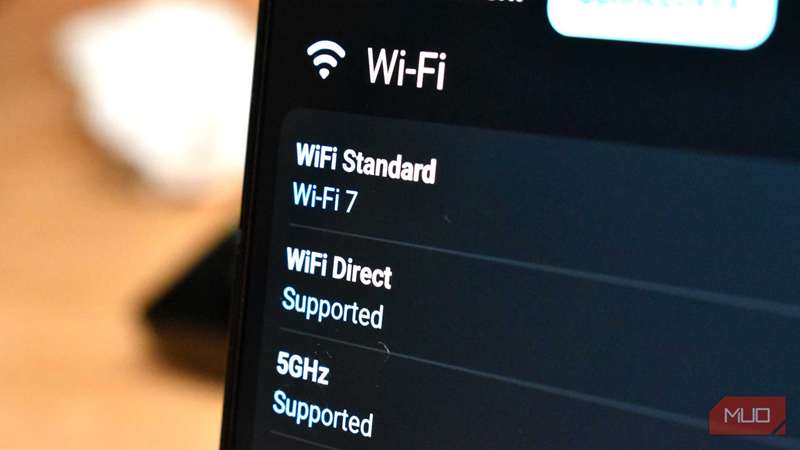
سختتر از همه چیز دیگر است، اما این به این معنا نیست که برای شما مناسب است.
یک تغییر کوچک، تفاوت عظیم
این تغییر کوچک سرانجام مشکلات Wi‑Fi من را بدون نیاز به خرید سختافزار ارتقاء یافته یا تغییر پلن اینترنت برطرف کرد. وقتی QoS را فعال کردم، اطمینان حاصل شد که روتر Wi‑Fi من ابتدا به آنچه برایم مهمترین است، اولویت میدهد. اکنون دیگر نیازی نیست به تماسهای ویدئویی لگدار یا دانلودهای کند روی لپتاپم بخاطر اینکه خواهرم در حال تماشای یک برنامهٔ Netflix است، تحمل کنم. اگر شما نیز با Wi‑Fi کند یا سرعتهای ناپایدار دست و پنجه نرم میکنید و قصد خرید روتر جدید دارید، ابتدا این تنظیم کوچک را امتحان کنید. این میتواند تأثیر بزرگی بر عملکرد شبکهٔ شما داشته باشد.