
وقتی اولین بار کامپیوترم را گرفتم، در ثانیهها بوت میشد و مثل یک رویا اجرا مینشست. اما با گذشت زمان، همه چیز تغییر کرد. همانطور که معلوم شد، مشکل اصلاً سختافزار من نبود؛ بلکه ویندوز بهصورت ساکت سرویسهای پسزمینهای را که واقعاً نیاز نداشتم، اجرا میکرد.
وقتی اولین بار کامپیوترم را دریافت کردم، در عرض چند ثانیه راهاندازی شد و مانند یک رویای واقعی کار میکرد. اما با گذشت زمان، اوضاع تغییر کرد. در نهایت متوجه شدم که مشکل از سختافزارم نیست—بلکه ویندوز بهصورت ساکت سرویسهای پسزمینهای را اجرا میکرد که واقعاً نیازی به آنها نداشتم.
چه چیزی باعث کند شدن میشود
کامپیوتر ویندوز شما ممکن است زمانی سریع به نظر رسیده باشد، اما با گذشت زمان میتواند شروع به کند شدن کند. برنامهها زمان بیشتری برای باز شدن میگیرند، فایلها با سرعت کمتری بارگذاری میشوند، و حتی کاری ساده مانند جستجوی یک سند میتواند حس کندی بینهایت بدهد. حقیقت این است که احتمالاً رایانه شما مشغول اجرای وظایفی است که شاید حتی از وجود آنها باخبر نباشید.
به عنوان مثال، ایندکسکردن جستجو فرآیندی است که بهصورت مداوم فایلها، ایمیلها و سایر دادههای شما را در پسزمینه اسکن میکند. این کار را انجام میدهد تا بتواند نتایج سریع را هر بار که چیزی را در نوار جستجو مینویسید، ارائه دهد.
مشکل این است که همانزمان که در حال اسکن است، از توان پردازنده و فعالیت دیسک نیز استفاده میکند. در یک ماشین سریع ممکن است این نکته را حتی متوجه نشوید. اما در یک رایانه قدیمی یا کند، میتواند باعث احساس کسالتبار بودن همه کارها شود.
سپس سرویس Windows Update Medic (یا WaaSMedic) وجود دارد. وظیفه اصلی آن این است که بهروزرسانی ویندوز را بهطور روان ادامه دهد. حتی اگر «مکث یا غیرفعال کردن بهروزرسانیهای ویندوز» را انجام دهید، سرویس Medic اغلب دوباره فعال میشود تا آنها را راهاندازی کند. در حالی که برای بهروزرسانیها بررسی میکند، فایلها را دانلود میکند و نصبها را آماده میسازد، میتواند بهسکوت عملکرد سیستم را کاهش دهد.
وقتی هر دو سرویس در پسزمینه اجرا میشوند، برای منابع محدود کامپیوتر شما رقابت میکنند. به همین دلیل ممکن است متوجه شوید که فن شما سریعتر میچرخد و برنامهها زمان بیشتری برای بارگذاری میگیرند.
محدود کردن یا غیرفعال کردن ایندکسکردن جستجو
بهطور پیشفرض، ویندوز تقریباً همه چیز را در رایانه شما ایندکس میکند — اسناد، تصاویر، ایمیلها، فایلهای سیستم و غیره. به این ترتیب، وقتی چیزی را جستجو میکنید، نتایج تقریباً فوراً ظاهر میشوند. اگرچه این کار راحت است، اما ایندکسکردن مداوم فایلهایی که احتمالاً هرگز جستجو نمیکنید، میتواند فشار غیرضروری بر سیستم شما وارد کند.
هرچه تعداد فایلهای ایندکسشده توسط ویندوز بیشتر باشد، منابع پردازنده و دیسک بیشتری مصرف میکند. اگر نمیخواهید ایندکسکردن جستجو را بهطور کامل غیرفعال کنید، محدود کردن موارد ایندکسشدنی راهی عالی برای یافتن تعادل بین سرعت و راحتی است. بهعنوان مثال، احتمالاً نیازی نیست که ویندوز کل درایو C: یا تمام فایلهای موقتی مخفی در سیستم را ایندکس کند.
- کلید Win + S را فشار دهید تا منوی جستجو باز شود.
- در indexing options تایپ کنید و Enter را فشار دهید.
- در پنجره گزینههای ایندکس، بر Modify کلیک کنید.
- هر پوشه یا درایوی که نیازی به ایندکس شدن ندارید را غیرفعال کنید و بر OK کلیک کنید.
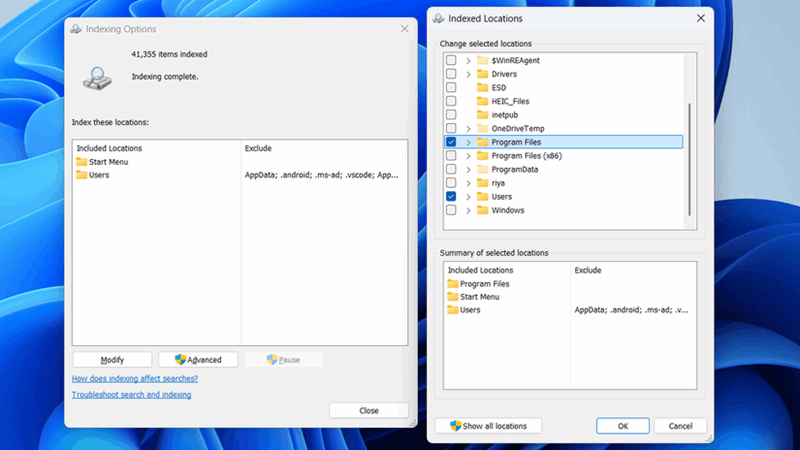
محدود کردن ایندکس جستجو رویکرد میانی است که جستجو را راحت نگه میدارد و در عین حال بار روی رایانه شما را کاهش میدهد.
با این حال، اگر بهندرت از جستجوی ویندوز استفاده میکنید و عملکرد برایتان اولویت اصلی است، میتوانید ایندکس جستجو را بهطور کامل غیرفعال کنید. این کار بهویژه برای بازیکنان یا هر کسی که به تمام قدرت پردازشی موجود نیاز دارد، مفید است.
- کلید Win + R را فشار دهید، services.msc را وارد کنید و Enter را فشار دهید.
- در فهرست، Windows Search را پیدا کنید. روی آن کلیک راست کنید و Properties را انتخاب کنید.
- نوع شروع را به Disabled تنظیم کنید و بر Apply کلیک کنید.
- دکمه Stop را کلیک کنید و برای تأیید Yes را انتخاب کنید.
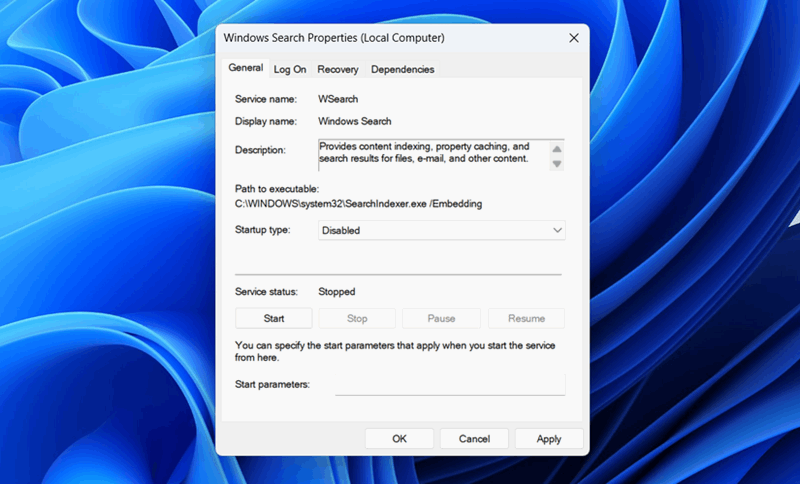
غیرفعال کردن ایندکس به این معناست که جستجوهای شما ممکن است کمی زمان بیشتری ببرد، اما رایانه شما بهصورت کلی سریعتر و پاسخگوتر احساس خواهد شد. و اگر از صدای چرخش دیسک سخت خود حتی زمانی که کاری نمیکنید خسته شدهاید، این تغییر کوچک میتواند تفاوت شگفتانگیزی ایجاد کند.
غیرفعال کردن سرویس Windows Update Medic
سرویس Windows Update Medic یکی از دلایل اصلی سخت بودن غیرفعال کردن بهروزرسانیهای خودکار در ویندوز است. این سرویس بهصورت ساکت در پسزمینه اجرا میشود و بهطور مرتب بهروزرسانیها را بررسی میکند و اطمینان میدهد تمام مؤلفهها و سرویسهای مرتبط فعال بمانند. حتی اگر بهروزرسانیها را از طریق برنامه تنظیمات متوقف یا غیرفعال کنید، سرویس Medic اغلب برای راهاندازی مجدد آنها اقدام میکند.
در سرویسهای ویندوز، این سرویس بهعنوان WaaSMedic فهرست میشود. بخش دشوار این است که اگر مستقیم سعی کنید آن را غیرفعال کنید، احتمالاً با خطای «دسترسی رد شد» مواجه میشوید. به عبارت دیگر، ویندوز واقعاً نمیخواهد شما آن را خاموش کنید.
غیرفعال کردن آن هنوز امکانپذیر است، اما بهسادهگی کلیک یک دکمه نیست. تنها روش قابل اطمینان از طریق ویرایشگر رجیستری است. پیش از اعمال هر تغییری، بهتر است «پشتیبانگیری از فایلهای رجیستری» و «یک نقطه بازگردانی ایجاد کنید». به این ترتیب، اگر چیزی اشتباه شد، میتوانید سیستم را به وضعیت پایدار بازگردانید.
- با استفاده از منوی جستجو، Registry Editor را باز کنید.
- از پنل سمت چپ برای رفتن به مسیر HKLM > SYSTEM > CurrentControlSet > Services > WaaSMedicSvc استفاده کنید.
- روی مقدار Start DWORD دوبار کلیک کنید و مقدار آن را به 4 تغییر دهید.
- روی OK کلیک کنید و رایانه خود را راهاندازی مجدد کنید.
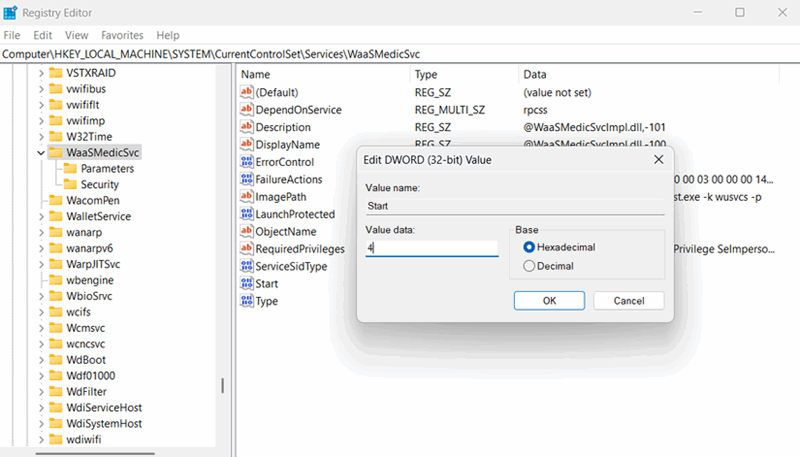
در حالی که غیرفعال کردن سرویس Windows Update Medic میتواند منابع را آزاد کند و وقفههای بهروزرسانی را متوقف کند، به این معناست که شما باید بهصورت دستی بهروزرسانیها را بررسی و نصب کنید. کاری اضافی است، اما حداقل میتوانید «بهروزرسانیها را با راحتی خود نصب کنید».
یک رایانه ویندوز کند همیشه به ارتقاءهای گرانقیمت یا نصبمجدد کامل نیاز ندارد تا دوباره سریع احساس شود. اعمال دو تغییر بالا به رایانه من سرعت مورد نیازش را داد. و از آنجایی که من برای یافتن فایلهایم به جستجوی ویندوز تکیه نمیکنم، با این تعادل مشکلی ندارم.