برای کسی مثل من که تمام روز با یک کیبورد مکانیکی کار میکند، نوشتن روی تلفن احساس کندی، بینظم بودن و گاهی حتی ناامیدکنندهبودن میدهد. هر ضربهای کوچک و نامشخص احساس میشود، تصحیح خودکار میتواند کلمات شما را به بیمعنی تبدیل کند، و جابهجایی نشانگر برای اصلاح یک حرف غالباً احساس کاری بیش از حد میرساند.
برای کسی مثل من که تمام روز با یک کیبورد مکانیکی کار میکند، تایپ کردن روی گوشی احساس کندی، بینظم بودن و گاهی سرسختی خالص دارد. هر ضربه حس میشود کوچک و نامشخص، تصحیح خودکار میتواند کلمات شما را به بیمعنی تبدیل کند، و جابجا کردن مکاننما برای اصلاح یک حرف معمولاً احساس کار بیش از حد میکند.
تایپ صوتی Gboard عالی است، اما همیشه عملی نیست. خوشبختانه، Gboard پر از ویژگیها است که تایپ را سریعتر و بهطور شگفتآور لذتبخش میکند. این برنامه میانبرهای متنی هوشمند، کنترلهای ژست و ابزارهای نوشتاری مبتنی بر هوش مصنوعی را ارائه میدهد که به شما امکان میدهد پیامها، ایمیلها یا پستهای اجتماعی را با کمترین تلاش بنویسید.
7 بیشترین استفاده را از نوار ابزار Gboard ببرید
خیلی مفید است
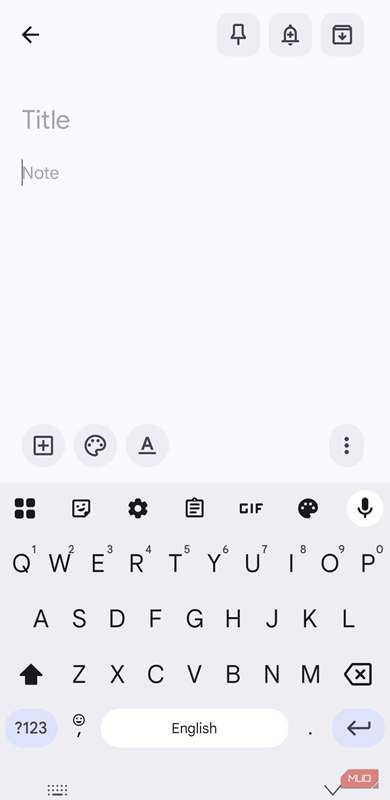
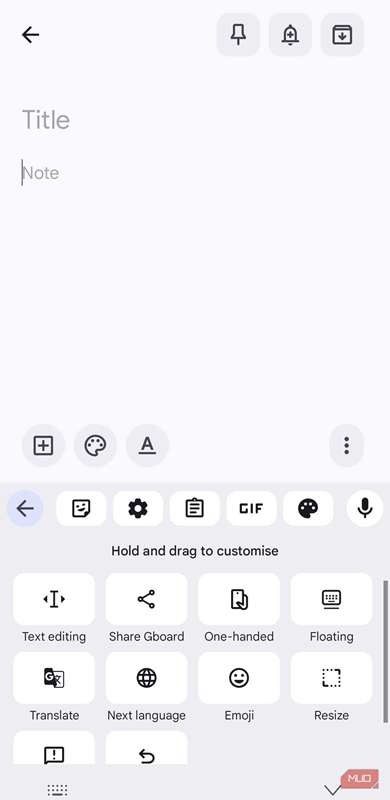
نوار ابزار Gboard یکی از ویژگیهایی است که طولانیمدت نادیده گرفتن آن را پشیمانم میکنم. این نوار دقیقاً بالای صفحهکلید قرار دارد و دسترسی فوری به ابزارهای مفیدی مانند Clipboard، Stickers، GIF و بیشتر را فراهم میکند. فشار دادن منوی نوار ابزار (چهار مربع) گزینههای بیشتری را باز میکند، از جمله Emoji، Undo، Translate و سایر ویژگیهای مفید که باعث میشود تایپ کردن بدون زحمت باشد.
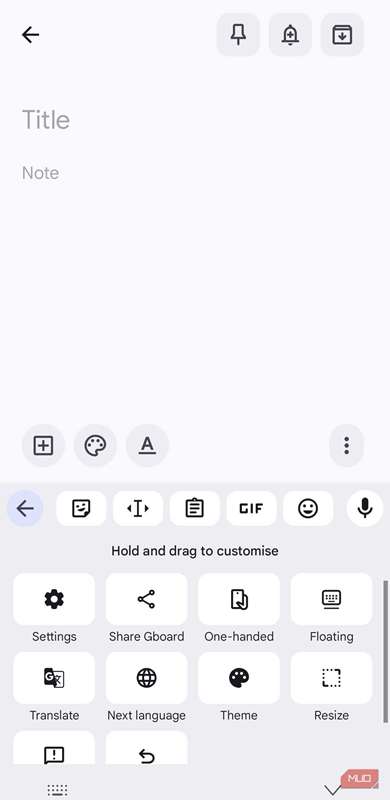
یکی از بهترین کارهایی که میتوانید انجام دهید، سفارشیسازی آیکونهایی است که همیشه در بالای نوار نمایش داده میشوند. من آنها را دوباره ترتیب دادم تا گزینههای مورد علاقهام را با یک ضربه در دسترس داشته باشم. برای مثال، دکمه Emoji را به ردیف بالا منتقل کردم تا دیگر نیازی به فشار طولانی کاما برای دسترسی به پنل ایموجی نداشته باشید. همچنین دکمه Undo را به بالای نوار اضافه کردم تا اصلاح اشتباهات در حین تایپ به طرز فوقالعادهای سریع شود.
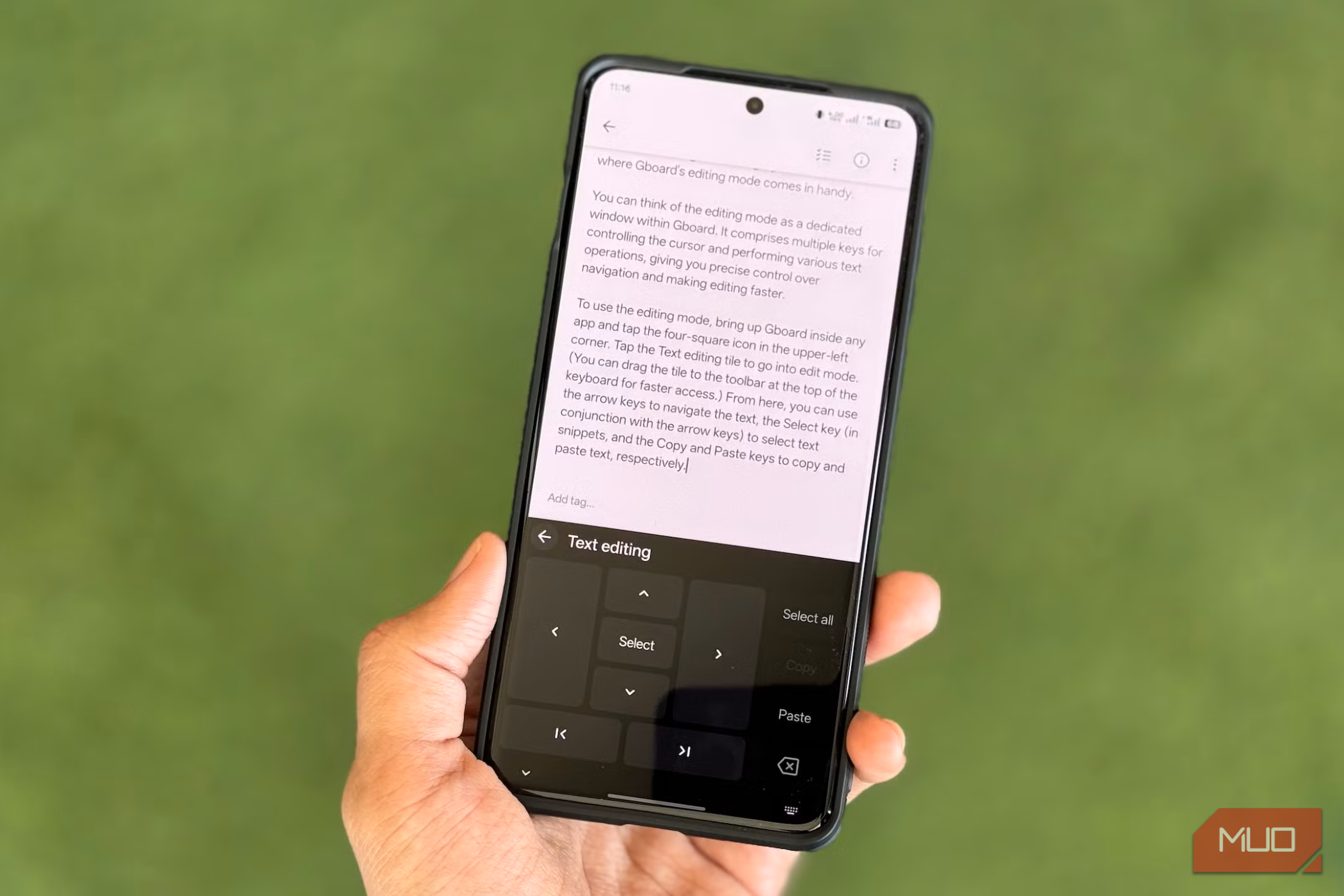
یک میانبر مفید دیگر گزینه Text Editing است. این ابزار کنترل دقیقی بر روی مکانگذاری مکاننما و انتخاب متن ارائه میدهد. این تبدیل صفحهکلید به یک پد جهتنمای کوچک با گزینه «Select» در مرکز میشود. میتوانید بین کاراکترها جابجا شوید، کل کلمات را بگیرید و با راحتی از گزینههای برش (Cut)، کپی (Copy)، چسباندن (Paste) و پاک کردن (backspace) استفاده کنید.
6 تسلط بر تصحیح خودکار و پیشنهادها برای تایپ سریعتر
اجازه دهید Gboard قبل از ارسال، اشتباهات را اصلاح کند
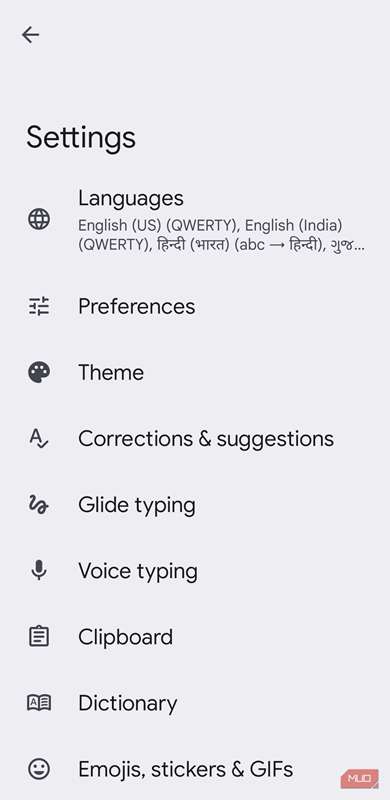
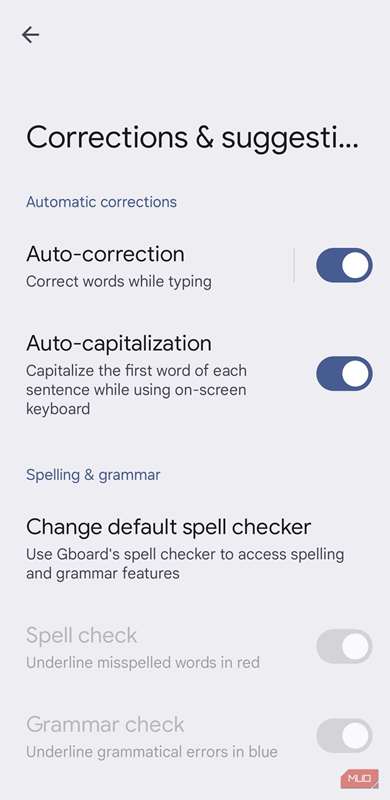
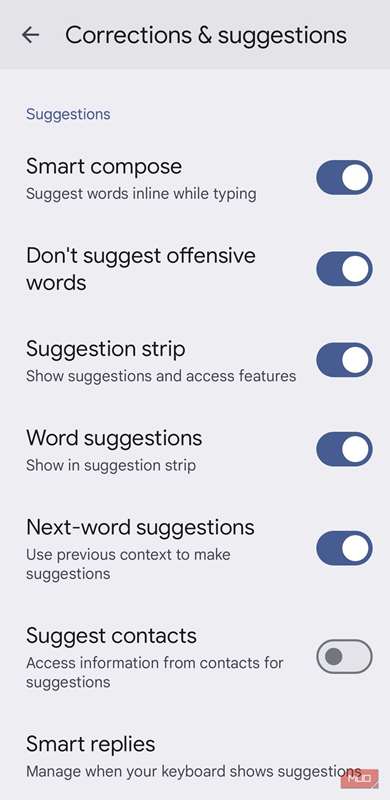
تصحیح خودکار و پیشنهادهای متنی Gboard میتوانند هم مفید و هم کمی خشمانگیز باشند، اما پس از تنظیم دقیق، آنها به سلاح مخفی شما برای سرعت تبدیل میشوند. هنگام تایپ، Gboard کلمه بعدی را پیشبینی میکند یا به آرامی خطاها را اصلاح میکند.
اگر Gboard هرگز شروع به پیشنهاد کلمات یا عبارات کند که شما قصد استفاده از آنها را ندارید، با فشار طولانی روی پیشنهاد ناخواسته آن را به آیکن سطل زباله بکشید.
برای بهرهبرداری کامل از پتانسیل آن، ارزش دارد که به تنظیمات Gboard بروید و چند مورد را تنظیم کنید. من پیشنهادهای Next-word suggestions، Auto-correction، Auto-capitalization و Suggest contacts را روشن نگه میدارم. از طرف دیگر، گزینههای Undo auto-correct on backspace، Double-space period و Don’t suggest offensive words را خاموش میکنم، زیرا گاهی میتوانند ریتم من را مختل یا روش تایپ من را به هم بزنند.
5 از ابزار گسترش متن استفاده کنید
کمتر تایپ کنید، بیشتر بگویید با میانبرهای متنی
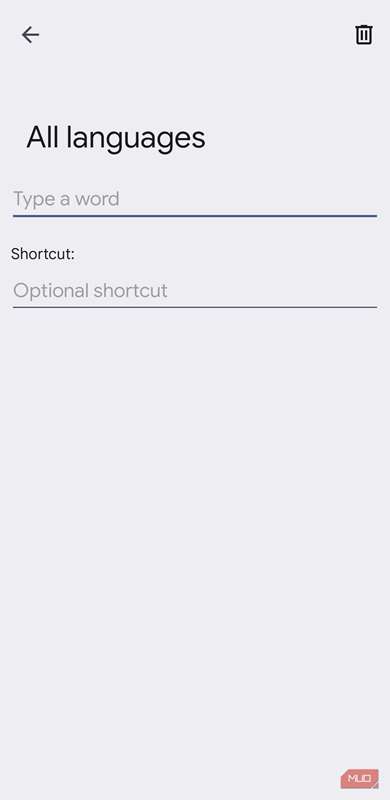
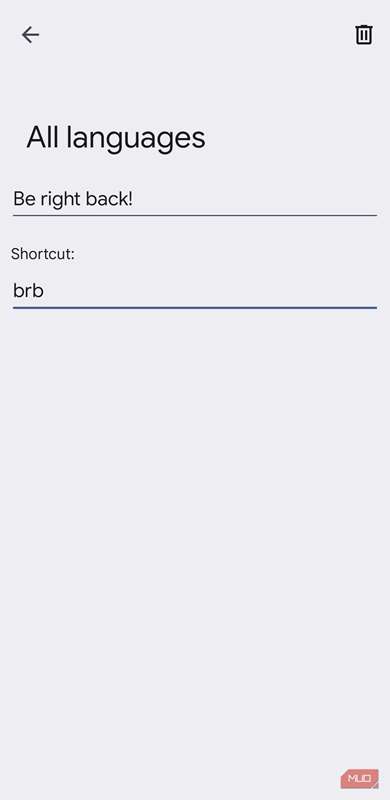
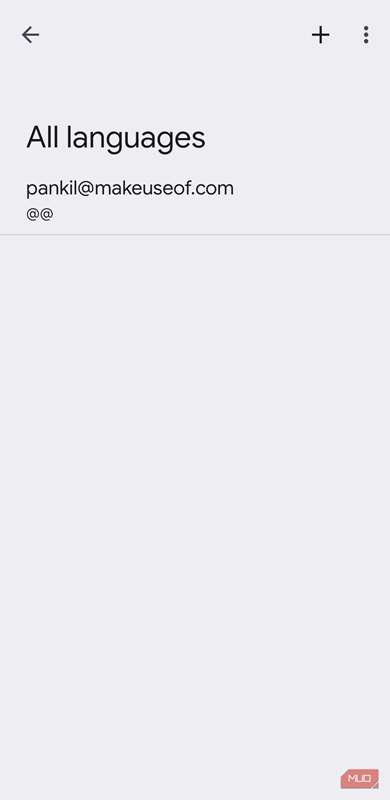
همه ما برخی عبارات را داریم که بارها و بارها تایپ میکنیم، مانند آدرس ایمیل، پیامهای استاندارد یا حتی شماره تلفن. ابزار گسترش متن Gboard در این زمینه یک نجاتبخش کامل است. این ابزار قطعات تکراری تایپ را به میانبرهای فوری تبدیل میکند.
نحوه کار آن بسیار ساده است. میتوانید برای عبارات پرتکرار خود میانبرهای سفارشی ایجاد کنید. برای مثال، تایپ \”@@\” آن را به آدرس کامل ایمیل شما گسترش میدهد، یا از \”brb\” برای پر کردن فوری «Be right back!» استفاده کنید. این فقط چند مثال است، اما میتوانید برای تقریباً هر چیزی میانبر بسازید.
تنظیم آن فقط یک دقیقه زمان میبرد. تنظیمات Gboard را باز کنید، به قسمت Dictionary > Personal dictionary بروید، زبان خود را انتخاب کنید، سپس روی آیکون به (+) ضربه بزنید تا یک کلمه یا عبارت همراه با میانبر آن اضافه کنید. پس از تنظیم، Gboard بهصورت خودکار عبارت ذخیرهشده شما را وقتی میانبر را تایپ میکنید پیشنهاد میدهد، بهطوری که میتوانید آن را بهسرعت وارد کنید بدون اینکه هر حرف را بنویسید.
4 متنهای پر استفاده را به کلیپ بورد سنجاق کنید
عبارات مهم را در دسترس داشته باشید
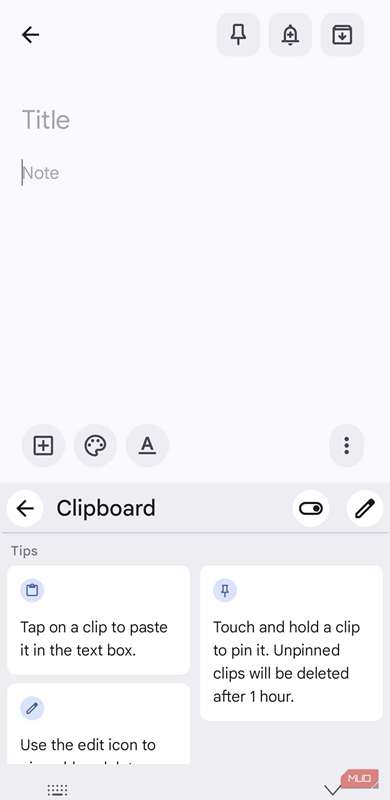
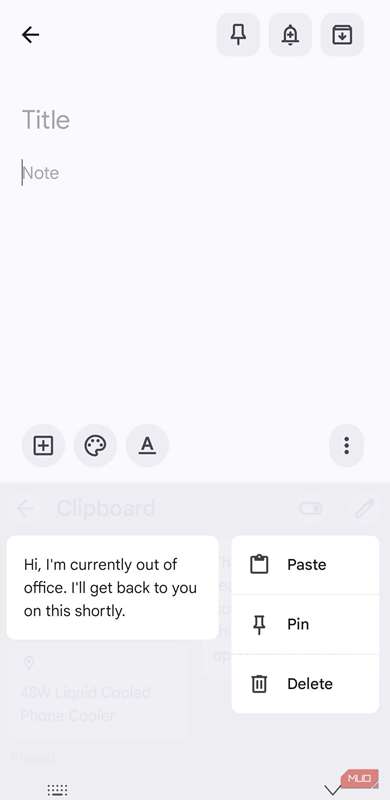
ابزار گسترش متن برای خودکارسازی عبارات کوتاه عالی است، اما برای قطعات طولانیتری که نیاز به استفاده مجدد دارید، ویژگی کلیپ بورد Gboard کارآمد است. بهطور پیشفرض، هر زمان متنی یا تصویری را کپی کنید، Gboard بهصورت خودکار آن را برای مدت کوتاهی در کلیپ بورد ذخیره میکند. اما اگر چیزی است که دوباره نیاز دارید، میتوانید آن را سنجاق کنید تا بهصورت دائمی بماند.
ویژگی کلیپ بورد Gboard کارآمد است.
برای این کار، کلیپ بورد را با فشار روی آیکن کلیپ بورد در نوار ابزار باز کنید، سپس روی موردی که میخواهید نگه دارید فشار طولانی کنید و گزینه Pin را انتخاب کنید. میتوانید با آیکن به (+) نیز آن را اضافه کنید. پس از سنجاق شدن، همیشه فقط با یک ضربه در دسترس است. این برای چیزهایی که مکرراً تایپ یا چسباندن میکنید، مانند پاسخهای فرم، کپشنهای شبکههای اجتماعی یا حتی ترکیبهای پیچیده ایموجی که همیشه استفاده میکنید، عالی است.
3 تغییر حالت متن با یک ضربه
میانبرهای تغییر حالت که نمیدانستید وجود دارند
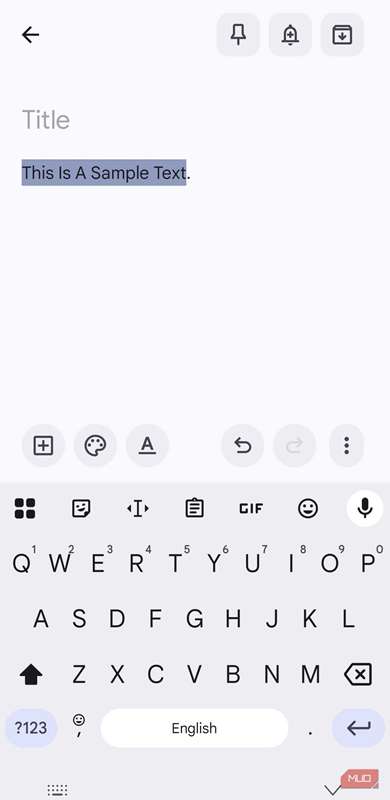
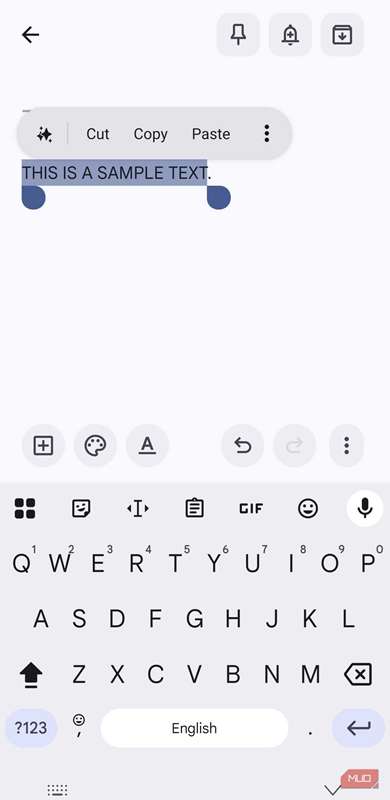
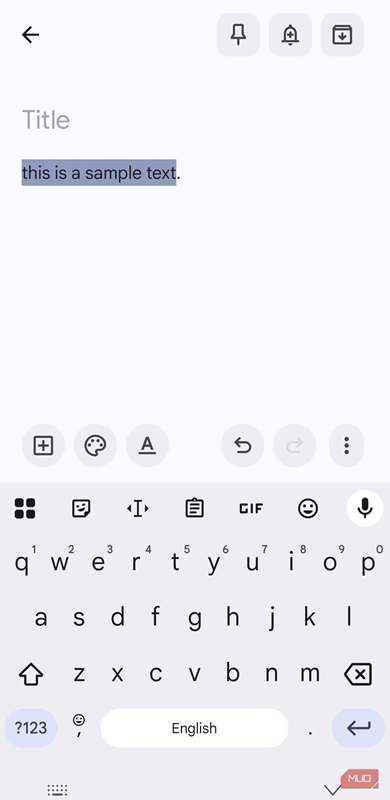
اگر تا به حال یک جمله کامل را تایپ کردهاید و سپس متوجه شدهاید که کلید قفل بزرگ حروف روشن بوده یا فراموش کردهاید چیزی مهم را با حرف بزرگ بنویسید، میدانید چقدر میتواند آزاردهنده باشد. خوشبختانه، Gboard یک ترفند ساده دارد که از بازنویسی تمام متن جلوگیری میکند. میتوانید بهآسانی بین حروف کوچک (lowercase)، حروف بزرگ (UPPERCASE) و حالت با حرف بزرگ اول (Capitalized Case) جابجا شوید.
برای این کار، متنی را که میخواهید تغییر دهید انتخاب کنید، سپس روی کلید Shift (آیکون پیکان بالا) ضربه بزنید. هر ضربه یک حالت متفاوت را فعال میکند، بهطوری که میتوانید متن خود را در چند ثانیه اصلاح کنید. این برای قالببندی عناوین، افزودن تأکید دراماتیک یا کاهش لحن فریادآمیز یک پیام به لحن عادی مفید است.
2 از میانبرهای ژست استفاده کنید
با کشیدن انگشت به سمت سریعتر تایپ کردن
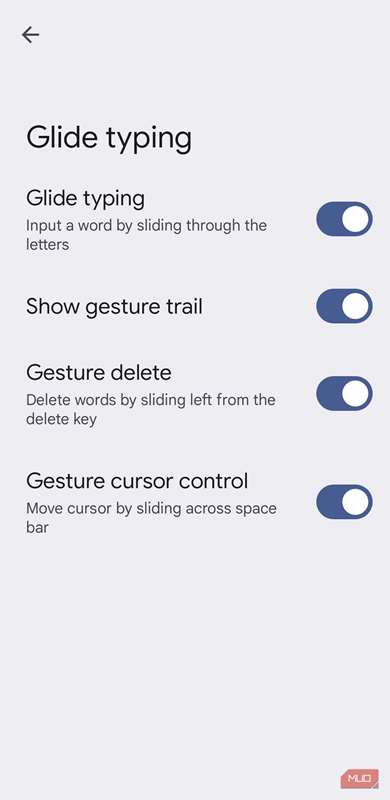
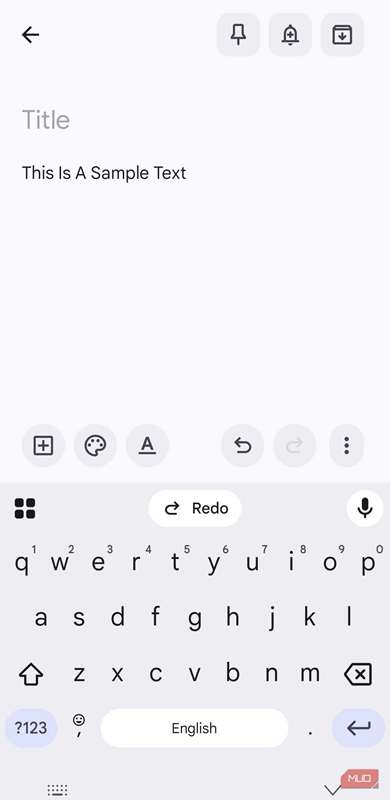
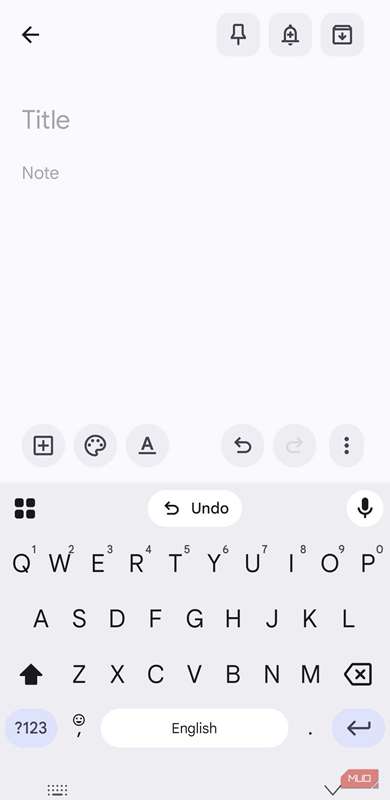
استفاده از Gboard فقط به فشار دادن کلیدها محدود نیست. بسیاری از ژستها وجود دارند که حرکات ساده را بهعملیات فوری تبدیل میکنند. بهعنوان مثال، فشار طولانی روی آیکن نقطه (.) برای دسترسی به علامتهای نگارشی رایج. یکی دیگر کشیدن کلید فاصله (spacebar) به سمت چپ یا راست برای جابهجایی دقیق مکاننما است، بهطوری که میتوانید دقیقاً به نقطه دلخواه بروید بدون اینکه روی صفحه کلیک کنید. برای این کار باید اطمینان حاصل کنید که ویژگی Glide typing فعال باشد.
ویرایش متن نیز به همان سادگی میشود. بهجای حذف یک کلمه یا جمله حرف به حرف، با کشیدن به سمت چپ روی کلید backspace میتوانید کل کلمات را حذف کنید. هرچه بیشتر کشیده شود، کلمات بیشتری برجسته و حذف میشوند. میتوانید همینطور انگشت خود را به سمت راست بکشید تا انتخاب را دقیقتر کنید. پس از برداشتن انگشت، متن ناپدید میشود.
1 ابزارهای نوشتاری هوش مصنوعی
اجازه دهید Gboard نوشتار شما را اصلاح کند
در حالی که تمام نکات بالا سرعت تایپ را افزایش میدهند، ابزارهای هوش مصنوعی Gboard میتوانند متن شما را دقیقاً همانطور که میخواهید صیقل دهند. پس از نوشتن یک متن، فقط روی آیکن AI ضربه بزنید تا بهبودهای فوری دریافت کنید. میتوانید املا و قواعد را اصلاح کنید، عبارتها را بهبود دهید یا حتی یک پیام کامل را با یک ضربه بازخوانی کنید.
بهترین بخش این است که تمام اینها مستقیماً روی دستگاه شما اتفاق میافتد، بنابراین دادههای شما خصوصی میمانند در حالی که Gboard به شما کمک میکند هوشمندتر بنویسید. در حال حاضر، پیشنهادهای نوشتاری هوش مصنوعی Gboard در دستگاههای Pixel 10 و برخی دستگاههای دارای Gemini Nano v2 یا بالاتر در دسترس هستند. اگر از تلفن سامسونگ مانند من استفاده میکنید، میتوانید از ابزارهای نوشتاری Galaxy AI همراه با Gboard استفاده کنید. برای این کار، متنی که میخواهید تغییر دهید را انتخاب کنید و روی آیکن Galaxy AI ضربه بزنید.
با این نکات Gboard میتوانم بهسرعت از میان پیامها بگذرم، متن را بهراحتی ویرایش کنم و حتی با کمک هوش مصنوعی کلماتم را صیقل دهم. هر ترفند ممکن است بهتنهایی فقط مقدار کمی زمان را صرفهجویی کند، اما با هم میشوند و افزایش قابلتوجهی در سرعت و کارآیی فراهم میآورند.