من سالها است از Google Keep استفاده میکنم، عمدتاً به دلیل سادگی شبیه به استیکنوتهای Post‑It آن. گاهی این سادگی حس محدودیتی پیدا میکند. شاید شما هم به دنبال سازماندهی بهتر، روشهای سریعتر برای ثبت ایدهها و ادغام روانتر با سایر ابزارهای گوگل باشید. مطمئنم که وسوسه شدهاید تا به برنامههای یادداشتبرداری که وعدهٔ سازماندهی بهتر میدهند، مهاجرت کنید. اینجا زمانی است که میتوانیم برخی ویژگیهای کمتر شناختهشده را امتحان کنیم که Keep را به ابزاری برای یادداشتبرداری تبدیل میکنند که فراتر از وزن خود عمل میکند.
من سالها از Google Keep استفاده کردهام، عمدتاً به دلیل سادگی شبیه به یادداشتهای Post‑It آن. گاهی این سادگی حس محدودیتی پیدا میکند. شاید شما هم به دنبال سازماندهی بهتر، روشهای سریعتر برای ثبت ایدهها و ادغام روانتر با دیگر ابزارهای گوگل باشید. مطمئنم که وسوسه شدهاید به برنامههای یادداشتبرداری که وعدهٔ سازماندهی بهتر میدهند، سوئیچ کنید. اینجا جایی است که میتوانیم با برخی ویژگیهای کمتر شناختهشدهای که Keep را به ابزاری برای یادداشتبرداری تبدیل میکند که فراتر از وزن خود عمل میکند، آزمایش کنیم.
13
جریان ایدهها را با میانبرهای دسترسی سریع حفظ کنید
فوراً ثبت کنید بدون قطع جریان
وقتی الهام میزند، سرعت اهمیت دارد. پیش از این زمانم را صرف باز کردن وبسایت یا برنامه Keep میکردم، اما نوشتن note.new یا keep.new مستقیماً در نوار آدرس مرورگر همه چیز را تغییر داد. هر فرمان فوراً یک یادداشت تازه باز میکند، بدون نیاز به کلیک. این یکی از دلایلی است که Google Keep جزئی از جریان کار مینیمالیستی من است.
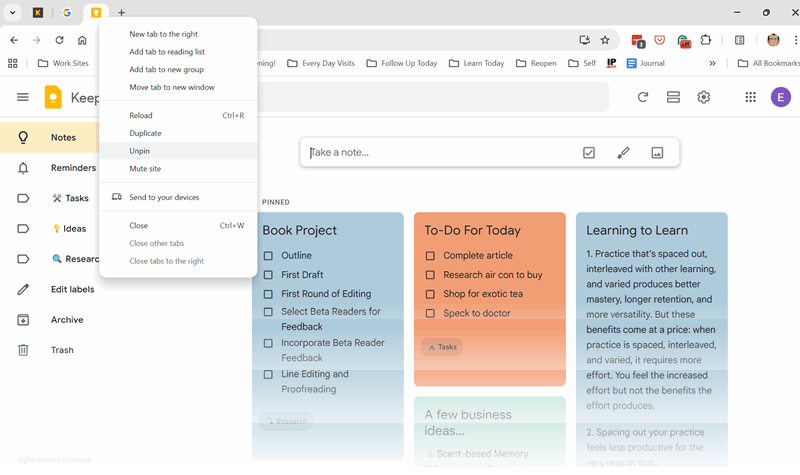
اگر همانند من داخل Chrome زندگی میکنید، سنجاق کردن Keep به عنوان یک برگه مرورگر لایه دیگری از راحتی اضافه میکند. با Cmd/Ctrl + [شماره برگه] میتوانید مستقیماً به آن بپرش کنید، سپس C را فشار دهید تا تایپ کنید. این نزدیکترین چیزی به یک دفترچه دیجیتال است که همیشه باز است.
12
ضبط زمینه درست در جایی که مهم است
یادداشتهای خود را مستقیماً لینک کنید تا ایدهها هرگز زمینه خود را از دست ندهند
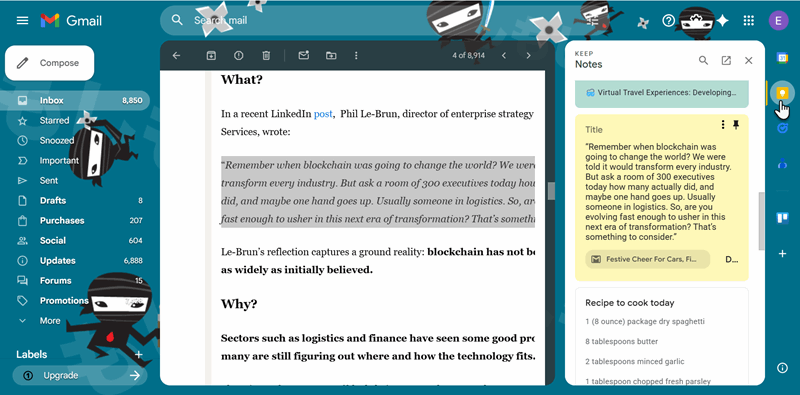
من اغلب در طول جلسات یادداشت میگیرم، و لینک کردن مستقیم آنها به رویدادهای Google Calendar باعث میشود دیگر نیازی به جستجو بعدی نداشته باشم. Keep بهصورت خودکار این یادداشتها را به جلسه متصل میکند، بنابراین میتوانم بهسرعت دستور کارها یا پیگیریها را مرور کنم. به همین ترتیب، نوار کناری Keep در Gmail امکان کشیدن یادداشتها به ایمیلها یا ارجاع به آنها هنگام پاسخگویی را فراهم میکند. این میتواند یک صرفهجویی زمان نه چندان آشکار اما قدرتمند باشد اگر همه چیز را در اکوسیستم گوگل نگه دارید.
11
آشفتگی را با برچسبگذاری هوشمندتر به ساختار تبدیل کنید
یک سیستم بصری با رنگها و برچسبها بسازید
برچسبهای Google Keep به ظاهر ساده هستند، اما یک استراتژی منظم رنگ و برچسب میتواند آن را به یک پایگاه دانش کوچک تبدیل کند. من از کدگذاری رنگی برای ایجاد دستهبندیهای ذهنی استفاده میکنم: قرمز برای اضطراری، آبی برای تحقیق و زرد برای ایدههای در حال پیشرفت. حتی میتوانید چندین برچسب را به یک یادداشت اختصاص دهید — مثلاً «خانواده» و «مالی» — برای سازماندهی چندبعدی. توجه داشته باشید که یک ایموجی کوچک به برچسب اضافه کردم تا آن را کمی بصریتر کنم.
برای جستجوی سریعتر، یک موتور جستجوی سفارشی در Chrome ساختم. با تنظیم «keep» به عنوان کلمه کلیدی، میتوانم مستقیماً «keep project ideas» را در نوار مرورگر وارد کنم تا یادداشتهای منطبق را فوراً پیدا کنم. این تنظیم کوچک تفاوت بزرگی در مدیریت صدها یادداشت ایجاد میکند.
10
بایگانی به جای حذف
فضای کاری خود را پاک کنید بدون از دست دادن اطلاعات ارزشمند
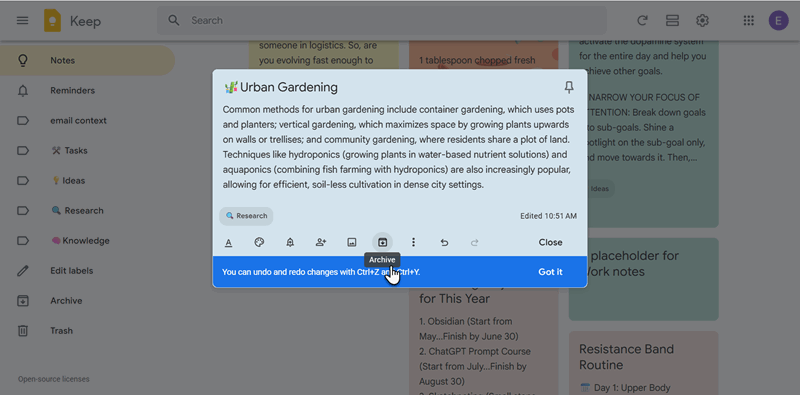
در ابتدا، تمام مواردی که میخواستم به یاد داشته باشم را پین میکردم. این اشتباه بهسرعت داشبورد من را شلوغ کرد. اکنون، بایگانیها را بهصورت استراتژیک استفاده میکنم. یادداشتهای برچسبخورده «مرجع» یا «تحقیق» پس از اتمام بهسرعت به بایگانی میروند. این باعث میشود نمایش اصلی من بر روی وظایف فعال متمرکز بماند در حالی که ایدههای قدیمی برای مراجعه آینده حفظ میشوند. جستجوی قدرتمند Keep به این معنی است که هیچچیز هرگز بهطور کامل دسترسیناپذیر نیست.
9
دستنویس خود را قابل جستجو کنید
از OCR استفاده کنید تا یادداشتها را به متن دیجیتال قابل جستجو تبدیل کنید
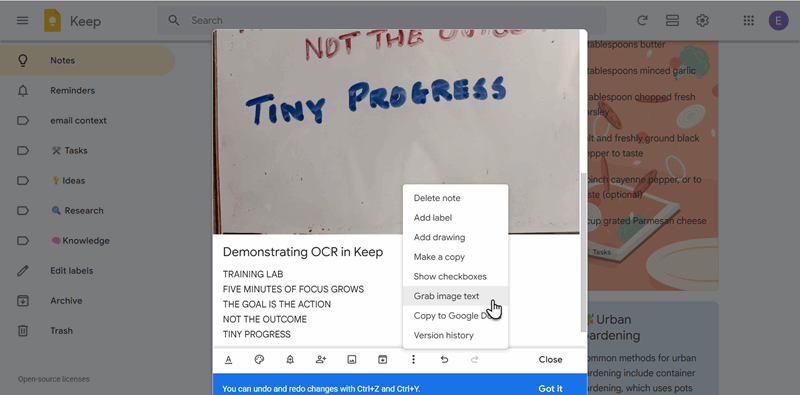
یکی از ویژگیهای کمتر ارزیابیشدهٔ Keep، تشخیص نوری کاراکتر (OCR) است. من همیشه از «دریافت متن تصویر» برای استخراج متن از عکسهای تخته سفید، دفترچهها یا حتی اسکرینشاتها استفاده میکنم. متن منتقلشده قابل جستجو میشود، بنابراین حتی یادداشتهای بایگانیشده در پرسوجوهای آینده ظاهر میشوند. این بهویژه برای دیجیتالی کردن نقاشیهای سریع یا جلسات ایدهپردازی دستنویس مفید است.
8
صحبت کنید، تایپ نکنید
افکار خود را در حال حرکت تلفظ کنید
وقتی در حال راه رفتن یا رفت و آمد هستم، اغلب افکارم را به جای تایپ، تلفظ میکنم. تبدیل صدا به متن Keep، یادداشتهای صوتی من را بهصورت خودکار به متن قابل جستجو تبدیل میکند. این یک ترفند ساده و مناسب برای موبایل است که بیشمار ایدهٔ زودگذر را که در غیر این صورت فراموش میشدند، نجات میدهد.
7
ایدههای خام را به مقالات کامل گسترش دهید
یادداشتها را به متن بلند با Google Docs تبدیل کنید
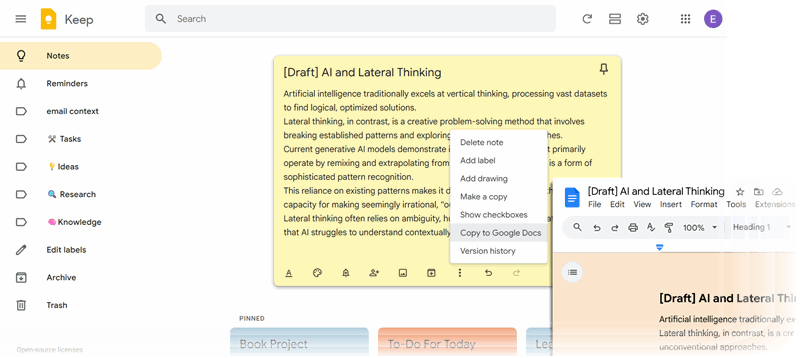
به عنوان یک نویسنده فنی، بسیاری از یادداشتهای Keep من بهعنوان تکههای کوچک آغاز میشوند — یک عنوان، یک نقل قول یا یک پاراگراف. وقتی چیزی آمادهٔ گسترش باشد، از ویژگی «کپی به Google Docs» استفاده میکنم. Keep یک سند Google Doc جدید با تمام قالببندیها ایجاد میکند، به طوری که در عرض چند ثانیه میتوانم از فکربرداری به نوشتن پیش بروم. این یکی از روانترین انتقالهای یادداشت به سند در هر برنامهای است.
6
وب را کلیپ کنید، بدون شلوغی
محتوا را به Keep ذخیره کنید بدون پیشنمایشهای نامرتب
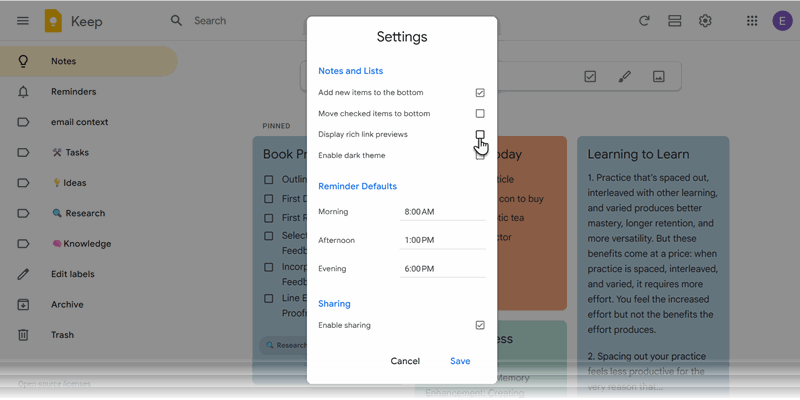
Google Keep Chrome extension یک ابزار مفید و سریع برای ضبط وبمقالات، نقلها و قطعات مرجع است. من برای این یادداشتها یک برچسب اختصاصی «Clipped» استفاده میکنم. با غیرفعال کردن نمایش پیشنمایشهای غنی لینک در تنظیمات، آنها را فقط به صورت متن نگه میدارم تا مرور سریعتر و حواسپرتی کمتر باشد. این امر Keep را به یک فهرست خواندن سبک تبدیل میکند که بین دستگاهها همگامسازی میشود.
5
از Keep بهعنوان برنامهٔ مستقل استفاده کنید
Google Keep را بهعنوان برنامهٔ دسکتاپ اجرا کنید تا بار تبها کاهش یابد
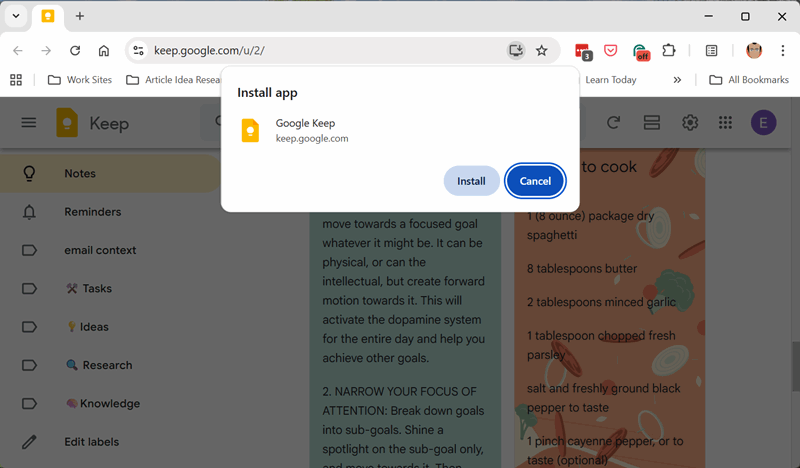
نصب Keep بهعنوان یک برنامهٔ وب پیشرونده (PWA) یک تغییر بزرگ دیگر است. در Chrome، گزینه «Install Google Keep» را از منوی نوار آدرس انتخاب کنید. این برنامه در پنجرهٔ خود باز میشود، جدا از تبهای مرورگر، ظاهری تمیزتر، بدون حواسپرتی و شبیه به یک برنامه دارد. اکنون آن را کنار Google Docs هنگام نوشتن مقالات نگه میدارم.
4
ساختار را با سرعنوانهای بخش شبیهسازی کنید
یادداشتهای طولانی را با روشهایی که شبیه سرعنوانها و بخشها هستند سازماندهی کنید
Google Keep هنوز از قالببندی متن غنی پشتیبانی نمیکند، اما من با راهحلهای خلاقانه ساختار را شبیهسازی میکنم. استفاده از دو علامت مساوی (==) یا تقسیمکنندههای ایموجی به ایجاد سرعنوانهای بخش در یادداشتهای طولانی کمک میکند. برای مثال، طرحهای محتوام را با نشانههای «== Draft ==» و «== Research ==» سازمان میدهم که باعث میشود پیمایش در موبایل راحتتر شود. بولد کردن، ایتالیک کردن و ایموجیها نیز به یادداشتهای قابلاسکن بصری بیشتر اضافه میکند.