یکی از بهترین راهها برای قابل استفادهتر کردن یک شیت Excel، بهبود نحوه دسترسی افراد به اطلاعات است. نیازی نیست کاربران را مجبور کنید بین چندین شیت جابجا شوند یا برای یافتن آنچه نیاز دارند از بین صدها ردیف اسکرول کنند. تابع HYPERLINK میتواند این کارهای خستهکننده را به عملیات یک‑کلیک تبدیل کند و ناوبری را فراتر از میانبرهای صفحهکلید سادهسازی کند.
یکی از بهترین راهها برای قابلاستفادهتر کردن یک شیت اکسل، بهبود نحوه دسترسی افراد به اطلاعات است. نیازی نیست کاربران را مجبور کنید بین چندین شیت جابهجا شوند یا برای پیدا کردن آنچه نیاز دارند از بین صدها ردیف اسکرول کنند. تابع HYPERLINK میتواند این کارهای خستهکننده را به عملیات یک کلیک تبدیل کند و پیمایش را فراتر از کلیدهای میانبر سادهسازی کند.
با تابع HYPERLINK میتوانید متنی کلیکپذیر ایجاد کنید که شما را به یک سلول، کتاب کار، PDF یا حتی یک قالب ایمیل میبرد. حتی میتواند لینک حاصل را پویا کند وقتی که با توابع جستجوی فوقسرعت اکسل ترکیب شود. اجازه دهید نشان دهم چگونه از این تابع کمتر ارجاعشده استفاده کنید تا کلیکها را به حداقل برسانید و پیمایش را برای خود و دیگران آسان کنید.
تابع HYPERLINK چیست؟
کلید لینکهای پویا در اکسل
تابع HYPERLINK به شما امکان میدهد متن داخل یک سلول را به یک لینک قابل کلیک تبدیل کنید. اینجا نحوه نوشتن آن است:
=HYPERLINK(link_location, [friendly_name])
در اینجا، link_location یک ارجاع برای اطلاعاتی است که میخواهید به آن دسترسی پیدا کنید، مانند یک سلول یا شیت (مثلاً C2 یا #Sheet2!A10). حتی میتواند مسیر فایل یا URL باشد، مانند https://www.google.com یا mailto:john@company.com. آرگومان اختیاری friendly_name متنی است که به عنوان لینک کلیکپذیر در سلول نمایش داده میشود. اگر این پارامتر را خالی بگذارید، مقدار link_location نمایش داده میشود. من توصیه میکنم از آن استفاده کنید تا لینکها توصیفیتر و تمیزتر باشند.
تابع HYPERLINK همچنین در Google Sheets در دسترس است.
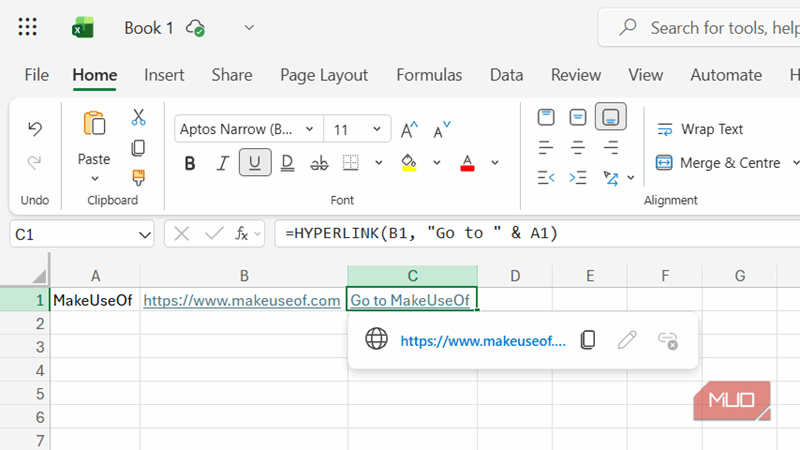
فرض کنید A1 شامل نام MakeUseOf باشد و B1 شامل URL https://www.makeuseof.com. میتوانیم از تابع HYPERLINK برای ایجاد متن قابل کلیک به شکل زیر استفاده کنیم:
=HYPERLINK(B1, "Go to " & A1)
در اینجا، فرمول متن Go to MakeUseOf را بهعنوان لینک تنظیم میکند. لینک با ترکیب رشته Go to با مقدار A1 ساخته میشود. علامت ampersand (&) برای اتصال رشتهها استفاده میشود. لینک در B1 مکان مقصد ماست که پس از کلیک روی متن میرویم.
روش سنتی برای ایجاد لینک این است که لینک را در یک سلول بچسبانید و کلید Enter را فشار دهید — این بلافاصله آن را به عنوان یک لینک قالببندی میکند. اما این یک لینک ثابت است. مزیت استفاده از تابع HYPERLINK این است که اگر MakeUseOf تغییر کند، به عنوان مثال، تغییر A1 لینک را در تمام جاهایی که فرمول را استفاده کردهاید بهروز میکند.
ایجاد فهرست مطالب با تابع HYPERLINK
متداولترین استفاده
محبوبترین استفاده من از تابع HYPERLINK ایجاد فهرست مطالب یا دکمههای ناوبری در شیتهای اکسل است. این کمک میکند تا در کتابهای کاری بزرگ با چندین شیت، با یک کلیک مستقیم به شیتها یا سلولهای خاصی پرش کنیم.
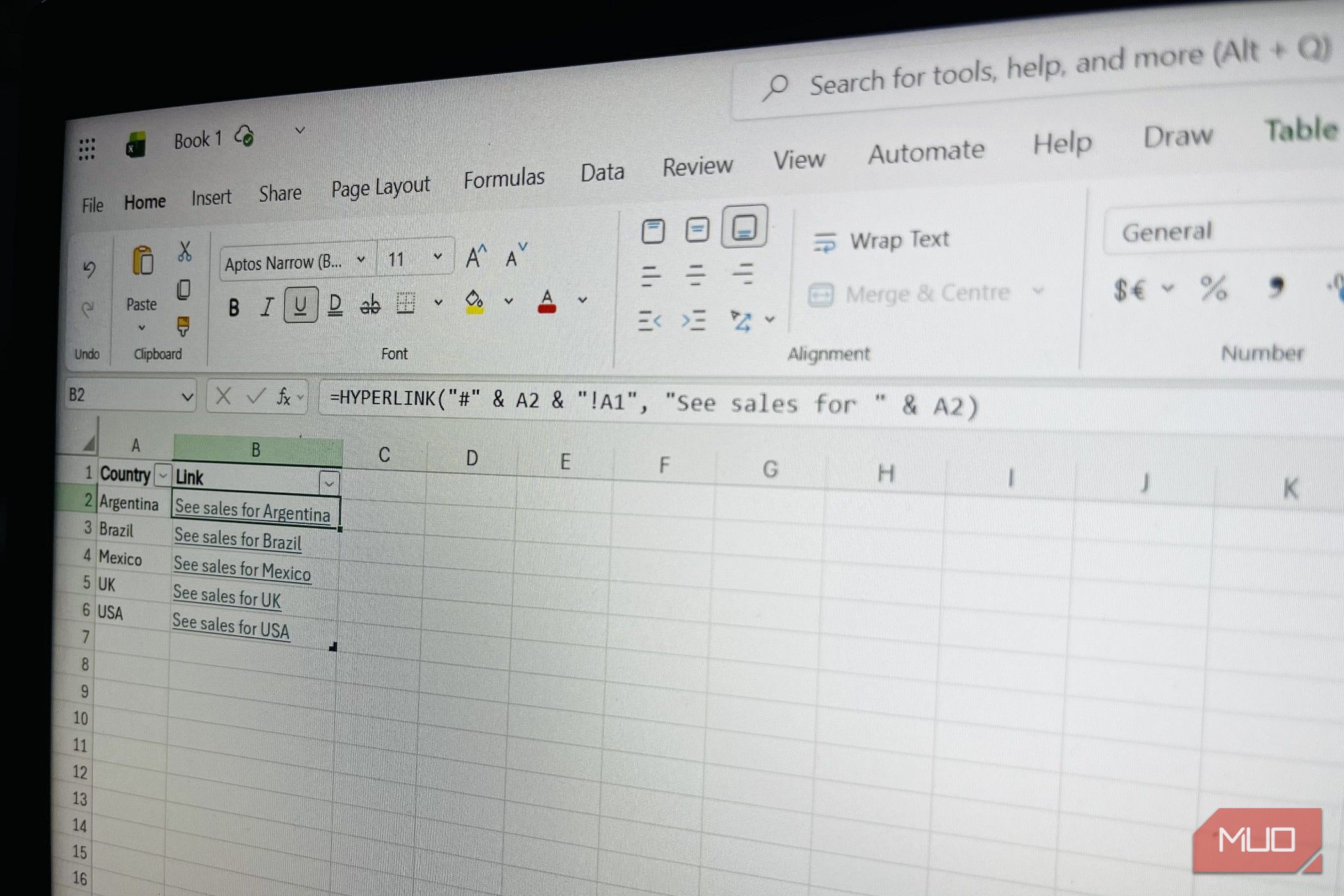
فرض کنید فروشگاههایی در دهها کشور دارید و گزارش فروش هر کشور را در شیتی جداگانه دریافت میکنید. این میتواند منجر به یک کتاب کاری با دهها شیت شود. برای آسانتر کردن ناوبری، ابتدا یک شیت اختصاصی به نام Table of Contents ایجاد کنید و تمام کشورها را در ستون A لیست کنید. اگر A1 برابر با Argentina باشد، میتوانید فرمول زیر را در B1 وارد کنید تا یک لینک ایجاد شود.
=HYPERLINK("#" & A1 & "!A1", "See sales for " & A1)
از آنجا که A1 شامل Argentina است، link_location به Argentina!A1 تبدیل میشود. این ارجاع به اولین سلول (A1) شیت Argentina اشاره دارد. علامت # در ابتدا، که بسیار مهم است، به اکسل میگوید که این ارجاع سلولی به صورت داخلی و نه مسیر خارجی یا URL در نظر گرفته شود. پارامتر friendly_name خواهد بود See sales for Argentina.
با تنظیم فرمول به این شکل، آن را به سمت پایین به B2، B3 و غیره بکشید تا لینکهای دیگری برای شیتهای دیگر ایجاد شود. از آنجا که فرمول از ارجاعهای نسبی استفاده میکند، A1 به A2، A3 و … تبدیل میشود هرچه پایینتر بروید. اگر شیتهای بیشتری اضافه شد و به درستی نامگذاری شد، نامهای آنها را به شیت Table of Contents اضافه کنید و دستگیره پر کردن را بکشید تا برای آنها لینک ایجاد شود.
به منظور آسانتر کردن یافتن دادهها، شیتی جداگانه ایجاد کنید، یک فهرست کشویی در سلول A1 با فهرست کشورها وارد کنید و فرمول بالا را در B2 وارد کنید. اکنون هنگامی که یک کشور را از فهرست کشویی انتخاب میکنید، یک لینک برای شیت مربوطه که شامل گزارش فروش است به صورت آنلاین ایجاد میشود.
استفاده از HYPERLINK همراه با توابع جستجو
توانمند کردن جستجوهای شما با تابع HYPERLINK
فرض کنید جدولی از محصولات دارید و میخواهید آن را با استفاده از شناسه محصول جستجو کنید. پس از پیدا کردن محصول، میخواهید یک لینک ایجاد کنید که با کلیک به آن منتقل شود. برای رسیدن به این هدف، میتوانید از یک فهرست کشویی و تابع HYPERLINK (مانند بخش قبلی) همراه با تابع MATCH و تابع VLOOKUP استفاده کنید.
زندانیگاه چپبهراست VLOOKUP من را مجبور به بازآرایی دادهها کرد، اما این تابع من را آزاد کرد.
اگر محصولات در شیتی به نام Products باشند، با ستون A که شناسههای محصول و ستون B که نامهای محصول را دارد، اینجا نحوه استفاده از تابع HYPERLINK را میتوانید ببینید:
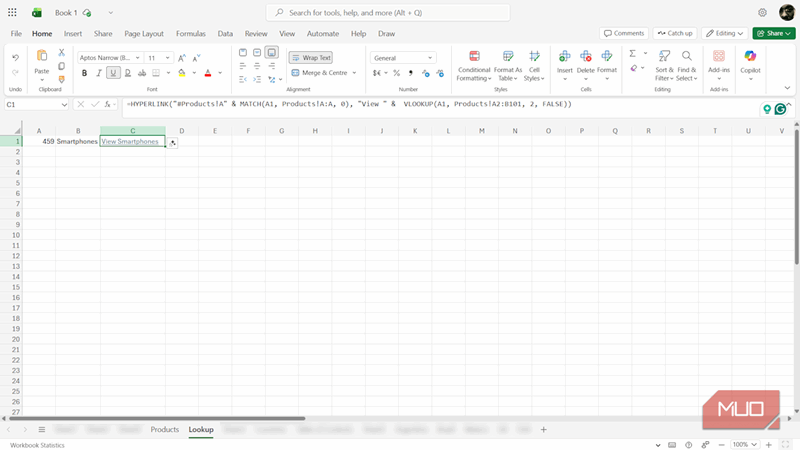
=HYPERLINK("#Products!A" & MATCH(A1, Products!A:A, 0), "View " & VLOOKUP(A1, Products!A2:B101, 2, FALSE))
برای پارامتر link_location، فرمول از تابع MATCH استفاده میکند تا اندیس یک محصول در شیت Products را بازگرداند. A1 (مقدار جستجو) یک فهرست کشویی شامل شناسههای محصول است. سپس رشته #Products!A با این اندیس ترکیب میشود تا یک ارجاع سلولی بسازد که به شناسه محصول در شیت Products اشاره دارد. بنابراین اگر تابع MATCH مقدار 1 را برگرداند، ارجاع سلولی به صورت #Products!A1 خواهد بود.
پارامتر friendly_name رشته View را با نتیجه تابع VLOOKUP ترکیب میکند. VLOOKUP از A1 به عنوان مقدار جستجو و بازه سلولی A2:B101 در شیت Products استفاده میکند تا نام محصول را برگرداند. نتیجه همه اینها یک لینک قابل کلیک است که هنگام کلیک، شما را به سلولی که شناسه محصول مربوطه را دارد، هدایت میکند.
یک روش کاملاً جدید برای ایجاد لینک در اکسل
تابع HYPERLINK به اندازه SUM، VLOOKUP و سایر توابع پرطرفدار اکسل شناختهشده نیست. حالا که میدانید این چیست و چگونه کار میکند، پیشنهاد میکنم در شیتهای خود از آن استفاده کنید تا قابلیت استفاده را بسیار بالا ببرید. همانطور که میبینید، ترکیب آن با اعتبارسنجی داده و فرمولهای جستجو لینکهای پویا ایجاد میکند که میتواند بهویژه در گزارشها، داشبوردها و سایر برنامهها مفید باشد.