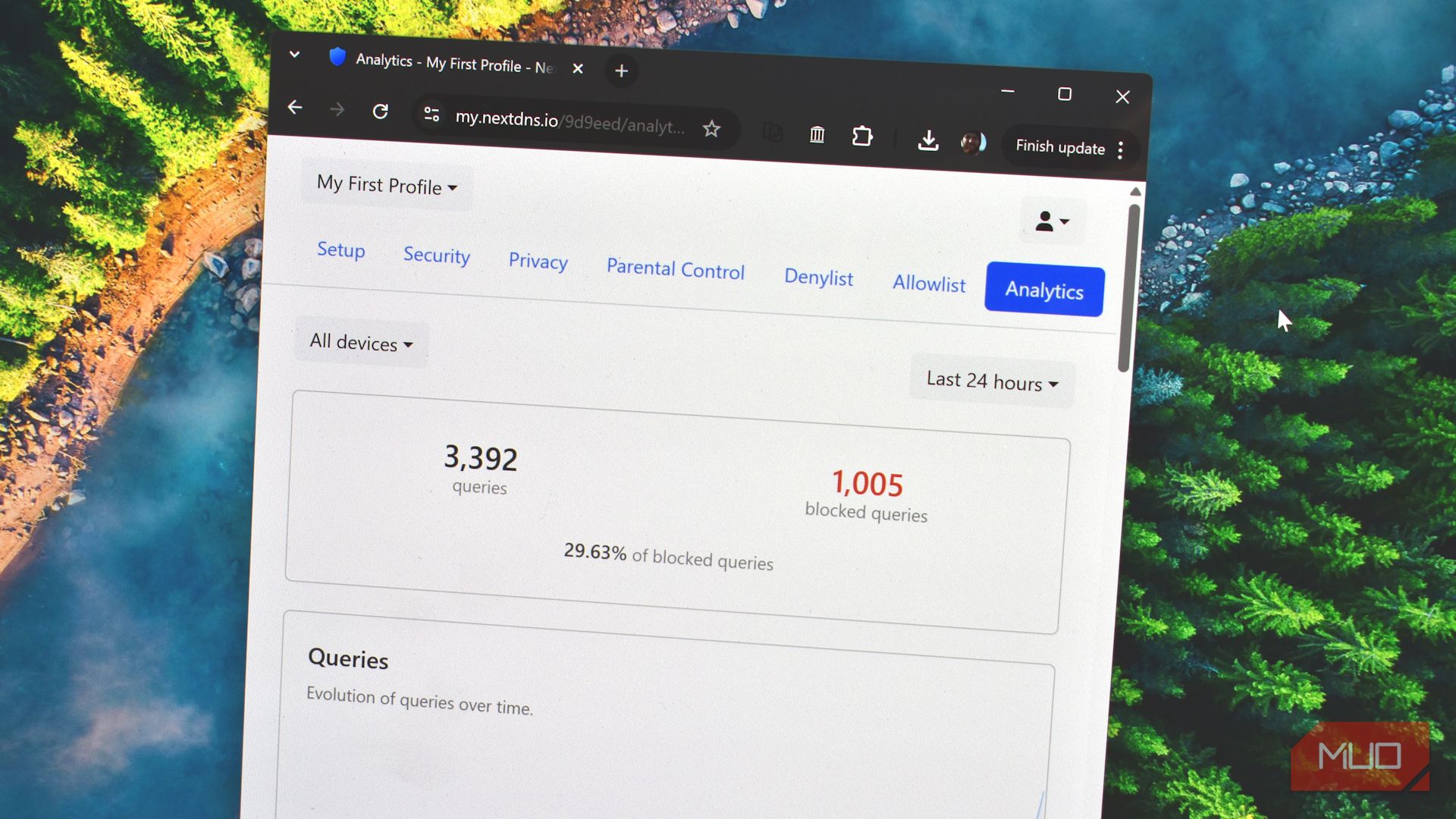
تغییر تنظیمات DNS یکی از بهترین راهها برای افزایش جزئی سرعت بدون زحمت زیاد است. نیازی به تغییر روتر یا ارتقاء بسته اینترنتی ندارید؛ فقط چند تنظیم کوچک در سیستمعامل خود کافی است و همه چیز سریعتر احساس میشود.
تغییر تنظیمات DNS یکی از بهترین روشها برای افزایش کمی سرعت بدون دردسرهای زیاد است. نیازی نیست روتر خود را تغییر دهید یا بسته اینترنت خود را ارتقا دهید؛ فقط چند تنظیم کوچک در سیستمعامل خود کنید و همه چیز سریعتر احساس میشود.
اما این بار، من تنظیمات DNS خود را برای سرعت تغییر نمیدهم. من برای امنیت آن را تغییر میدهم.
در خانهای با سه فرزند و دوستانی که مرتب میآیند و از دستگاهها استفاده میکنند، میخواستم حفاظت بیشتری بالای برنامههای کنترل خانوادگیمان داشته باشم—چون همه میدانیم که گاهی مطالب از شبکه عبور میکند—و اینجاست که NextDNS وارد میشود.
چرا باید از DNS برای مسدود کردن محتوا استفاده کنید
یک گزینهٔ دیگر برای ایمن نگه داشتن دستگاههای شما
دلیل مهمی برای استفاده از یک ارائهدهنده DNS خاص وجود دارد تا دستگاه شما را از محتوای بزرگسالان، بدافزارها و سایر تهدیدها محافظت کند. به طور کلی، سیستم نام دامنه (DNS) یکی از اولین نقاط در فرآیند درخواست اینترنت است که میتوانید از بارگذاری چیزی جلوگیری کنید.
این به این دلیل است که سیستم نام دامنه چگونه کار میکند. اساساً شبیه کتابچهٔ تلفن اینترنت است و به اتصال URLهای نوار آدرس به آدرسهای IP که محتوا در آن میزبانی میشود، کمک میکند. این توضیحی بسیار ساده از DNS است، اما مفهوم را درک میکنید.
به همین دلیل تغییر ارائهدهنده DNS بهسوی سرویسری که فیلتر محتواهای بزرگسالان، بههمراه محافظت در برابر بدافزار، فیشینگ و تقلب ارائه میدهد، میتواند تفاوت زیادی در محافظت از شبکه شما ایجاد کند. همانطور که گفتم، DNS یک گزینهٔ امنیتی مفید برای دستگاههای خانوادگی است که نمیتوانید همیشه به هر برنامهای که با کنترلهای والدین داخلی بهخوبی کار میکند، اعتماد کنید.
NextDNS تعادل امنیت و سرعت را ارائه میدهد
من دوست دارم که نیازی به سازش ندارم
بسیاری از ارائهدهندگان DNS محتواهای بزرگسالان، بدافزارها و سایر مواردی که نمیخواهید عزیزانتان آنها را ببینند، مسدود میکنند. با این حال، من هر دو جنبهٔ عملکرد NextDNS و این که دستهبندیهای تعریفشدهای برای محدود کردن دارد را دوست دارم. در این زمینه، از سایر گزینهها قابلسفارشیسازیتر است.
شما تنظیمات NextDNS خود را از طریق برنامهٔ وب آن کنترل میکنید که به یک حساب کاربری رایگان نیاز دارد. NextDNS یک DNS عمومی رایگان ارائه میدهد که میتوانید بدون حساب استفاده کنید، اما برای سفارشیسازیهای بیشتر، فیلترها و موارد دیگر، داشتن حساب ارزش دارد. همچنین میتوانید هر دستگاهی که از NextDNS استفاده میکند، از اینجا مانیتور کنید.
NextDNS بهطور پیشفرض برخی از محتواهای بزرگسالان را مسدود میکند، اما فیلترهای اضافی آن را ارتقا میدهند. میتوانید دستهبندیهای خاصی برای مسدود کردن تنظیم کنید، مانند محتواهای بزرگسالان، قمار، برنامههای دوستیابی، دزدی رایانهای، شبکههای اجتماعی، بازیهای آنلاین و پخش ویدئو. باید تنظیماتی را پیدا کنید که برای دستگاههای شما مناسب باشد، اما باز هم، به همین دلیل است که NextDNS ارزش استفاده دارد. علاوه بر این، میتوانید پروفایلهای مختلفی برای دستگاههای مختلفی که میخواهید محافظت کنید، استفاده کنید—سنهای مختلف به معنی محدودیتهای متفاوت و غیره.
در خارج از این دستهبندها، میتوانید SafeSearch را در تمام موتورهای جستجو فعال کنید (که شامل جستجوی تصویر و ویدئو میشود) و حالت محدود یوتیوب (Restricted Mode) را فعال کنید، که ویدئوها و نظرات بالغ را در سراسر پلتفرم مسدود میکند.
تمام اینها منجر به تجربهای بسیار ایمنتر در اینترنت برای تمام دستگاههای شبکه شما میشود، بهخصوص آنهایی که واقعاً نمیخواهید به بخشهای تاریک وب برخورد کنند.
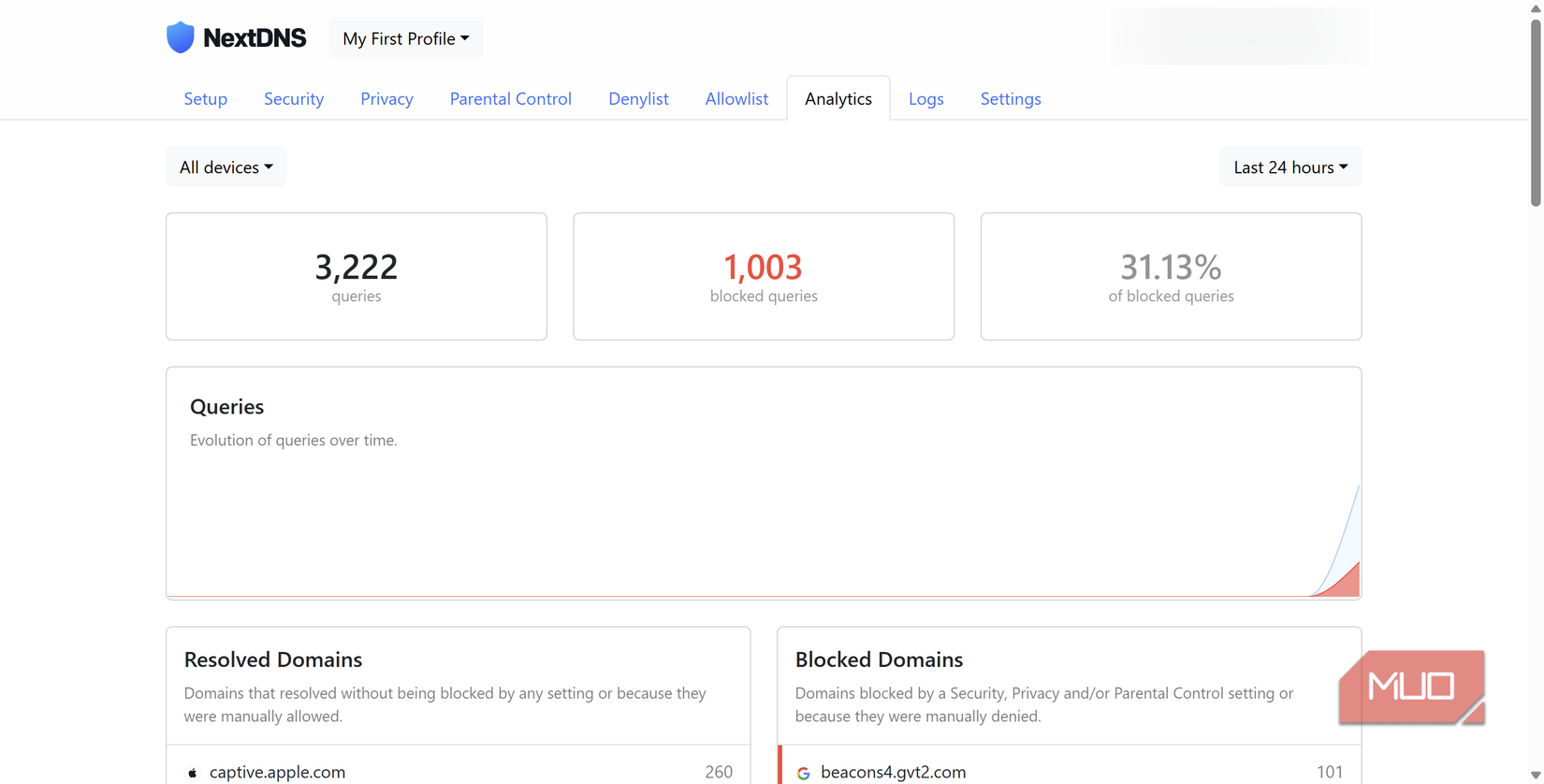
متوجه شدم که اکثر جستجوهای محتواهای بزرگسالان یا بالغ بهطور مؤثری فیلتر شدهاند. برای مثال، جستجوی فیلم Weapons لیست فیلم را نشان میدهد، اما تریلر آن در یوتیوب مسدود است، و تغییر به زبانهٔ تصاویر، سلاحهای قرون وسطی را بهجای تصاویر ترسناک فیلم نشان میدهد.
بهطور مشابه، با مسدود شدن دسترسی به فیسبوک، ردیت و سایر شبکهها، تب رسانههای اجتماعی تغییر کرد و در حالی که X بارگذاری شد، فید من از بهروزرسانی و نمایش هر محتوایی خودداری کرد. من همچنین از سایتهای قمار، سایتهای دانلود فیلم و غیره مسدود شدم.
این کاملاً بیخطا نیست
NextDNS نمیتواند همه چیز را مسدود کند و ممکن است مجبور به اشتراک شوید
من از میزان مسدودکنندههای NextDNS تحت تأثیر قرار گرفتهام، اما مانند هر ابزار مسدودکننده محتوا، نقاط کور دارد.
بهعنوان مثال، در حالی که NextDNS تصاویر، ویدئوها و محتوای YouTube برای Scream 7 را مسدود کرد، من هنوز توانستم یک کپی برای مشاهده در یک سایت پخش پیدا کنم. بهطور مشابه، NextDNS در مسدود کردن محتواهای بزرگسالان عالی بود، اما جستوجوهای حاشیهای مانند «زیرپوش» میتوانست به سمت تصاویر «جنجالدار» هدایت شود.
مورد دیگر این است که NextDNS یک DNS freemium است. ۳۰۰,۰۰۰ درخواست DNS اول شما رایگان هستند، اما پس از آن باید برای سطح Pro که هزینهٔ ۲ دلار در ماه یا ۲۰ دلار در سال دارد، اشتراک بگیرید. بسته به استفاده از شبکه، این محدودیت دشوار نیست. با این حال، دو دلار در ماه برای NextDNS سرمایهگذاری معقولی برای حفاظت اضافی است که فراهم میکند.
مقایسهٔ DNS در روتر نسبت به سطح PC منجر به بهبود واقعی در سرعت و عملکرد شبکه من شد.
چگونه تنظیمات DNS خود را به NextDNS تغییر دهیم
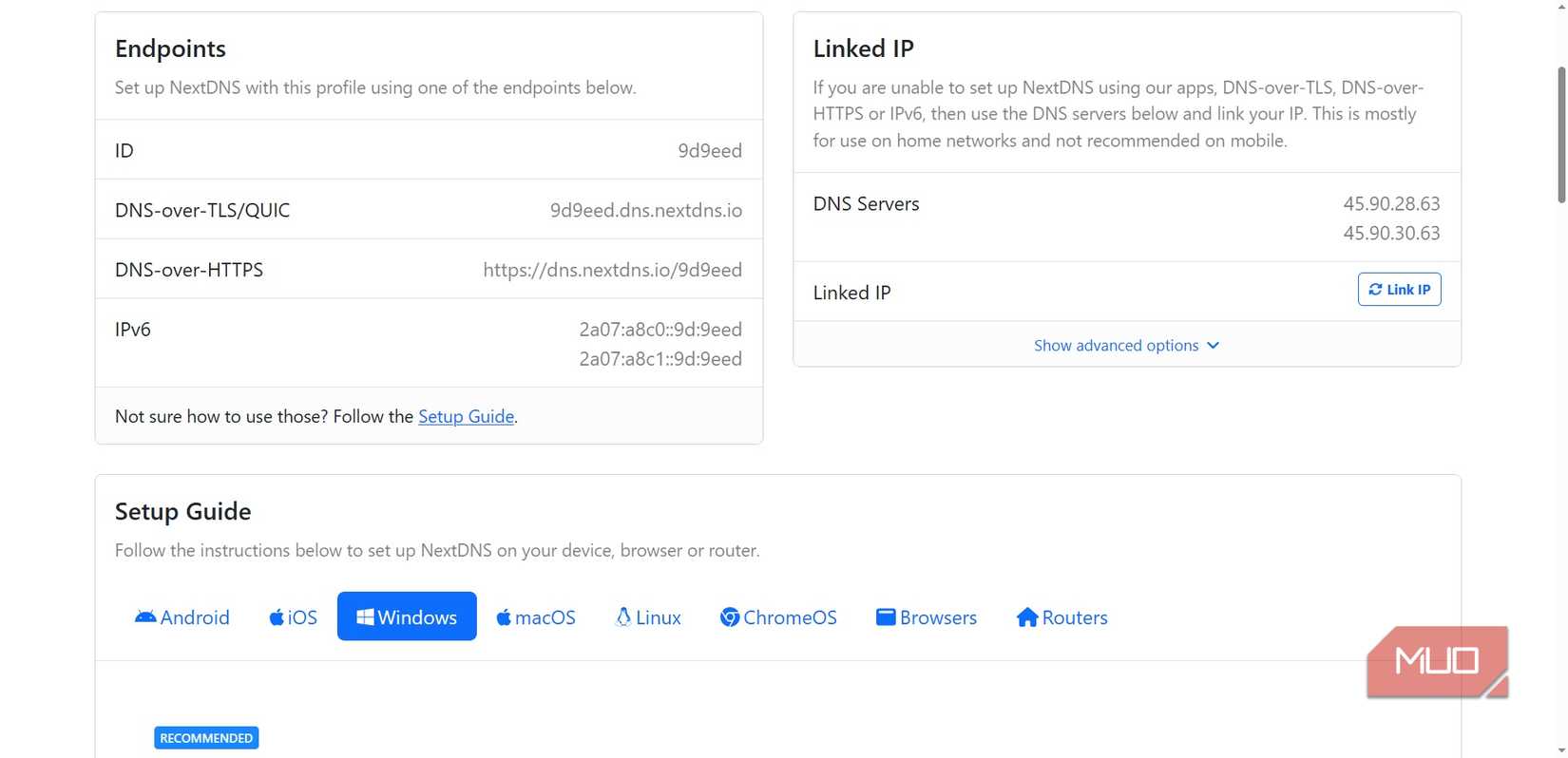
برای شروع استفاده از NextDNS، باید آن را بهعنوان DNS سفارشی خود تنظیم کنید. امکان نصب NextDNS بر روی روتر و اعمال یک پروفایل برای کل شبکه وجود دارد، اما من سفارشیسازی موجود در دستگاههای فردی را ترجیح میدهم. جدول زیر شامل آدرسهای IP است که برای وصل کردن دستگاهها به NextDNS نیاز دارید.
|
NextDNS IPv4 |
NextDNS IPv6 |
|
|---|---|---|
|
مورد ترجیح |
45.90.28.63 |
2a07:a8c0::9d:9eed |
|
گزینهٔ جایگزین |
45.90.30.63 |
2a07:a8c1::9d:9eed |
چگونه تنظیمات DNS ویندوز ۱۱ را تغییر دهید
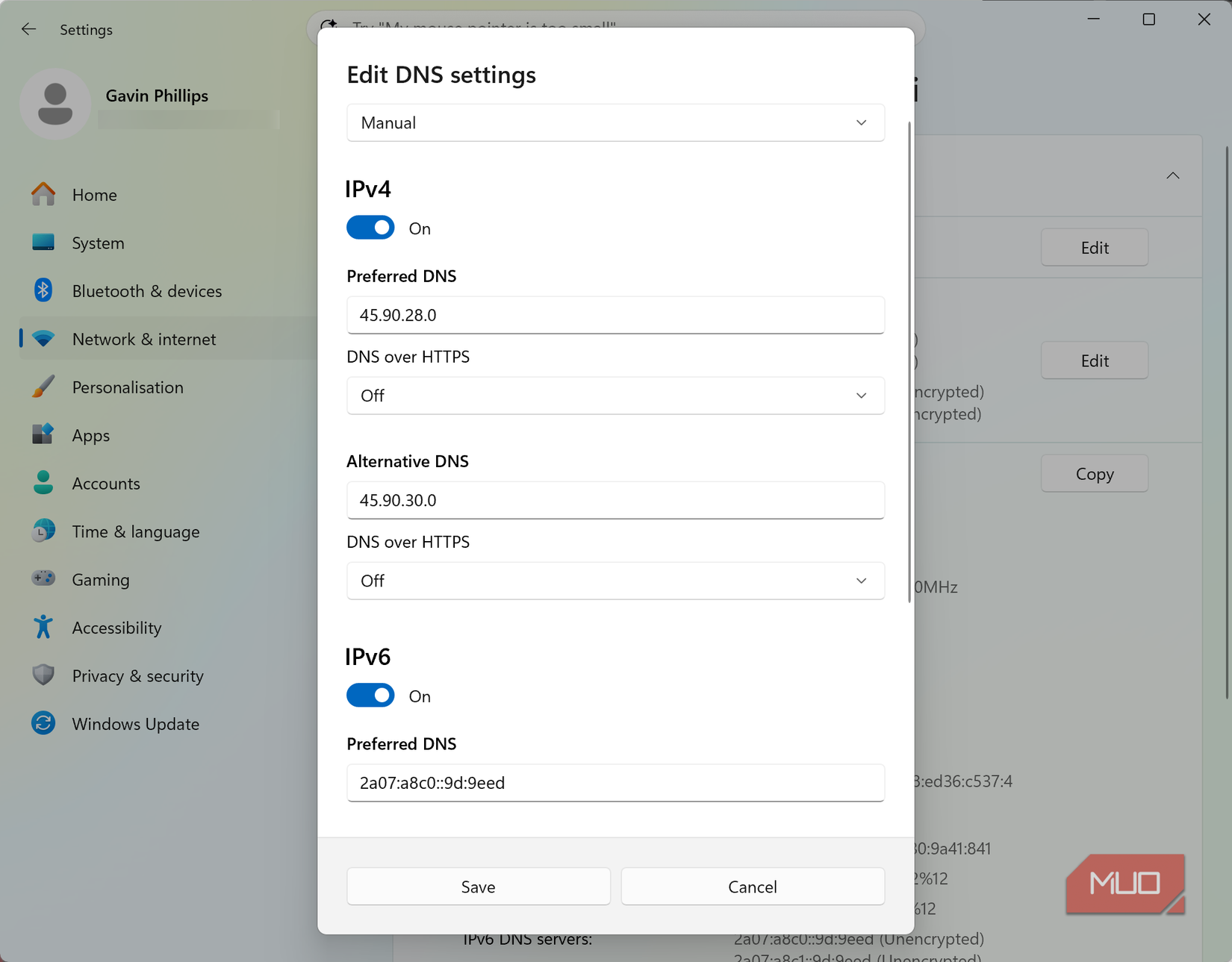
- دکمههای Win + X را فشار دهید تا منوی کاربر پیشرفته باز شود و «Network Connections» را انتخاب کنید.
- Wi‑Fi یا Ethernet را انتخاب کنید، سپس «Hardware properties» را انتخاب کنید.
- در کنار «DNS server assignment»، «Edit» را انتخاب کنید. سپس از منوی کشویی «Manual» را برگزینید.
- اکنون، «NextDNS IPv4 Preferred DNS» و «Alternative DNS» را در جعبههای مربوطه کپی کنید.
- تنظیمات IPv6 را فعال کنید، سپس «NextDNS IPv6 Preferred DNS» و «Alternative DNS» را در جعبههای مربوطه کپی کنید.
- پس از اتمام، بر روی «Save» کلیک کنید.
پس از اتمام، پنجره تنظیمات را ببندید. میتوانید دوباره مرور وب را شروع کنید.
چگونه تنظیمات DNS macOS را تغییر دهید
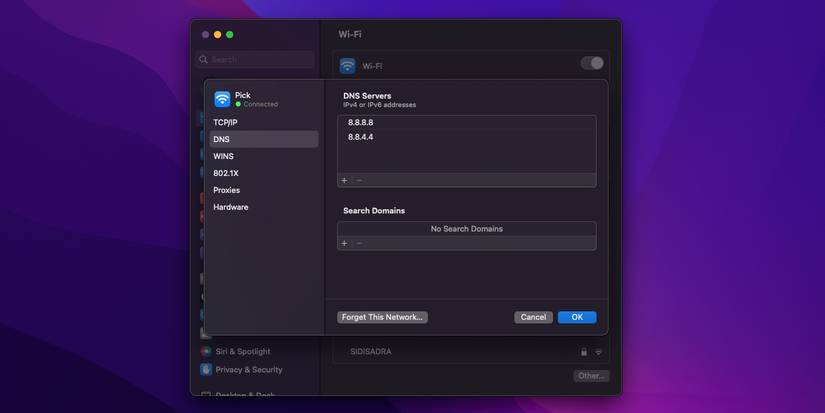
برای تغییر DNS در macOS:
- System Preferences را باز کنید.
- بر روی Network کلیک کنید > Advanced.
- به تب DNS بروید.
- بر خلاف ویندوز، میتوانید سرورهای DNS را با دکمههای + و – در گوشهٔ سمت چپ پایین پنجره اضافه یا حذف کنید. پس از کلیک بر روی نماد +، میتوانید آدرس IP ارائهدهندهٔ دلخواه خود را وارد کنید.
مانند ویندوز، پس از تأیید تنظیمات، ارائهدهندهٔ جدید DNS شما فعال خواهد شد.
چگونه تنظیمات DNS را در لینوکس تغییر دهیم
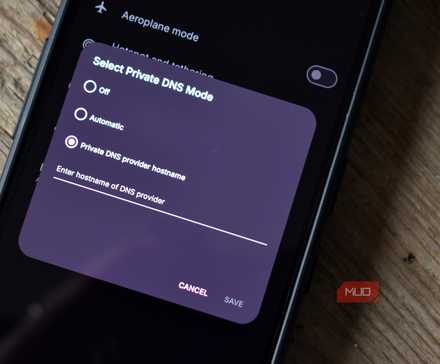
با توجه به تعداد توزیعهای لینوکس، روش تغییر DNS متفاوت است. علاوه بر این، میتوانید تنظیمات DNS خود را در لینوکس از طریق رابط کاربری یا خط فرمان تغییر دهید و گزینههای بیشتری اضافه کنید. به همین دلیل، من وارد جزئیات تغییر DNS در هر توزیع لینوکس نمیشوم؛ این کار یک پروژه بزرگ است. با این حال، میتوانید به «how to change your Linux DNS settings» در GNOME، KDE و با استفاده از ترمینال، و همچنین «how to change your DNS settings on Ubuntu» مراجعه کنید.
اینترنت بدون تبلیغات دیگر یک اشتراک نیست که باید هزینهاش را پرداخت کنید.
NextDNS تنها گزینهٔ DNS مسدودکننده محتوا نیست
همانطور که گفتم، من از NextDNS استفاده میکنم زیرا سفارشیسازی راحتی را در تمام دستگاههایم ارائه میدهد. این امکان را میدهد که سطح نظارت بر محتوا را بر حسب کودک تنظیم کنم. با توجه به اینکه بزرگترین فرزند من ۱۶ ساله و کوچکترین ۹ ساله است، واضح است که تفاوت زیادی در نوع محتوایی که میتوانند ببینند و سطح دسترسی به اینترنت که نیاز دارند، وجود دارد.
گزارش MUO: مشترک شوید و هرگز از موارد مهم غافل نشوید
اما NextDNS تنها DNS با مسدودسازی یکپارچه محتوا نیست. میتوانید OpenDNS Family Shield را امتحان کنید که برای مسدود کردن محتوا عالی است اما سفارشیسازی مشابهی ندارد، یا Cloudflare 1.1.1.1 for Families که راهاندازی بسیار آسانی دارد و چند گزینهٔ متفاوت برای کنترل محتوای مسدود شده ارائه میدهد.