اگر به دنبال روشی سریع برای حس سرعت بیشتر در ویندوز پیسی خود بودهاید، ممکن است با Microsoft PC Manager مواجه شده باشید. این برنامهٔ رسمی مایکروسافت است که ادعای ارتقاء عملکرد، پاکسازی فایلهای زائد و بهینهسازی کلی سیستم را دارد. این برنامه بهنظر ایدهآل میآید، بهخصوص اینکه از خود مایکروسافت میآید، نه یک دانلود ناشناخته که باید با احتیاط به آن نگاه کرد. اما پس از اینکه مدتی واقعاً از آن استفاده کردید، متوجه میشوید نتایج بسیار متواضعتر از آنچه بازاریابی بیان میکند، هستند.
اگر به دنبال راهی سریع برای سریعتر احساس کردن ویندوز پیسی خود بودهاید، ممکن است با Microsoft PC Manager آشنا شده باشید. این یک برنامه رسمی از مایکروسافت است که ارتقاء عملکرد، پاکسازی فایلهای زائد و بهینهسازی کلی سیستم را تبلیغ میکند. بهنظر میرسد ایدهآل باشد، بهویژه چون از خود مایکروسافت میآید و نه دانلود ناشناسی که باید شکاک باشید. اما پس از صرف زمان برای استفاده واقعی از آن، نتایج نسبت به ادعای بازاریابی، بسیار متواضعتر به نظر میرسند.

ویندوز پیسی خود را با Microsoft PC Manager بهصورت روان اجرا کنید. این برنامه عملکرد را بهینه میکند، ذخیرهسازی را مدیریت میکند و سیستم شما را از مشکلات احتمالی محافظت میکند.
Microsoft PC Manager ابزارهای پاکسازی ویندوز را در یک مکان متمرکز میکند
این یک کیت تمامعیار برای اصلاح است
ارزش اصلی PC Manager این است که ابزارهای زیادی از ویندوز را در یک مکان جمع میکند. رابط کاربری به شش بخش سازماندهی شده است: خانه، حفاظت، ذخیرهسازی، برنامهها، جعبهابزار و تنظیمات. هر یک بهعنوان یک مرکز مرکزی برای ویژگیهایی عمل میکند که معمولاً برای دسترسی به آنها باید بین منوهای مختلف جابجا شوید، مانند مدیر وظایف، امنیت ویندوز، پاکسازی دیسک و حس ذخیرهسازی.
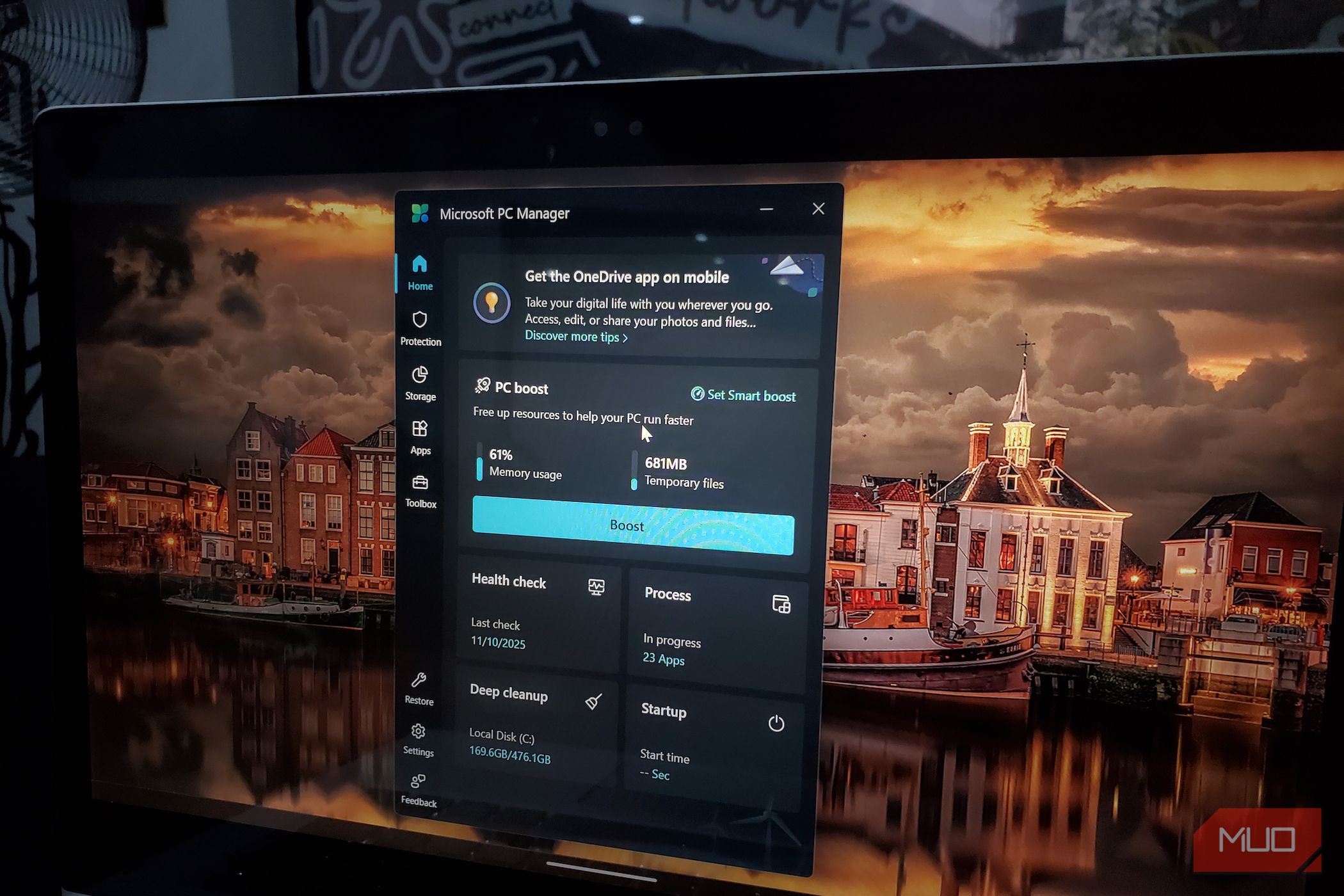
هنگامی که برنامه را باز میکنید، به صفحه خانه میرسید. در اینجا میزان استفاده فعلی حافظه، تعداد فایلهای موقت شناساییشده و دکمه آبی برجسته «Boost» را مشاهده میکنید. همچنین کارتهای دسترسی سریع برای بررسی سلامت، مدیریت پردازشها، پاکسازی عمیق و بهینهسازی شروع سیستم را خواهید یافت.
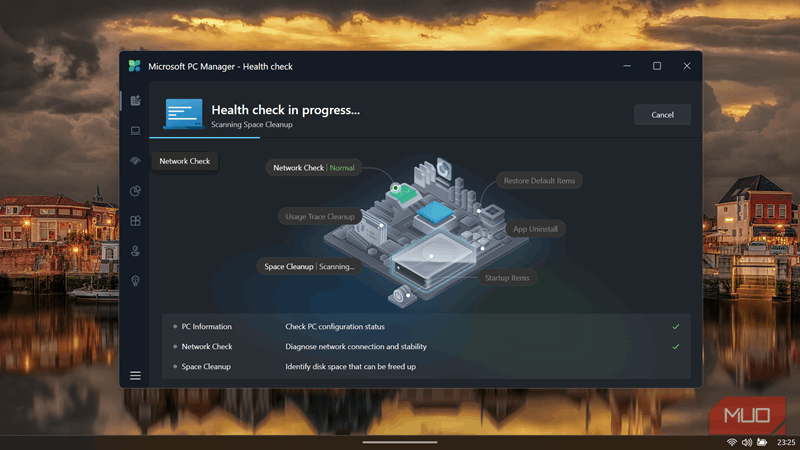
ابزار بررسی سلامت، رایانه شما را اسکن میکند تا مشکلات پیکربندی، مشکلات شبکه و فایلهایی که بهصورت ایمن قابل حذف هستند را شناسایی کند. بهطور کلی، چندین تشخیص داخلی را همزمان اجرا میکند و نتایج را در یک گزارش واحد ارائه میدهد.
هنگامی که به بخش حفاظت میروید، متوجه میشوید که بیشتر گزینهها فقط به ویژگیهای داخلی ویندوز ارجاع میدهند. «حقیقتسنجی ویروس و تهدید» امنیت ویندوز را باز میکند، کارت تنظیمات مرورگر فقط نشان میدهد که از چه مرورگری استفاده میکنید (بهروشی مودبانه Chrome را نمایش میدهد در حالیکه به آرامی شما را به Edge هدایت میکند) و ابزارهایی مانند تعمیر نوار کار و بازگرداندن برنامههای پیشفرض صرفاً نسخههای بازنامگذاریشده از گزینههای تنظیمات موجود هستند.
اگر شما کسی هستید که هرگز بهعمق تنظیمات ویندوز نرفتهاید، این تجمیع واقعاً کمککننده است. نیازی نیست به خاطر داشته باشید که حس ذخیرهسازی زیر System -> Storage پنهان است یا برنامههای آغازین داخل مدیر وظایف قرار دارند. PC Manager همه چیز را جایی میگذارد که بدون جستجو میتوانید پیدا کنید.
اما اشتباه نکنید—اینها قابلیتهای جدیدی نیستند. شما دقیقاً همان چیزی را دریافت میکنید که ویندوز قبلاً ارائه میدهد، فقط با ظاهری دوستانهتر.
ویژگی «Boost» عمدتاً حافظه RAM و فایلهای موقت را پاک میکند
اثر placebo عملکردی، اما راضیکننده
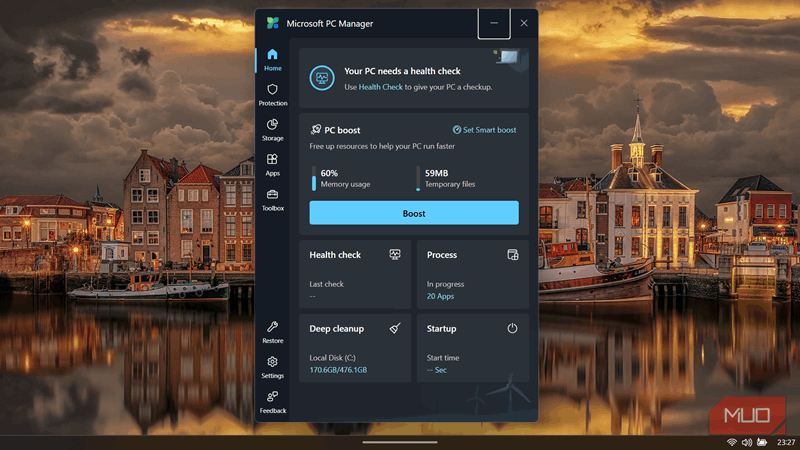
دکمه «Boost» در صفحه اصلی مهمترین ویژگیای است که PC Manager برجسته میکند. وقتی آن را فشار میدهید، برنامه پردازشهای پسزمینه را میبندد تا RAM آزاد شود و فایلهای موقت را حذف میکند. وقتی اعداد کاهش مییابند، مؤثر به نظر میرسد، اما آیا واقعاً رایانه شما را سریعتر احساس میکند؟ پاسخ چندان هیجانانگیز نیست.
بازپسگیری RAM میتواند در موقعیتهایی مفید باشد که سیستم شما واقعاً کمبود حافظه دارد، اما ویندوز هماکنون RAM را بهصورت پویا مدیریت میکند. سیستمهای مدرن برای استفاده فعال از حافظه موجود طراحی شدهاند و نه برای نگه داشتن آن بهصورت بیکاری. بنابراین وقتی بهصورت دستی آن را پاک میکنید، ویندوز معمولاً همان سرویسها را پس از مدت کوتاهی دوباره بارگیری میکند.
پاکسازی فایلهای موقت بهطور مشابه عمل میکند. مقداری فضای ذخیرهسازی بهدست میآورید، اما معمولاً تنها چند صد مگابایت است، مگر این که مدت زمان طولانیای سیستم خود را پاکسازی نکرده باشید. مهمتر از این، یکی از گزینههای پاکسازی عمیق، فایلهای پیشخوان ویندوز را حذف میکند، که برای سرعت بارگذاری برنامهها وجود دارند. حذف آنها ویندوز را مجبور میکند تا این دادهها را بعداً دوباره ایجاد کند، که میتواند زمانراهاندازی را بهجای بهبود، کندتر کند.
در تست ویژگی boost روی یک رایانهٔ استاندارد، نتایج در دنیای واقعی بهدراز کم بود. زمانهای راهاندازی همانطور باقی ماندند و عملکرد روزانه واقعاً تغییری نکرد. خود Microsoft PC Manager سبک است و مقدار کمی RAM مصرف میکند (معمولاً کمتر از 200 مگابایت)، بنابراین حداقل فشار اضافهای نمیآورد. با این حال، بهبودهایی که ارائه میدهد در بهترین حالت مختصر است—تقریباً مشابه آنچه از یک پاکسازی سریع ویندوز با ابزارهای داخلی بهدست میآید.
بهصورت تهاجمی شما را به سمت Edge و سرویسهای مایکروسافت هدایت میکند
رایانهتان را تقویت کنید، اما همچنین جستجوهای بینگ شما
در اینجا است که PC Manager از مفید بهطور واضح به عامل مزاحمت تبدیل میشود. برنامه نه تنها میخواهد سیستم شما را نگهدارد، بلکه بهنظر میرسد میخواهد شما را به یک کاربر کامل اکوسیستم مایکروسافت تبدیل کند.
اجرامیترین مثال در بخش حفاظت قابل مشاهده است (به اسکرینشات سوم در گالری بالا نگاه کنید): «بازگردانی برنامههای پیشفرض» با توضیح «برنامههای پیشفرض برای باز کردن فایلها و لینکها را بازنشانی کنید». این گزینهٔ هستهای تمام ترجیحات ارتباط فایلهایی را که با دقت پیکربندی کردهاید، نادیده میگیرد و ممکن است شما را به این سؤال برانگیزد که چگونه برنامهها و تنظیمات پیشفرض در ویندوز را تغییر دهید. فایلهای PDF شما بهجای خوانندهٔ موردنظر، در Edge باز خواهند شد، لینکهای وب مرورگر انتخابی شما را دور میزنند و اسناد آفیس بهصورت پیشفرض به برنامههای Microsoft Office هدایت میشوند. هیچ کنترل جزئیای در اینجا وجود ندارد؛ یا همه یا هیچ، و «پیشفرض» به معنای «آنچه مایکروسافت میخواهد شما استفاده کنید» است.
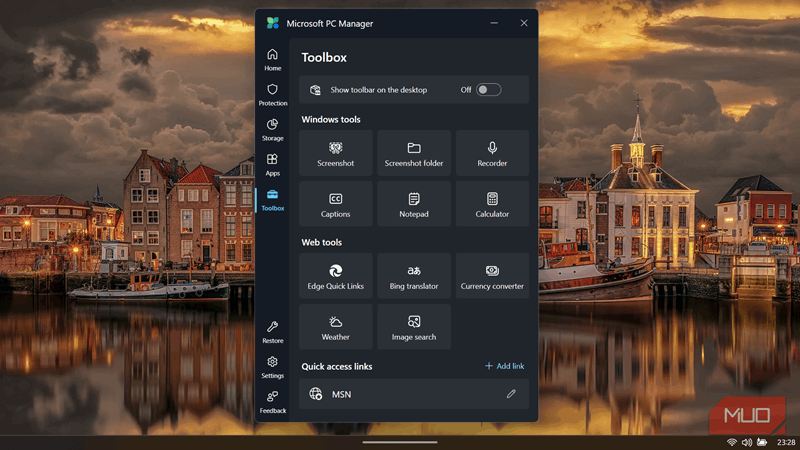
بخش جعبهابزار این هدف را حتی واضحتر میکند. قسمت بالایی شامل میانبرهای واقعاً مفید به ابزارهای داخلی ویندوز مانند اسکرینشات، نوتپد و ماشینحساب است. اما با اسکرول کردن به پایین، ناحیهٔ «ابزارهای وب» داستان متفاوتی را روایت میکند. گزینههایی مانند ترجمهٔ بینگ، تبدیلگر ارز، آب و هوا، جستجوی تصویر و حتی لینکهای سریع Edge بهاجبار در Microsoft Edge اجرا میشوند و تنظیمات مرورگر پیشفرض شما را نادیده میگیرند. حتی اگر Chrome یا Firefox را بهعنوان مرورگر پیشفرض خود تنظیم کرده باشید، PC Manager هر بار این ترجیح را نادیده میگیرد.
نیتهای خوب، بهبودهای خفیف، مایکروسافت کلاسیک
Microsoft PC Manager مضر نیست و کاری ناامن برای سیستم شما انجام نمیدهد. وقتی به تمام ویژگیها نگاه میکنید، مخاطبان واقعی برای آن وجود دارد. اگر منوهای پراکنده ویندوز و ابزارهای مخفی احساس سردرگمی میدهند، این برنامه کار خوبی در جمعآوری موارد ضروری در یک مکان با برچسبهایی که واقعاً معنادار هستند، انجام میدهد. برای والدینی که کامپیوتر مشترک را نظارت میکنند، کاربران مسنتر که سعی دارند نظم را حفظ کنند، یا هر کسی که بهتازگی با ویندوز راحت شده است، واقعاً مانعهای نگهداری پایهای را کاهش میدهد.
با این حال، بهبودها محدود هستند. این برنامه رایانه شما را بهطور واضح سریعتر احساس نمیکند و هیچ بهرهبرداری مخفی عملکردی برای باز کردن وجود ندارد. در بهترین حالت، سیستم شما کمی تمیزتر میشود و مقداری فضای دیسک را باز میگیرید. در بدترین حالت، متوجه میشوید که ساکتانهتری به Edge هدایت شدهاید بیشتر از آنچه ترجیح میدهید.