مایکروسافت رابط کاربری ویندوز را در ویندوز ۱۱ کاملاً بازطراحی کرد و اکثر هکهای قدیمی رجیستری دیگر برای بازگرداندن این تغییرات کار نمیکنند. به همین دلیل من از Start11 استفاده میکنم تا ظاهر را به دلخواه خود تنظیم کنم. اگر از ظاهر پیشفرض راضی نیستید، زمان آن است که لمس شخصی خود را اضافه کنید.
مایکروسافت رابط کاربری ویندوز را در ویندوز ۱۱ بهطور کامل بازطراحی کرد و اکثر هکهای قدیمی رجیستری دیگر برای بازگرداندن این تغییرات کار نمیکنند. به همین دلیل من از Start11 استفاده میکنم تا ظاهر آن را به دلخواهم تنظیم کنم. ظاهر پیشفرض را نمیپسندید؟ زمان اضافه کردن لمس شخصی شماست.
شروع کار با Start11
ابزار من برای سفارشیسازی ویندوز ۱۱، Start11، یک دوره آزمایشی رایگان ارائه میدهد و سپس هزینهای یکبارۀ ۹٫۹۹ دلار دارد. اگر بخواهید آن را بر روی چندین دستگاه استفاده کنید، بسته چند دستگاهی نیز موجود است. بهترین قسمت این است که دوره آزمایشی رایگان یک ماه طول میکشد، بنابراین میتوانید آن را امتحان کنید و بر اساس ویژگیهای مورد پسندتان تصمیم بگیرید که آیا ارزش قیمت را دارد یا نه.
من توصیه میکنم با دوره آزمایشی رایگان شروع کنید. برای این کار، به وبسایت Stardock website مراجعه کنید، Start11 را دانلود کنید و نصب را اجرا کنید. پس از نصب، دوره آزمایشی را فعال کنید و میتوانید سفارشیسازی ویندوز را آغاز کنید.
برای تمام پرستش و تشریفات پیرامون انتشار ویندوز ۱۰، یکی از محبوبترین ویژگیهای سیستمعامل، بازگشت یک دوست قدیمی — منوی شروع — است.
سفارشیسازی منوی شروع
منوی شروع در ویندوز ۱۱ بازطراحی کلی داشته است. در ویندوز ۱۰، منوی شروع بهصورت چپچین بود، برنامههای ثابت و فایلهای اخیراً باز شده را نشان میداد و شامل زندهتالها بود. طراحی جدید اکنون در مرکز قرار دارد و ویژگی زندهتالها را حذف کرده است. من ظاهر قدیمی را ترجیح میدهم، بنابراین به سبک ویندوز ۱۰ بازگشتم.
برای سفارشیسازی منوی شروع با استفاده از Start11، این مراحل را دنبال کنید:
- به برگه «منوی شروع» در نوار کناری چپ بروید.
- از پنل راست، سبک ویندوز ۱۰ را انتخاب کنید.
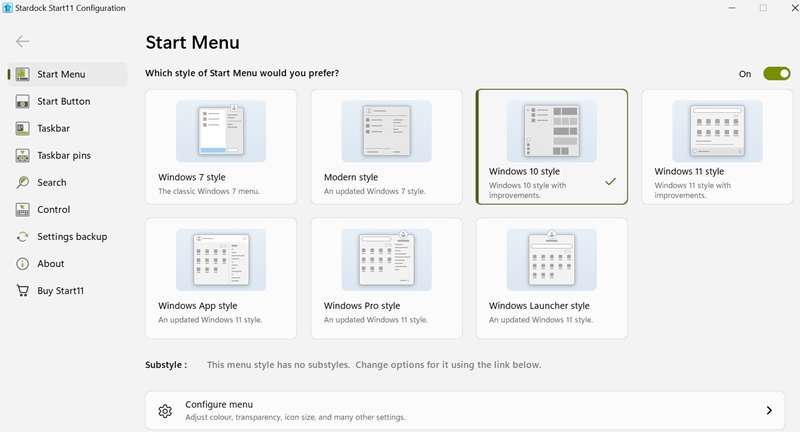
اکنون، روی دکمه «Start» کلیک کنید تا تغییرات را بهصورت لحظهای مشاهده کنید. میتوانید سبکهای دیگر منوی شروع را نیز بررسی کنید و در صورت تمایل از آنها استفاده کنید. با کلیک بر «Configure menu» در پایین، میتوانید رابط کاربری را با تنظیم رنگ، شفافیت، اندازه آیکون و سایر تنظیمات سفارشی کنید.
تغییر دکمه شروع
Start11 همچنین به من اجازه میدهد دکمه شروع را سفارشی کنم، ویژگیای که بهطور پیشفرض در ویندوز موجود نیست. میتوانید از میان آیکونهای برنامه انتخاب کنید یا با کلیک بر دکمه «Pick image» تصویر خود را بارگذاری کنید. برنامه بهصورت خودکار اندازه آیکون را متناسب با نسخه ویندوز شما تنظیم میکند و حتی میتوانید تصاویر را از کتابخانه آنلاین بارگیری کنید.
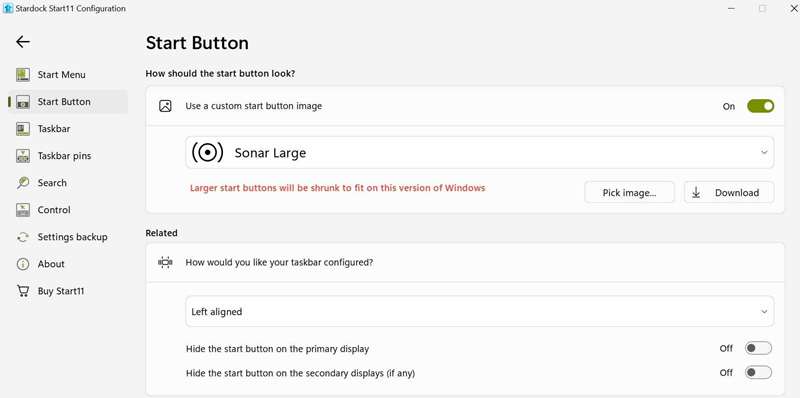
شما همچنین میتوانید ترازبندی نوار وظیفه را از طریق تنظیمات «Related» که در اینجا یافت میشود، تنظیم کنید. اگر موقع تنظیم Start11 موقعیت پیشفرض را تغییر ندهید، الآن میتوانید آن را انجام دهید. منوی کشویی را باز کنید و موقعیت مورد نظر نوار وظیفه را انتخاب کنید.
بهینهسازی نوار وظیفه ویندوز
Start11 مجموعهای از گزینههای سفارشیسازی را برای بهینهسازی نوار وظیفه ویندوز ارائه میدهد. میتوانید نوار وظیفه را جابجا و اندازهاش را تغییر دهید، رنگ آن را عوض کنید، شفافیت را تنظیم کنید، ثانیهها را روی ساعت نوار وظیفه نمایش دهید و حتی بافتهای سفارشی برای ظاهر منحصر بهفرد اعمال کنید. همچنین میتوانید گوشههای گرد به نوار وظیفه اضافه کنید و تنظیمات مرتبط با آن را برای سفارشیسازی بیشتر تنظیم کنید.
برنامه همچنین یک ویژگی سفارشیسازی خودکار را فراهم میکند. برای فعالسازی آن، سوئیچ کنار «Let Start11 enhance the taskbar» را روشن کنید و روی «Configure enhanced taskbar» کلیک کنید تا به تنظیمات اضافی دسترسی پیدا کنید.
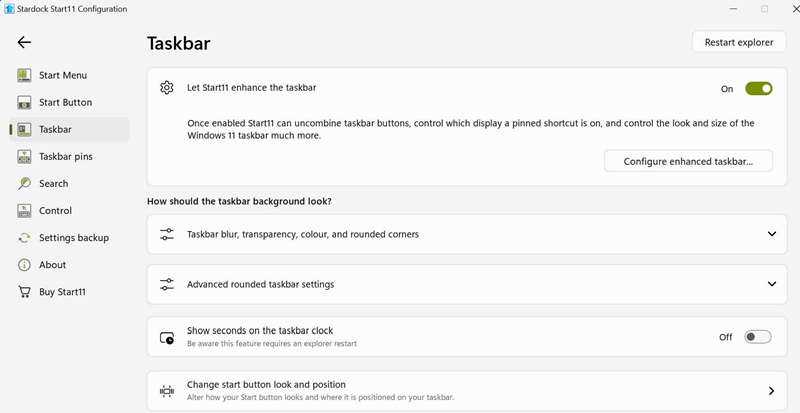
در اینجا میتوانید ظاهر دکمههای نوار وظیفه را تنظیم کنید، نحوه ترکیب آنها را مدیریت کنید و موارد دیگر. برای اعمال تغییرات، باید Windows Explorer را مجدداً راهاندازی کنید.
چند تنظیم ساده میتواند دسکتاپ ویندوز ۱۱ شما را متمایز کند. آنها را امتحان کنید و ببینید آیا در نحوه کار و بازی شما تفاوت ایجاد میکنند یا نه.
پین کردن اسناد و پوشهها به نوار وظیفه
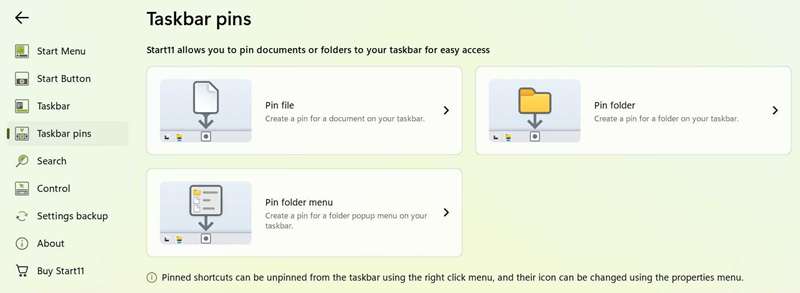
قابلیتی که در Start11 بیشترین مفیدیت را برای من دارد، توانایی پین کردن اسناد و پوشهها به نوار وظیفه است. در حالی که ویندوز راهحلهای جایگزینی برای این کار دارد، Start11 این فرآیند را بسیار سادهتر میکند. میتوانید اسناد فردی، کل پوشهها یا حتی منوی پاپ‑آپ پوشهای که دسترسی سریع به زیرپوشهها را فراهم میکند، پین کنید.
این امکان را میدهد تا فایلها و پوشههای مهم را تنها با یک کلیک باز کنید. در اینجا نحوه استفاده از این ویژگی را مشاهده میکنید:
- برگه «Taskbar pins» را از نوار کناری چپ باز کنید.
- روی «Pin file» کلیک کنید، سند را انتخاب کنید و پین میشود.
- برای پین کردن یک پوشه، روی «Pin folder» کلیک کنید و پوشه مورد نظر را انتخاب کنید.
- برای ایجاد منوی پاپ‑آپ پوشه، روی «Pin folder menu» کلیک کنید و یک پوشه اصلی شامل زیرپوشهها را انتخاب کنید.
سفارشیسازی تنظیمات کنترل
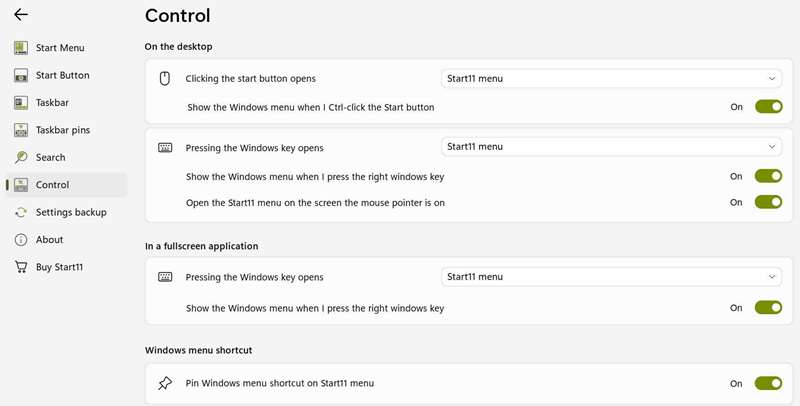
Start11 همچنین شامل چندین تنظیم کنترل است که به شما امکان میدهد رفتار دکمه شروع و کلید ویندوز را سفارشی کنید. به عنوان مثال، میتوانید انتخاب کنید چه عملی هنگام کلیک بر دکمه شروع یا فشار دادن کلید ویندوز انجام شود. علاوه بر این، میتوانید آن را طوری تنظیم کنید که هنگام Ctrl‑کلیک بر دکمه شروع یا فشار کلید ویندوز راست، منوی ویندوز نمایش داده شود.
گزینههای جداگانهای نیز برای کنترل عملکرد کلید ویندوز هنگام استفاده از یک برنامه تمامصفحه و نمایش منوی ویندوز هنگام فشار کلید ویندوز راست وجود دارد.
مراحل زیر را برای تنظیم این گزینهها دنبال کنید:
- برنامه Start11 را باز کنید.
- به برگه «Control» در نوار کناری چپ بروید.
- در بخش «On the desktop»، کنترلها را برای زمان حضور در دسکتاپ سفارشی کنید.
- در بخش «In a fullscreen application»، کنترلها را برای برنامههای تمامصفحه تنظیم کنید.
جایگزینی جستجوی ویندوز با Start11
Start11 همچنین به شما اجازه میدهد جستجوی پیشفرض ویندوز را با ویژگی جستجوی خود جایگزین کنید. این قابلیت ویژگیهای اضافیای دارد که در جستجوی استاندارد ویندوز موجود نیست. میتوانید نتایج را بر اساس نوع مورد فیلتر کنید، متن داخل فایلها را جستجو کنید و حتی برگههای باز Microsoft Edge را در نتایج جستجو نمایش دهید.
برای اعمال این تغییرات، به برگه «Search» در سمت چپ بروید و سوئیچ کنار «Use Start11 search in the Start11 start menu» را روشن کنید. از آنجا میتوانید هر ویژگیای که میخواهید استفاده یا حذف کنید، فعال یا غیرفعال کنید. بهعنوان مثال، میتوانید گزینه جستجوی محتویات فایل همراه با نام فایلها را فعال کنید تا متن خاصی را در اسناد پیدا کنید.
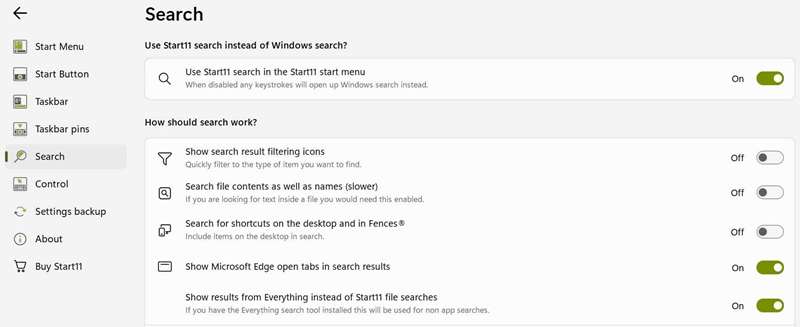
اگر میخواهید تاریخچه جستجوی خود را خصوصی نگه دارید، روی دکمه «Clear Search History» کلیک کنید تا آن را پاک کنید، سپس آمادهاید.
ایجاد نسخه پشتیبان از تنظیمات Start11
پس از پیکربندی برنامه Start11، قویاً توصیه میکنم تنظیمات خود را با خروجی گرفتن بهصورت فایل و ذخیرهکردن محلی پشتیبانگیری کنید. این امکان به شما اجازه میدهد در صورت بازنشانی تنظیمات یا نصب مجدد ویندوز، ترجیحات خود را بازیابی کنید. این ویژگی همچنین مفید است اگر Start11 را بر روی یک کامپیوتر تنظیم کردهاید و میخواهید همان پیکربندی را بر روی دستگاه دیگری تکرار کنید.
در اینجا نحوه پشتیبانگیری از تنظیمات Start11 را میبینید:
- به برگه «Settings Backup» در سمت چپ بروید.
- روی «Backup settings to a file» کلیک کنید و مکان ذخیرهسازی را انتخاب کنید.
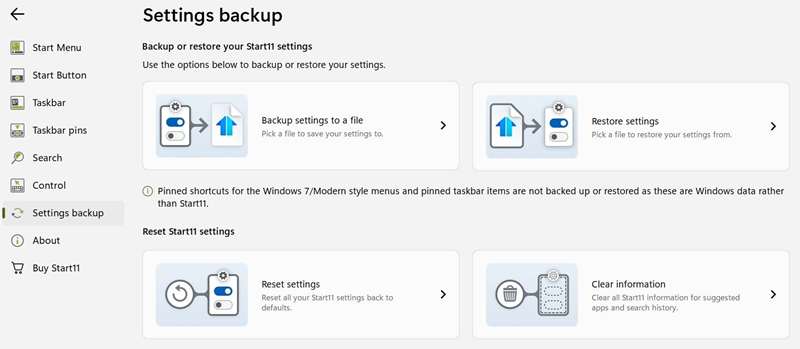
برای بازیابی تنظیمات در آینده، روی «Restore settings» کلیک کنید، فایل پشتیبان را انتخاب کنید و تنظیمات Start11 شما بدون نیاز به پیکربندی مجدد از نو بازگردانده میشود. اگر میخواهید همه تغییرات را لغو کنید، روی «Reset settings» کلیک کنید تا به پیکربندی پیشفرض برگردید.
این همان طریقی است که Start11 به من کمک میکند تا رابط ویندوز ۱۱ خود را سفارشی کنم. نسخه آزمایشی را امتحان کنید و اگر مفید یافتید، میتوانید هزینه یکبارۀ آن را پرداخت کنید تا به استفاده از Start 11 ادامه دهید.