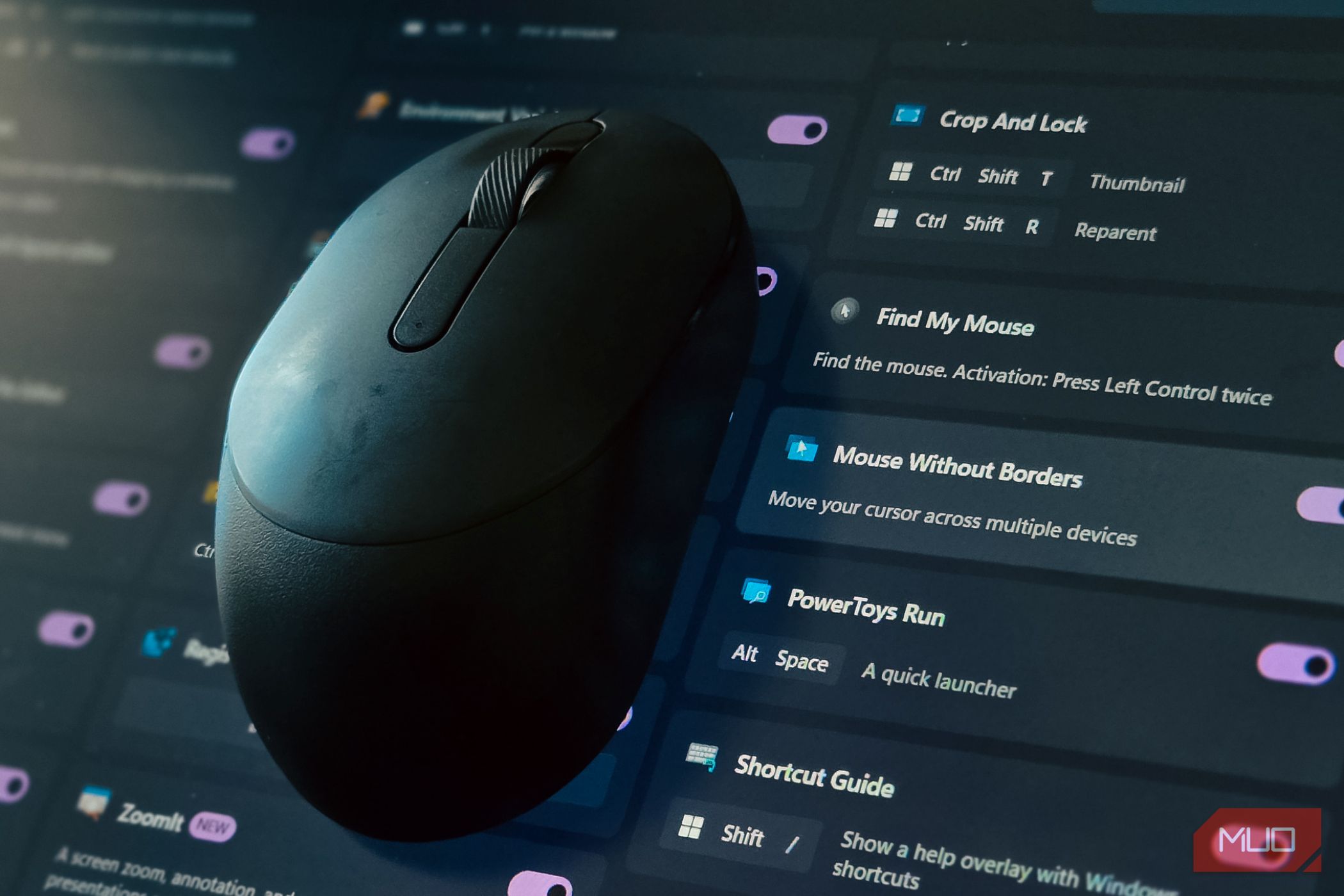
من یک مجموعه ماوس و کیبورد لاجیتک دارم که با فشار یک دکمه، تعویض بین چندین دستگاه را آسان میکند. این زمانی که گاهگاه بین یک دستگاه و دستگاه دیگر جابجا میشوم، خوب کار میکند، اما اگر بخواهم ماوسم را بین چندین صفحه نمایش متصل به کامپیوترهای مختلف جابجا کنم، غیرعملی میشود.
من یک مجموعه ماوس و کیبورد لاجیتک دارم که با فشار یک دکمه به راحتی بین چند دستگاه جابجا میشود. این وقتی که گاهی بین یک دستگاه و دستگاه دیگر سوئیچ میکنم خوب کار میکند، اما اگر بخواهم ماوسم را روی چند نمایشگر متصل به کامپیوترهای مختلف حرکت دهم، عملی غیرقابل استفاده میشود.
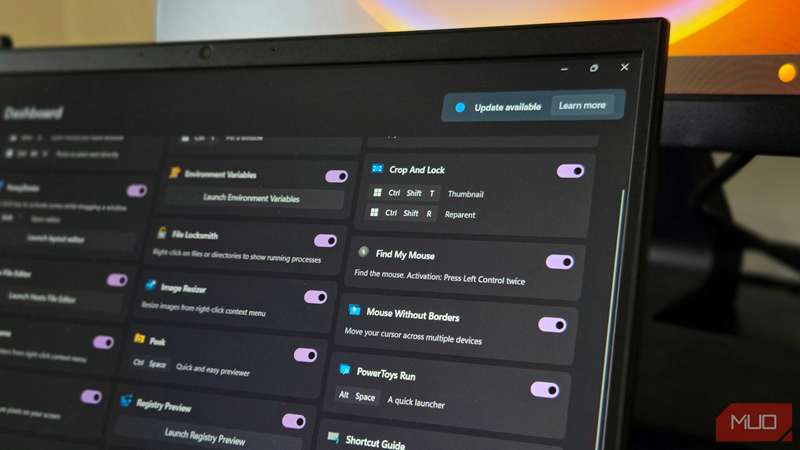
در حالی که یک سوئیچ KVM گزینهای است، من میخواستم یک راهحل نرمافزاری داشته باشم که نیازی به سختافزار اضافی نداشته باشد. خوشبختانه، PowerToys راهحل کاملی به نام Mouse Without Borders ارائه میدهد. این ابزار رایگان به شما امکان میدهد ماوس خود را بهصورت بیوقفه بین چند رایانه ویندوزی از طریق یک اتصال محلی امن و رمزگذاریشده حرکت دهید.

PowerToys مجموعهای از ابزارهای رایگان ویندوز توسط مایکروسافت است که بهرهوری را ارتقا میدهد و ابزارهای پیشرفتهای مانند FancyZones، PowerRename و Shortcut Guide را برای سفارشیسازی، مدیریت پنجرهها و بهینهسازی جریان کار ارائه میکند.
Mouse Without Borders چیست و چگونه کار میکند
شبیهسازی یک سوئیچ KVM
برخی کیبوردها و ماوسها، مانند دستگاههای سری MX لاجیتک، دارای قابلیت سوئیچ داخلی بین دستگاهها هستند. وقتی با برنامه Options+ لاجی ترکیب میشود، میتوانید با استفاده از کلیدهای اختصاصی کیبورد و ماوس، ورودیها را از یک دستگاه به دستگاه دیگر تغییر دهید. این برای سوئیچهای گاه به گاه مناسب است، اما وقتی بهطور مستمر در طول روز بین ماشینها جابهجا میشوید، چندان عملی نیست.
یک سوئیچ KVM راهحل سنتیتر و قابلاعتمادتری در اینجا است. این یک دستگاه سختافزاری است که به شما امکان میدهد چندین کامپیوتر را با یک مجموعه از لوازم جانبی کنترل کنید. اما معایب واضحی دارد. شما باید سختافزار را خریداری کنید که ارزان نیست و فقط زمانی عملی است که چندین کامپیوتر به یک مانیتور متصل شوند. اکثر سوئیچهای KVM نیز نیاز دارند تمام دستگاههای شما بهطور فیزیکی در کنار هم باشند.
یک راهحل نرمافزاری در میانه قرار میگیرد، زیرا نسبت به سوئیچهای اختصاصی کیبورد راحتتر است و ارزانتر از یک تنظیمات سختافزاری اختصاصی. Mouse Without Borders با ایجاد یک فضای کاری پیوسته در تمام رایانههای شما کار میکند. به سادگی ماوس خود را به لبهٔ یک صفحه میرسانید و بهصورت بیوقفه روی رایانهٔ بعدی ظاهر میشود. ورودی کیبورد شما همراه با ماوس حرکت میکند و در هر ماشینی که نشانگر روی آن باشد، تایپ میکند. این ابزار همچنین به شما امکان میدهد متن را بین رایانهها کپی و پیست کنید و فایلها را از یک PC به دیگری بکشید و رها کنید.
راهاندازی Mouse Without Borders
نصب و ارتباط دستگاهها
ابتدا باید PowerToys را بر روی تمام رایانههایی که میخواهید به هم وصل کنید نصب داشته باشید. اگر هنوز آن را ندارید، برنامه را از Microsoft Store دانلود کنید. پس از نصب، تنظیمات PowerToys را باز کنید و به بخش Mouse Without Borders زیر Windowing & Layout بروید.
در رایانهٔ اصلی خود، Mouse Without Borders را فعال کنید و برای تولید یک کلید امنیتی روی New Key کلیک کنید. این یک کد منحصر بهفرد ایجاد میکند که رایانههای شما را بههم وصل میکند. آن را همراه با نام رایانهتان که در همان پنجره نمایش داده میشود، یادداشت کنید.
به رایانهٔ دوم بروید، Mouse Without Borders را در آن فعال کنید و هنگام درخواست، کلید امنیتی و نام رایانهٔ میزبان را وارد کنید. روی Connect کلیک کنید و چند ثانیه صبر کنید تا دستگاهها یکدیگر را پیدا کنند. نشانگر وضعیت پس از اتصال به رنگ سبز در میآید.
Mouse Without Borders کامپیوترهای متصل شما را بهصورت جعبههایی نشان میدهد که میتوانید آنها را بکشید تا با تنظیم فیزیکی شما منطبق شوند. اگر رایانهٔ دوم در سمت راست ماشین اصلی شما قرار دارد، جعبهٔ آن را به سمت راست بکشید تا جعبهها بهدرستی سازماندهی شوند. این همانند تنظیمات چندنمایشی در ویندوز ۱۱ عمل میکند، بنابراین یادگیری آن آسان است. میتوانید تا چهار رایانه را بهصورت کلی متصل کنید و برای هر دستگاه اضافه، تنها کافی است این فرآیند را تکرار کنید.
استفاده از Mouse Without Borders
پیکربندی رفتارها و میانبرها
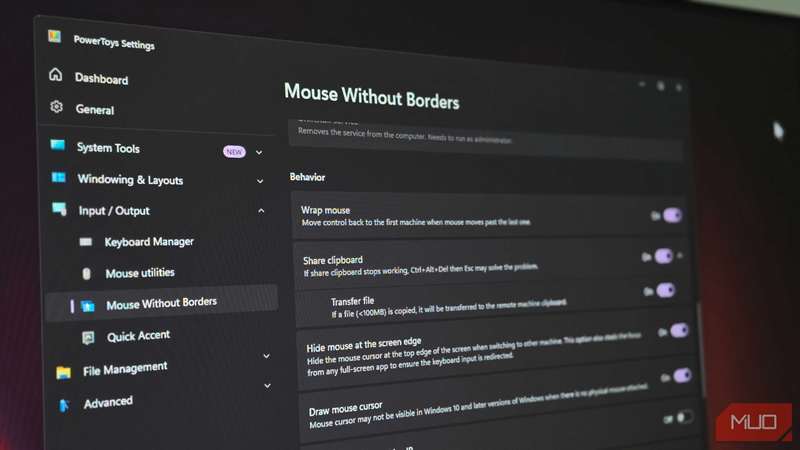
برای آزمایش تنظیمات، نشانگر خود را از لبهٔ یک صفحه عبور دهید و باید در لبهٔ مربوط به رایانهٔ بعدی ظاهر شود. با این حال، چند گزینه پیشرفته بیشتری وجود دارد که میتوانید آنها را فعال کنید تا بیشترین بهره را از این ابزار PowerToys ببرید.
بهاشتراکگذاری کلیپبورد، اگرچه خاص این برنامه نیست، یک ویژگی مفید است. این به شما اجازه میدهد متنی را در یک رایانه کپی کنید، ماوس را به ماشین دیگر ببرید و پیست کنید. انتقال فایلها به همان روش کار میکند، اگرچه محدودیت ۱۰۰ مگابایت برای هر فایل وجود دارد. برای فایلها یا پوشههای بزرگتر، ابتدا باید آنها را فشرده کنید یا از سایر روشهای انتقال فایل بین رایانهها استفاده کنید.
Mouse Without Borders همچنین از میانبرهای کیبورد برای جابجایی سریع بین دستگاهها پشتیبانی میکند. بهعنوان مثال، با فشار دادن Ctrl + Alt + 1 تا 4 میتوانید مستقیماً به یک رایانهٔ خاص بروید بدون اینکه ماوس را حرکت دهید و با فشار دادن Ctrl + Alt + F12 میتوانید تمام ماشینهای متصل را همزمان قفل کنید زمانی که از میز کار خود دور میشوید. گزینه Easy Mouse (Ctrl + Alt + M) بهطور موقت سوئیچ لبه را غیرفعال میکند اگر در برنامههای تمامصفحه یا بازیها کار میکنید تا از سوئیچهای تصادفی جلوگیری شود.
در تنظیمات پیشرفته میتوانید تعیین کنید ماوس تا چه حد به لبهٔ صفحه نزدیک شود تا سوئیچ صورت گیرد، تاخیرهایی برای جلوگیری از سوئیچهای تصادفی اضافه کنید، یا در صورت استفاده از برنامههای تمامصفحه، سوئیچ را بهطور کامل غیرفعال کنید. گزینه حالت سرویس که نیاز به اختیار مدیر دارد، اطمینان میدهد Mouse Without Borders با برنامههای ارتقا یافته و در صفحهقفل ویندوز کار میکند.
Mouse Without Borders سادهسازی میکند
برای اکثر کاربران ویندوز، Mouse Without Borders رایگان نقطهٔ عطف بین کارایی و سادگی را فراهم میکند. این ابزار بخشی از PowerToys است، بنابراین نیازی به نصب ابزارهای اضافی ندارید و برای کسی مانند من که فقط چند بار در روز به آن نیاز دارد، Mouse Without Borders کاملاً کار میکند.
در حالی که Mouse Without Borders عملکرد خوبی دارد، برای همهٔ افراد مناسب نیست. گزینههای جایگزین مانند Input Director تجربهٔ روانتری با پشتیبانی بهتر از چندین مانیتور و گزینههای کنترل دقیقتر ارائه میدهند، اگرچه پیکربندی آن بیشتر زمان میبرد. Synergy ابزار کاربردیتری است که بر روی ویندوز، مک و لینوکس کار میکند و نرمترین عملکرد را نسبت به هر راهحل دیگری که امتحان کردهام دارد. اما با هزینهٔ ۲۹ دلار، تنها زمانی ارزش دارد که به پشتیبانی چندسکویی یا تغییرات کاملاً بیوقفه نیاز داشته باشید.