
پخش استریم باید آسان و سرگرمکننده باشد. اما اگر تلویزیون اندروید یا دستگاه گوگل تیوی داشته باشید، صفحهٔ اصلی میتواند حس یک کار خستهکننده را پیش از اینکه حتی دکمهٔ پخش را فشار دهید، بهوجود آورد. شما تلویزیون خود را روشن میکنید به امید آرامش، اما بهجای آن با توصیهها و تبلیغات سر بار میشوید. حتی پیدا کردن برنامهای که میخواهید میتواند تبدیل به یک ماراتن اسکرول شود.
پخش زنده باید آسان و سرگرمکننده باشد. اما اگر یک دستگاه Android TV یا Google TV داشته باشید، صفحه اصلی میتواند پیش از اینکه حتی دکمه play را فشار دهید، حس کاری سنگین به شما بدهد. شما تلویزیون خود را روشن میکنید تا استراحت کنید، اما بهجای آن با توصیهها و تبلیغات فراوان مواجه میشوید. حتی یافتن برنامهای که میخواهید میتواند تبدیل به یک مسابقه اسکرول شود.
FLauncher یک لانچر رایگان برای Android TV است که این مشکل را حل میکند. این امکان را به شما میدهد تا تمام برنامههای استریم مورد علاقهام را در بالای صفحه در یک بخش آسان قرار دهید، تا مستقیماً به محتوای سرگرمی که برای آن آمدهاید برسید.

FLauncher یک لانچر رایگان برای Android TV است که این مشکل را حل میکند. این امکان را به شما میدهد تا تمام برنامههای استریم مورد علاقهام را در بالای صفحه در یک بخش آسان قرار دهید، تا مستقیماً به محتوای سرگرمی که برای آن آمدهاید برسید.
مشکل رابط پیشفرض Android TV
نویز زیاد و استریم کافی نیست
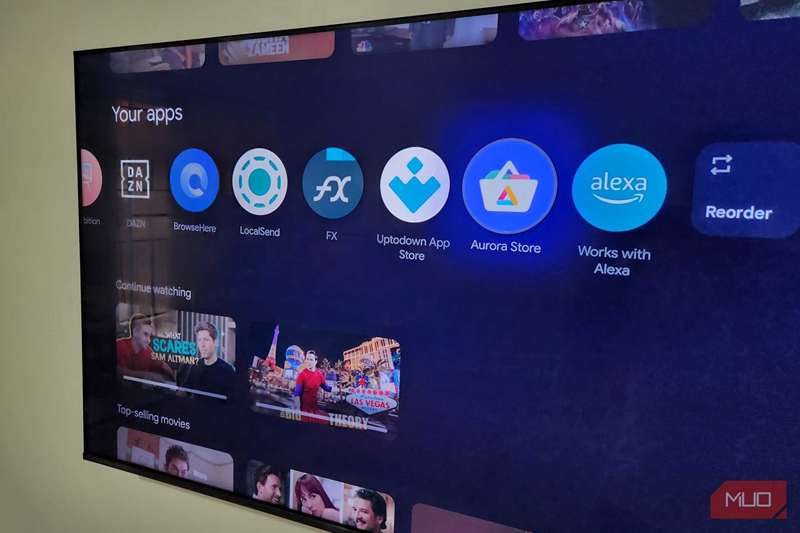
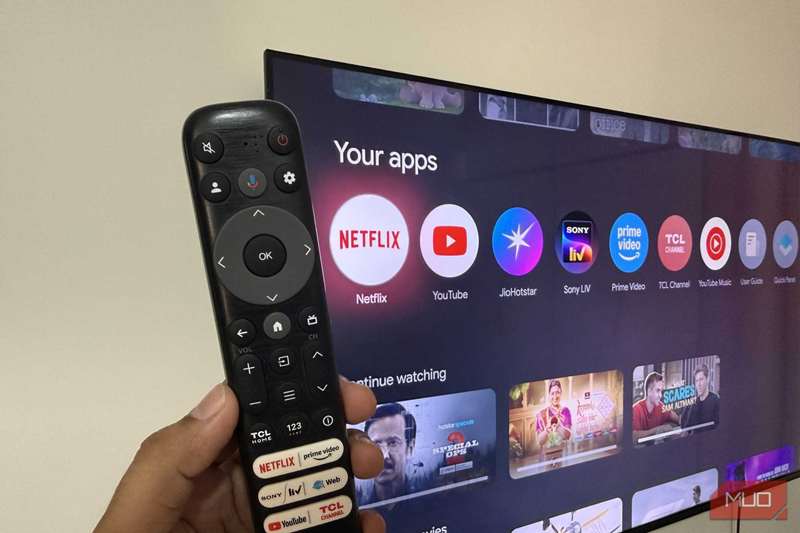
رابط پیشفرض Google یا Android TV میتواند بسیار سنگین باشد. شما با تریلرهای فیلمهای ترند که قبل از اینکه چشم براهی کنید بهصورت خودکار پخش میشوند، ردیفهای توصیههای محتوا از سرویسهای استریم که شاید حتی عضو آنها نیستید، و البته تبلیغات عظیمی که توجه شما را میطلبند، مواجه میشوید.
همچنین، گرچه ایده نمایش محتوای جدید در صفحه اصلی جذاب بهنظر میرسد، در واقع بیشتر بینیاز است. زیرا هر برنامه استریمی که استفاده میکنید، قبلاً عادات تماشتان را بررسی میکند و برای شما توصیهها را تنظیم میکند.
یک مشکل بزرگ دیگر این است که دسترسی به برنامههای مورد علاقهتان بهطوری دشوار میشود. از آنجا که Google TV تمام برنامههای شما را در یک ردیف افقی واحد قرار میدهد، برای رسیدن به برنامهای که میخواهید باید بیش از حد جابجا شوید.
Google TV یک حالت فقط‑برنامهای ارائه میدهد، که تمام آن توصیهها را مخفی میکند و به یک چیدمان شبکهای ساده تبدیل میشود. با این حال، این حالت هنوز تبلیغات را نشان میدهد، کانالهای تلویزیون زنده را غیرفعال میکند و فروشگاه Play را مخفی میسازد، به این معنی که شما نمیتوانید بهطور مستقیم برنامهها را دانلود کنید.
FLauncher تجربه مرور پاکی را ارائه میدهد
فقط برنامههای شما و هیچ چیز دیگر
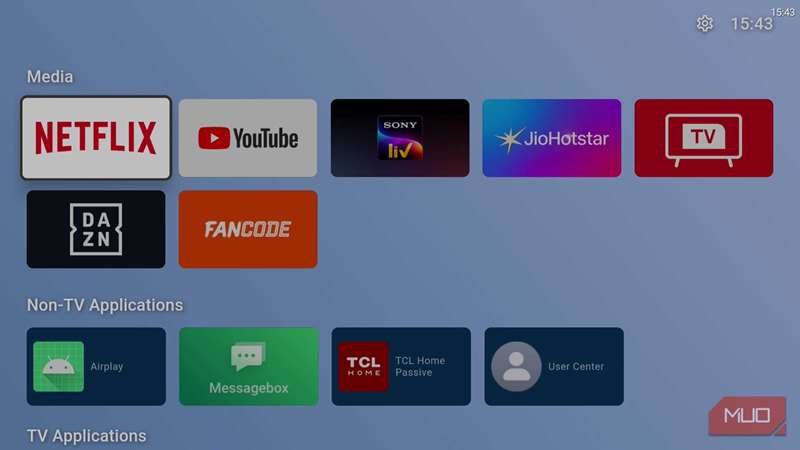
FLauncher یک لانچر رایگان و متنباز است که برخی از بزرگترین مشکلات صفحه اصلی Google TV را برطرف میکند. پس از باز کردن آن، یک شبکه تمیز و قابل تنظیم دریافت میکنید که فقط برنامههای واقعی شما را نشان میدهد.
FLauncher همه چیز را بهصورت زیبا ساده نگه میدارد. این امکان را به شما میدهد تا برنامههای خود را در دستههای سفارشی مانند فیلمها، تلویزیون زنده یا کودکان سازماندهی کنید، به طوری که ناوبری بهسادگی انجام شود. در داخل هر دسته میتوانید برنامهها را بههر نحوی که میخواهید مرتب کنید. و اگر برنامههای پیشنصب شدهای وجود دارد که هرگز از آنها استفاده نمیکنید اما نمیتوانید حذف کنید، میتوانید آنها را با چند کلیک مخفی کنید. همه اینها دسترسی به برنامههای استریم مورد علاقهتان را بهطرز فوقالعاده آسان میکند.
بهترین نکته این است که FLauncher هیچ چیزی را مسدود نمیکند. فروشگاه Play همچنان در دسترس است، تلویزیون زنده کار میکند و هیچ چیزی پشت یک حالت تغییر مخفی نمیشود. این تنها یک سکوی راهاندازی ساده است که به شما اجازه میدهد سریعتر به محتوای مورد نظر دست پیدا کنید.
برنامهها را در دستهها برای دسترسی آسان سازماندهی کنید
بهنحوی که تجربه تماشای روانتری داشته باشید، مرتب کنید
بهصورت پیشفرض، FLauncher فقط دو دسته نشان میدهد: برنامههای تلویزیونی و برنامههای غیرتلویزیونی. برای ایجاد یک دسته سفارشی، روی نماد چرخدنده در گوشهٔ بالا‑راست کلیک کنید، دستهها را انتخاب کنید و افزودن دسته را برگزینید. نامی مانند ورزش، فیلمها، بازیها یا هر چیز دیگری که میخواهید، به آن بدهید.
پس از ایجاد یک دسته، میتوانید روی نماد چرخدنده در کنار آن کلیک کنید تا سفارشیسازی کنید. در اینجا میتوانید مشخص کنید که آیا میخواهید برنامهها به ترتیب حروف الفبا چیده شوند یا بهصورت دستی قرار گیرند. همچنین میتوانید بین یک ردیف و یک چیدمان شبکهای انتخاب کنید. در نهایت، منوی ارتفاع ردیف به شما امکان میدهد اندازه آیکونهای برنامه در این دسته را تنظیم کنید. این گزینه زمانی مفید است که بخواهید برای برنامههای رسانهای آیکونهای بزرگتری داشته باشید بدون اینکه همه چیز بزرگ بهنظر برسد.
میتوانید این روند را تکرار کنید تا بههر تعداد دستهای که میخواهید ایجاد کنید. سپس از پیکانهای بالا و پایین در کنار هر نام استفاده کنید تا ترتیب دلخواه خود را تنظیم کنید.
پس از آماده شدن دستهها، میتوانید آنها را پر کنید. به تنظیمات FLauncher > برنامهها مراجعه کنید تا برنامهها را در دستهٔ موردنظر اضافه کنید. روی نماد + در کنار برنامهای که میخواهید جابهجا کنید کلیک کنید و دستهٔ موردنظر را انتخاب کنید.
Google TV شما میتواند بسیار بیشتر از آنچه فکر میکنید انجام دهد.
طرح خود را با مخفیکردن برنامهها و پسزمینههای سفارشی تمیز کنید
صفحهٔ اصلی خود را به دلخواه خود سبک کنید
گاهی بزرگترین بهبود از حذف چیزهایی میآید که هرگز استفاده نمیکنید. FLauncher این کار را بهطرز باورنکردنی ساده میکند. اگر برنامههایی وجود دارد که هرگز به آنها دست نمیزنید، میتوانید با فشار طولانی بر روی آنها و انتخاب «مخفی کردن»، آنها را از دید حذف کنید. این برنامهها همچنان نصب میمانند، بنابراین هیچچیزی پشت صحنه خراب نمیشود، اما صفحهٔ اصلی شما تمیزتر و شخصیتر احساس میشود.
اگر بعداً میخواهید برنامهای را دوباره نمایش دهید، میتوانید به تنظیمات FLauncher > برنامهها رفته و به برگهٔ برنامههای مخفی سوئیچ کنید. سپس برنامه را انتخاب کرده و «نمایانسازی» را برگزینید.
در مورد شخصیت، FLauncher همچنین به شما اجازه میدهد تا پسزمینهتان را تغییر دهید، تا صفحهٔ اصلی شما کسلکننده نباشد. میتوانید به تنظیمات FLauncher > پسزمینهها رفته و از تدریجهای پیشساخته انتخاب کنید، تصویری از ذخیرهسازی محلی تلویزیون خود بردارید، یا حتی پسزمینهها را مستقیماً از Unsplash اضافه کنید.
تماشای تلویزیون باید احساس آرامش داشته باشد، نه اینکه برای رسیدن به برنامههای تلویزیونی مورد علاقهتان از منوها و تبلیغات عبور کنید. FLauncher فرصتی برای بازپسگیری کنترل به شما میدهد. پس پیشرو شوید، صفحهٔ اصلی تلویزیون خود را سادهسازی کنید و به لذت بردن از برنامههای تلویزیونی مورد علاقهتان بازگردید.