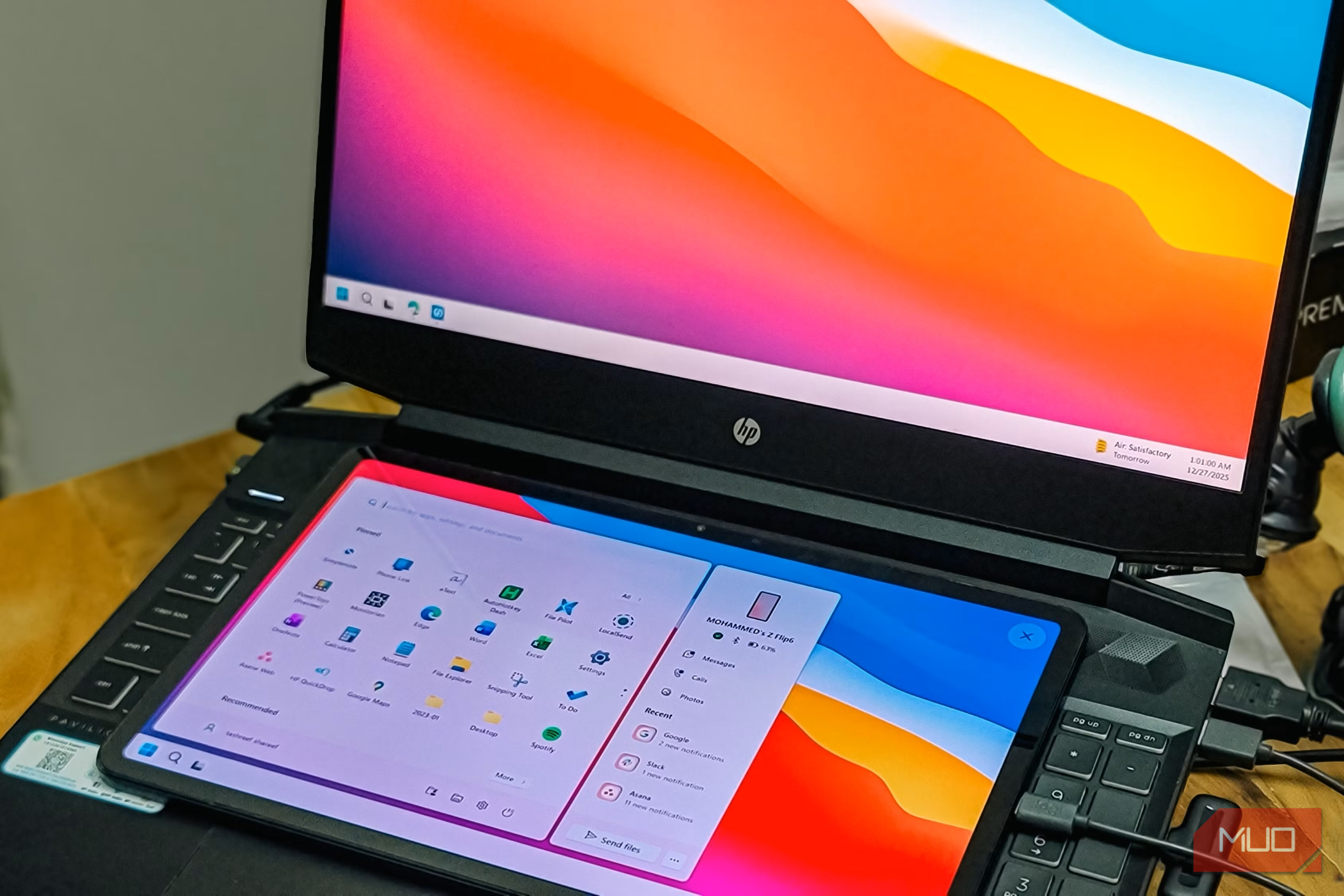
یک مانیتور دوم به راحتی یکی از بهترین روشها برای افزایش بهرهوری است، بهویژه اگر از لپتاپی با صفحه نمایش کوچک استفاده میکنید. با این حال، افزودن یک نمایشگر دیگر معمولاً هزینهبر است. اگر مطمئن نیستید که یک نمایشگر دوم برای تنظیمات شما ارزش دارد یا صرفاً نمیخواهید برای آن هزینه کنید، تبدیل تلفن یا تبلت اندروید خود به یک مانیتور دوم گزینهٔ مناسبی است.
یک مانیتور دوم بهراحتی یکی از بهترین روشها برای افزایش بهرهوری است، بهویژه اگر از یک لپتاپ با نمایشگر کوچک استفاده میکنید. با این حال، افزودن یک نمایشگر دیگر معمولاً هزینهای دارد. اگر مطمئن نیستید که یک نمایشگر دوم برای تنظیمات شما ارزش داشته باشد یا صرفاً نمیخواهید هزینهی آن را بپردازید، تبدیل تلفن یا تبلت اندروید خود به یک مانیتور دوم گزینهی مناسبی است.
spacedesk یک برنامه رایگان است که این امکان را فراهم میکند. تنظیم آن بهطرز دیوانهوار ساده است و بهصورت بینقص بر روی اتصالهای سیمی و بیسیم کار میکند. بنابراین اگر یک دستگاه اندروید اضافی در دسترس دارید، این راهی عالی برای بخش دوم زندگی آن است.

Spacedesk یک برنامه رایگان است که به شما امکان میدهد هر تلفن، تبلت یا حتی لپتاپی را بهصورت یک نمایشگر کامپیوتری از طریق اتصال Wi‑Fi یا کابل تبدیل کنید.
راهاندازی spacedesk تنها چند ثانیه طول میکشد
سریعترین راه برای افزودن یک نمایشگر دیگر

بهترین ویژگی spacedesk سادگی استفاده از آن است. نیازی به تنظیمات پیچیده، ایجاد حساب کاربری یا کدهای جفتسازی نیست.
برای شروع، spacedesk را روی رایانهتان دانلود و نصب کنید. پس از اتمام، کنسول DRIVER spacedesk را از طریق منوی جستجو باز کنید. سپس برنامه spacedesk را بر روی تلفن یا تبلت اندروید خود نصب و اجرا کنید.
اگر هر دو دستگاه به یک شبکه Wi‑FI متصل باشند، رایانهتان بلافاصله بهعنوان یک دستگاه موجود نمایش داده میشود. آن را انتخاب کنید و ویندوز صفحهنمایش را به تلفن اندروید شما تکثیر میکند. همین! اکنون یک نمایشگر دوم دارید.
از اینجا، Win + P را فشار دهید تا نحوه استفاده از صفحهنمایش دوم را انتخاب کنید. میتوانید نمایش اصلی خود را آینهای کنید یا دسکتاپ را گسترش دهید تا بتوانید پنجرهها را بین صفحهها جابهجا کنید، همانند یک مانیتور واقعی.
اگر Wi‑FI ندارید، میتوانید از اتصال کابلی استفاده کنید. کافی است دستگاه اندروید خود را با یک کابل USB به رایانه وصل کنید و به spacedesk اجازه دهد از اتصال سیمی استفاده کند؛ برای این کار به مسیر USB Cable Driver Android > USB Cable Android بروید. در نهایت، درخواست اتصال USB را در اندروید خود بپذیرید.
هر دو روش را آزمایش کردم و اتصال کابلی کمی بهتر بود. به هر حال، تنظیمات سریع، بدون دردسر و بهعجبی صاف است.
برای درست کار کردن، نیاز به پیکربندی دارید
تنظیمات ساده برای استفادهٔ روانتر
اگرچه spacedesk تبدیل اندروید شما به مانیتور دوم را آسان میکند، متوجه میشوید که بلافاصله ظاهر کامل ندارد. همه چیز کوچکتر بهنظر میرسد که برای لمس آیتمهای روی صفحه دشوار است.
برای رفع این مشکل، به Settings > System > Display رفته و مانیتور موردنظر را انتخاب کنید. سپس از منوی کشویی Scale درصد بالاتری را برگزینید. این کار برنامهها، آیکونها و متن را برای خواندن و استفاده راحتتر میکند. میتوانید جهت نمایش را نیز از همان منو انتخاب کنید. حالت Landscape برای اکثر تلفنها و تبلتهای اندروید بهترین است، اما میتوانید آزمایش کنید.
درون برنامهٔ spaceddesk نیز چند تنظیم عملکردی پیدا میکنید. افزایش کیفیت تصویر بصری شفافتری میدهد، در حالی که افزایش FPS همه چیز را روانتر میکند. طبیعتاً اتصال شما نقش مهمی دارد و تنظیم کردن هر دو مقدار بیش از حد میتواند واکنشپذیری نمایش را کاهش دهد.
یکی از ویژگیهای موردعلاقه من این است که بتوانم از بلندگوهای تلفن برای صوت بهجای کامپیوتر استفاده کنم. این یک نکتهٔ کوچک است، ولی چون بلندگوهای داخلی لپتاپ من چندان خوب نیستند، برایم مفید است.

من یک تبلت قدیمی اندروید را پاکسازی کردم و بهطرز ساکتانه جای سه دستگاهی که قصد خریدشان را داشتم، گرفت.
دلیل برتری spacedesk چیست
ویژگیهایی که آن را برتر میکند

بهصورت پیشفرض، spacedesk برای جفتسازی نیازی به پین یا رمز عبور ندارد. اما میتوانید در شبکههای مشترک یا فضاهای عمومی که نمیخواهید دستگاههای تصادفی به صفحهٔ شما دسترسی پیدا کنند، حفاظت با رمز عبور فعال کنید.
در حال حاضر، spacedesk تنها برنامهای نیست که به شما اجازه میدهد اندروید خود را بهعنوان مانیتور دوم استفاده کنید. گزینههای دیگری مثل Duet Display، SuperDisplay، Splashtop Wired XDisplay و چند مورد دیگر وجود دارند. اما برخلاف spacedesk، هیچکدام از این گزینهها رایگان نیستند. ممکن است دورهٔ آزمایشی رایگانی داشته باشید، اما پس از پایان آن باید هر ماه هزینه پرداخت کنید تا بتوانید از صفحهٔ اضافی خود استفاده کنید.
استفاده از اندروید بهعنوان صفحهٔ دوم
مزایای واقعی

استفاده از تلفن یا تبلت اندروید خود بهعنوان مانیتور دوم ابتدا عجیب بهنظر میرسد، اما پس از آشنایی کاملاً طبیعی است. ویندوز آن را مانند هر نمایشگر دیگری در نظر میگیرد، بنابراین میتوانید برنامهها، پنجرههای مرورگر یا گفتوگوها را با یک کشش ساده به تلفن یا تبلت خود بکشید.
برای دریافت نکات عملی فناوری، در خبرنامه مشترک شوید
یکی از بخشهای موردعلاقه من پشتیبانی از صفحهلمسی است. لپتاپ من ورودی لمسی ندارد، بنابراین توانایی تعامل با ویندوز از طریق لمس احساس خوبی میدهد. همچنین استفاده از ورودی لمسی کمی سریعتر از جابهجایی موس به صفحهٔ دوم است. و اگر قلم استایلوس داشته باشید، آن هم کار میکند.
از آنجا که spacedesk همچنین بر روی Wi‑FI کار میکند، امکانات جالب و عملی جدیدی بهوجود میآورد. میتوانم در اطراف خانه حرکت کنم و همچنان با رایانهام تعامل داشته باشم یا از اتاق دیگر به آن نگاه کنم. این یک جزئی کوچک اما بسیار راحت است.
برای چیزی که رایگان است و فقط چند دقیقه زمان برای راهاندازی میبرد، spacedesk افزایش بزرگی در بهرهوری ایجاد میکند. من توصیه نمیکنم که بهعنوان دستگاه اصلی خود از آن استفاده کنید، اما بله، بهعنوان یک مانیتور کوچک و قابل حمل عالی عمل میکند.