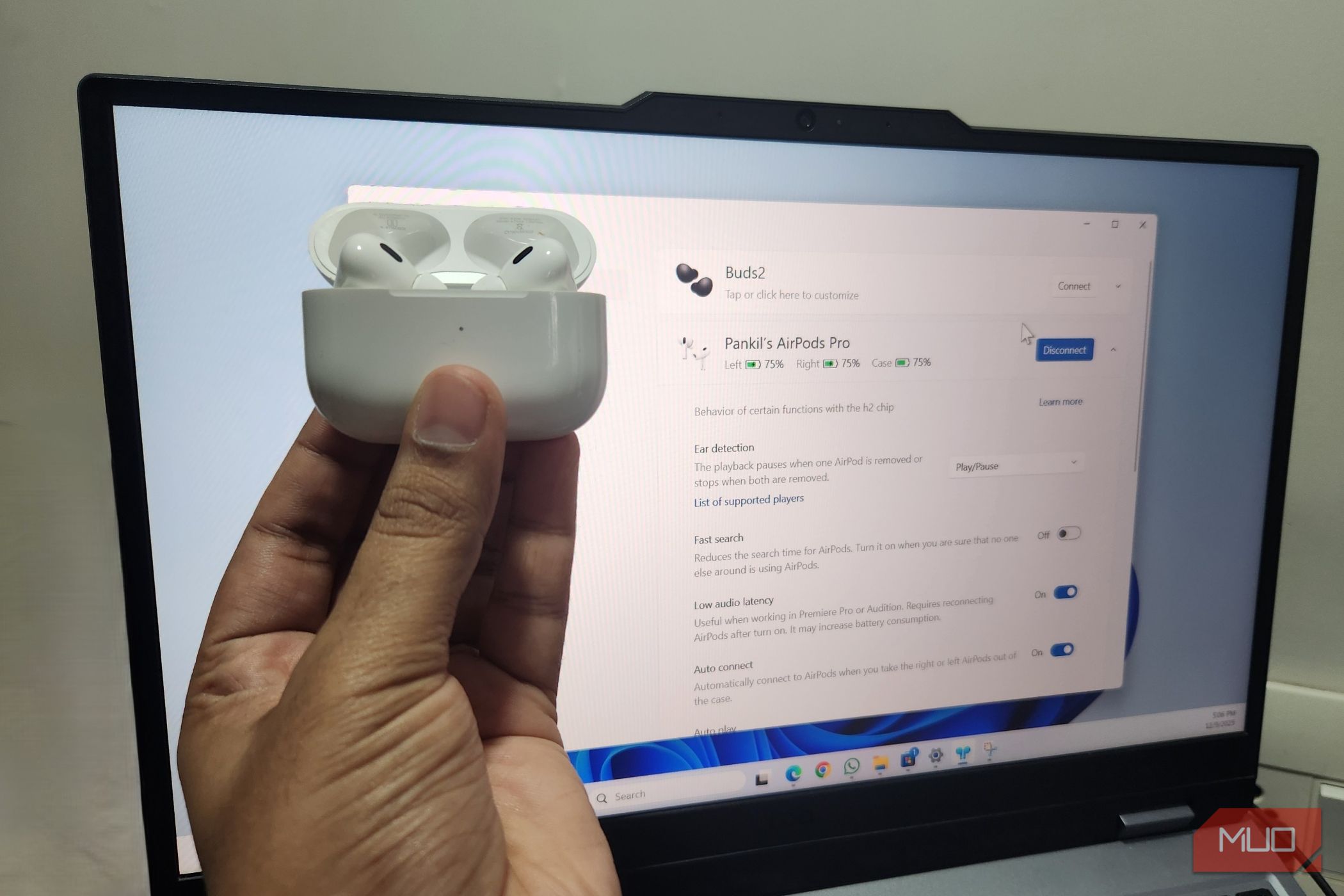
اگر تا به حال سعی کردهاید AirPods خود را با یک کامپیوتر ویندوزی استفاده کنید، احتمالا ناامیدی را میدانید. هیچ انیمیشن پاپ‑آپ وجود ندارد. تشخیص گوش نیست. نشانگرهای باتری وجود ندارند. صدای عالی AirPods را دریافت میکنید، اما هیچیک از ویژگیهای هوشمندی که آنها را خاص میکند، ندارید.
اگر تا بهحال سعی کردهاید using your AirPods with a Windows PC، احتمالاً ناامیدی آن را میدانید. هیچ انیمیشن پاپ‑آپ وجود ندارد. هیچ تشخیص گوش وجود ندارد. هیچ شاخص باتری وجود ندارد. صدای عالی AirPods را دریافت میکنید، اما هیچیک از ویژگیهای هوشمندانهای که آنها را خاص میکند، موجود نیست.
MagicPods یک برنامه است که تمام این مشکلات را برطرف میکند. تمام چیزهایی را که اپل و مایکروسافت باید از پیش در سیستمعامل خود میبودند، انجام میدهد. و تنها با چند دلار، AirPods را در ویندوز راحت میکند.

برنامه MagicPods به شما کمک میکند تا تمام قابلیتهای AirPods خود را در ویندوز باز کنید. ویژگیهایی مانند انیمیشنهای پاپ‑آپ، مانیتورینگ باتری و تشخیص گوش را ارائه میدهد.
MagicPods آنچه مایکروسافت و اپل نمیتوانند انجام دهند را برطرف میکند
سطوح باتری، تشخیص گوش، انیمیشنهای پاپ‑آپ، و موارد دیگر
برنامه MagicPods تمام قابلیتهای AirPods شما را بر روی یک کامپیوتر ویندوزی باز میکند. پس از نصب، بهمحض باز کردن کیس، AirPods شما را بهصورت خودکار شناسایی میکند. حتی هر بار که متصل میشوید، همان انیمیشن پاپ‑آپ که در iPhone یا Mac میبینید، دریافت میکنید.
و بهتر میشود. به برگه تنظیمات عمومی در MagicPods بروید و میتوانید آن انیمیشن را سفارشی کنید. گزینههایی برای تغییر اندازه پنجره پاپ‑آپ، موقعیت و حتی تم پیدا خواهید کرد. از همان منو میتوانید شعاع جستجوی AirPods را افزایش دهید تا برنامه بتواند آنها را از فاصله دورتر شناسایی کند.
یکی از عملیترین ارتقاهای آن، ردیابی باتری است. MagicPods سطح باتری AirPods شما را مستقیماً در نوار وظیفه نشان میدهد. و اگر نشانگر ماوس را روی آن بردارید، درصدهای جداگانه هر گوشک را مشاهده میکنید.
MagicPods همچنین پشتیبانی از تشخیص خودکار گوش را به ویندوز میآورد. اگر یک AirPod را خارج کنید، پخش متوقف میشود و اگر هر دو را خارج کنید، بهطور کامل قطع میشود. هنگامی که آنها را دوباره قرار میدهید، صدا بهصورت خودکار از سرگیری میشود.
از صدای کم تاخیر، هشدارهای باتری و خیلی چیزهای دیگر لذت ببرید
ویژگیهای اضافی که میخواهید استفاده کنید
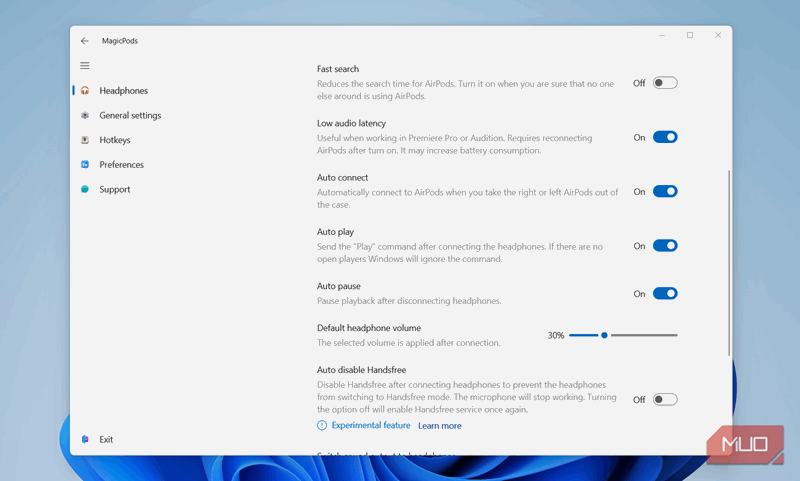
فراتر از نکات بزرگ، MagicPods برخی بهبودهای واقعی کیفیت زندگی را اضافه میکند که استفاده از AirPods را در ویندوز بسیار لذتبخشتر میسازد. یک ویژگی کوچک اما دلپذیر Auto Play است. بهمحض فعال شدن، پخش موسیقی را همان زمانی که AirPods را متصل میکنید، آغاز میکند.
اگر از برنامههای خلاقانه استفاده میکنید یا بازی میکنید، حالت Low Latency یک امتیاز خوشایند است. این حالت به کاهش تاخیر صدا کمک میکند که بهویژه در برنامههایی مانند Premiere Pro مفید است.
MagicPods همچنین در زمان نگرانی از باتری پشت شماست. هشدارهای کمبودن باتری را میفرستد تا دقیقاً بدانید چه زمانی زمان شارژ مجدد است. بهصورت پیشفرض، زمانی که باتری AirPods به ۳۰٪ میرسد، اطلاع میدهد، ولی میتوانید سطح دلخواه خود را تنظیم کنید.
سپس ویژگی VoiceOver notifications وجود دارد. همانطور که نامش میگوید، اعلانها را بهصورت صوتی در گوشهای شما میخواند تا هیچ هشدار مهمی را از دست ندهید. و بله، میتوانید این اعلانها را برای برنامههای خاصی غیرفعال کنید تا هر بار که برنامهای به توجه شما نیاز دارد، اذیت نشوید.
بهجز اینها، MagiPods به شما اجازه میدهد حجم صدا پیشفرض هدفون را تنظیم کنید، جستجوی سریع را روشن کنید برای اتصالهای سریعتر، و حتی دستگاه خروجی صدا را تغییر دهید وقتی AirPods را حذف میکنید بدون اینکه کاملاً قطع شوند.
کلیدهای قابل تنظیم، نقطهٔ اوج هستند
میانبرهایی که احساس حرفهای بودن میدهند
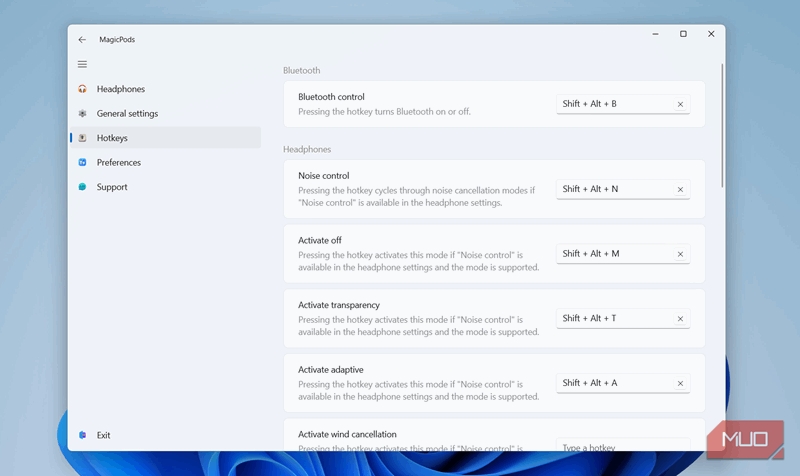
نمیدانم برای شما چطور است، اما کنترل یک برنامه با میانبرهای صفحهکلید بیتردید احساس رضایتبخشی دارد. MagicPods دقیقاً به این حس میپردازد. به برگه Hotkeys بروید و میتوانید میانبرهای سفارشی صفحهکلید برای مفیدترین عملکردهای AirPods تنظیم کنید.
MUO Report
MUO Report
با عضویت، موافقت میکنید که دریافت خبرنامه و ایمیلهای بازاریابی را داشته باشید و شرایط استفاده و سیاست حفظ حریم خصوصی Valnet را بپذیرید. میتوانید در هر زمان اشتراک خود را لغو کنید.
میتوانید AirPods خود را بدون نیاز به دسترسی به منوی تنظیمات متصل یا قطع کنید. همچنین میتوانید یک کلید ترکیبی برای چرخش بین دستگاههای خروجی صدا موجود تنظیم کنید. و اگر AirPods شما از لغو صدا پشتیبانی میکند، میتوانید میانبرهایی برای روشن یا خاموش کردن ANC، تغییر به حالت شفافیت یا فعالسازی حالت تطبیقی اختصاص دهید.
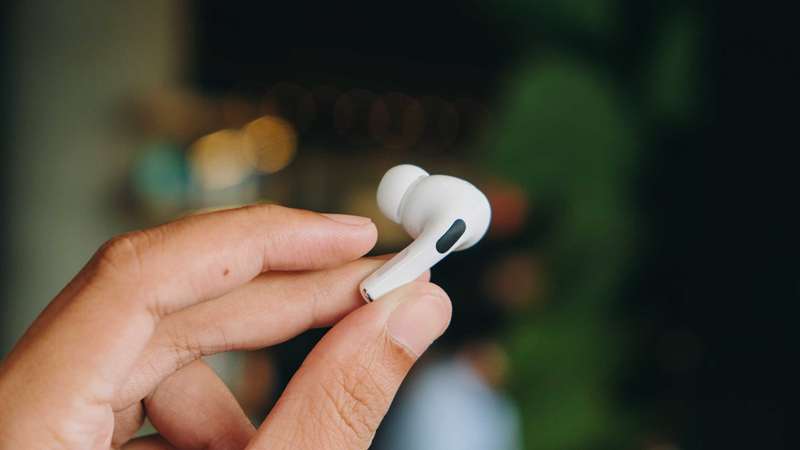
AirPods بر روی دستگاههای دیگر کار میکند، اما انتظار تمام ویژگیهای برتر را ندارید.
MagicPods همچنین از سایر هدفونهای بیسیم پشتیبانی میکند
به نام آن فریب نخورید
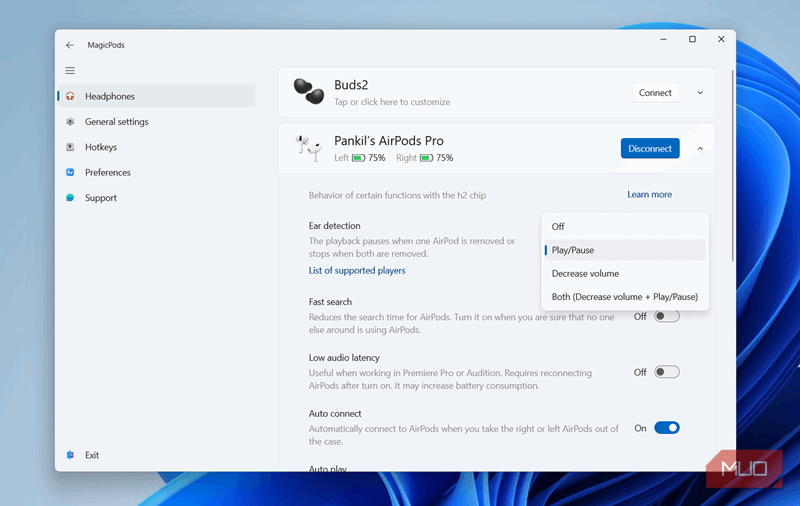
MagicPods بهتنهایی به AirPods محدود نیست. از فهرست گستردهای از هدفونهای بیسیم پشتیبانی میکند، از جمله Beats، Galaxy Buds، برخی مدلهای Sony و بسیاری دیگر. این به این معنی است که اگر روزی به برند دیگری سوئیچ کنید، MagicPods همچنان میتواند کمک کند.
حتی شبیهسازهای AirPods نیز میتوانند بهرهمند شوند. تا زمانی که دادههای باتری و ویژگیهای پایه را از طریق بلوتوث گزارش دهند، MagicPods تمام تلاش خود را میکند تا آنها را صیقلیتر کند. همچنین، اگر اغلب بین AirPods و هدفونهای دیگر جابجا میشوید، میتوانید تنظیمات و کلیدهای ترکیبی متفاوتی برای هر کدام در MagicPods تعیین کنید.
بدون جمعآوری داده، کارآیی آفلاین، و بدون اشتراک
MagicPods تمام ویژگیهایی را که هنگام استفاده از AirPods با رایانه ویندوزیام گم کرده بودم، ارائه میدهد و این کار را بدون جمعآوری هیچگونه دادهای انجام میدهد. دوست دارم که برنامه بهصورت آفلاین کار میکند، نیازی به حساب کاربری ندارد و شما را با تنظیمات پیچیده سنگین نمیکند. همه چیز در یک رابط کاربری زیبا و ساده بستهبندی شده است. اگر AirPods خود را دوست دارید اما احساس میکنید ویندوز آن را محدود کرده است، MagicPods یکی از آسانترین ارتقاهایی است که میتوانید انجام دهید.