ما همگی در مقطعی احساس «حسادت حباب آبی» را داشتهایم پس از اینکه آن مرد در کافیشاپ را دیدیم که به راحتی فایلها را بین مکبوک و آیفونش میکشاند و رها میکند. در عین حال، ما—با وجود داشتن دستگاههای ویندوزی قدرتمند—همیشه با ترکیبی نیمهپخته از برنامههای شخص ثالث و راهحلهای ناآرام بلوتوثی مواجه میشویم.
ما همهمان در مقطعی حس «حسادت حباب آبی» را تجربه کردهایم پس از دیدن آن مرد در کافیشاپ که بهسختی فایلها را بین مکبوک و آیفونش کشیده و رها میکرد. در همین حال، ما—علیرغم داشتن ماشینهای ویندوز قدرتمند—همواره با یک بستهکردن نیمهپخته از برنامههای شخص ثالث و راهحلهای کُند بلوتوثی دست و پنجه نرم میکنیم.
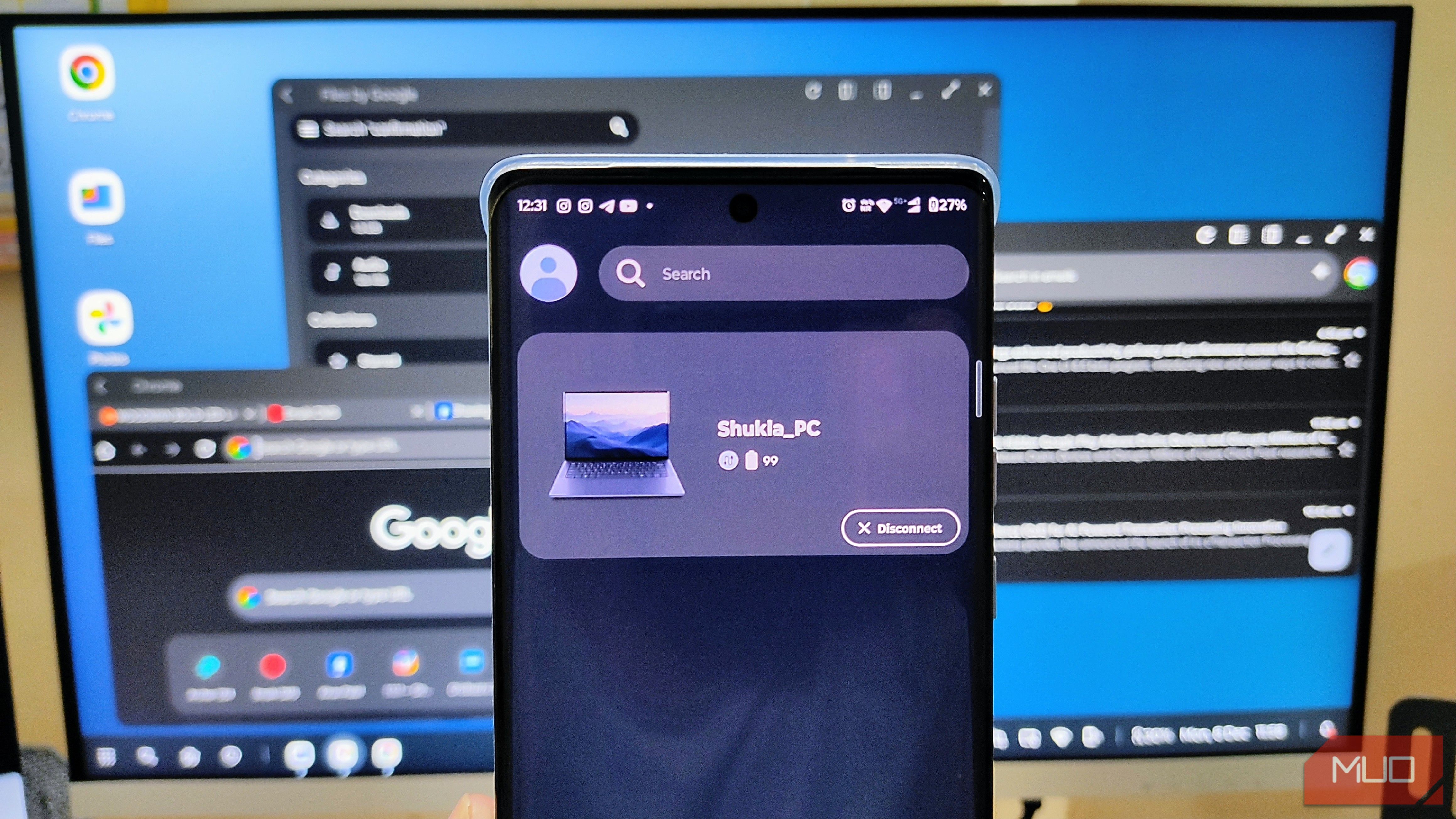
اما بهصورت ساکت، زیر جنگهای بزرگ پرچمدار، موتورولا یک جواهر مخفی برای این منظور را صیقل داده است. قبلاً به نام Ready For شناخته میشد و اکنون با نام تجاری جدید و تقویتشده Motorola Smart Connect نامیده میشود و این مشکل تکهتکه شدن بین ویندوز من و تلفنم را حل کرد.
Smart Connect اکوسیستم دیجیتال شما را با اتصال بیدردد گوشی، تبلت و رایانه شخصی موتورولا یکپارچه میکند. برنامهها را استریم کنید، فایلها را بهصورت بیسیم انتقال دهید، از گوشی خود بهعنوان وبکم با رزولوشن بالا استفاده کنید و فضای کاری خود را با کنترل بیندستگاهی و تجربهای شبیه دسکتاپ در صفحهنمایشهای بزرگتر گسترش دهید.
کنترل متقابل
یک صفحهکلید برای فرمانروایی بر همه
عامل شگفتانگیز Smart Connect در اولین پنج دقیقه احساس میشود. بهمحض اینکه Cross Control را فعال کنید، سطح جدیدی از ارتباط بین گوشی و رایانه ویندوزی خود باز میکنید. پس از اینکه میزکارهای مجازی را تنظیم کردید (همانطور که «would on Windows with multiple desktops» میکردید)، گوشی را به همان تنظیمی که در Smart Connect استفاده کردهاید تنظیم کنید.
به محض پایان این کار، نشانگر ماوس شما دیگر به دیوار نمیخورد. در عوض، از لبهٔ صفحهنمایش شما خارج میشود و بهصورت بیوقفه بر روی دستگاه اندروید شما میافتد. این حس جادویی دارد: هیچ تأخیری نیست، هیچ سوئیچی نیست و نیازی به جفتسازی ماوس بلوتوثی چنددستگاهی نیست. فقط کار میکند. اما نکتهٔ واقعی بهرهوری، عبور صفحهکلید است.
اگر روی رایانهتان کار میکنید و پیامی روی تلفنتان ظاهر میشود، میتوانید با ماوس روی آن کلیک کنید و با کیبورد دسکتاپ خود بهنوشتن ادامه دهید—بدون نیاز به برداشتن تلفن و حواسپرتی هنگام کار.
پخش برنامه که واقعاً کار میکند
شما شایستهٔ بهتر از فقط نمایشگر گوشی بر روی دسکتاپ هستید
بسیاری از ابزارها ادعا میکنند که تلفن شما را به دسکتاپ متصل میکنند، اما در نهایت فقط تلفن شما را روی رایانهٔ شخصی شما نمایش میدهند. این برنامهها جز انتقال یک ویدئوی ساده، اغلب غیرقابل تعامل از تلفن شما به دسکتاپ، کاری انجام نمیدهند.
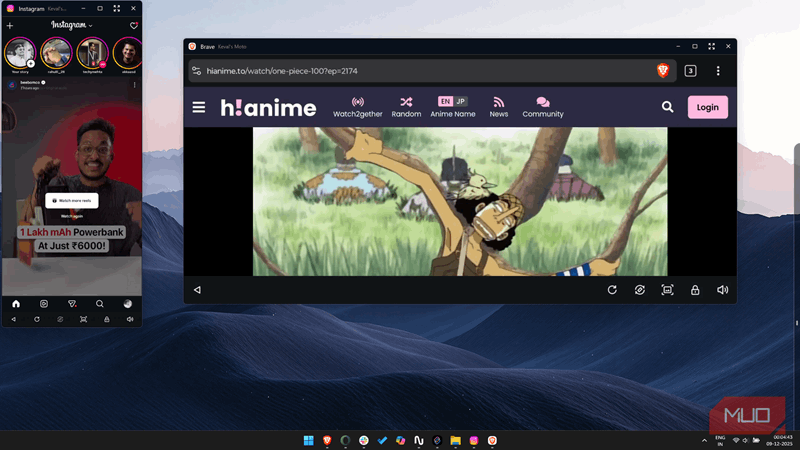
Smart Connect با ویژگی پخش برنامه یک قدم فراتر میرود. بهجای گرفتن تمام صفحهٔ شما، Smart Connect به شما امکان میدهد برنامههای اندروید خاص را بهصورت پنجرههای جداگانه و تعاملی روی دسکتاپ خود استریم کنید.
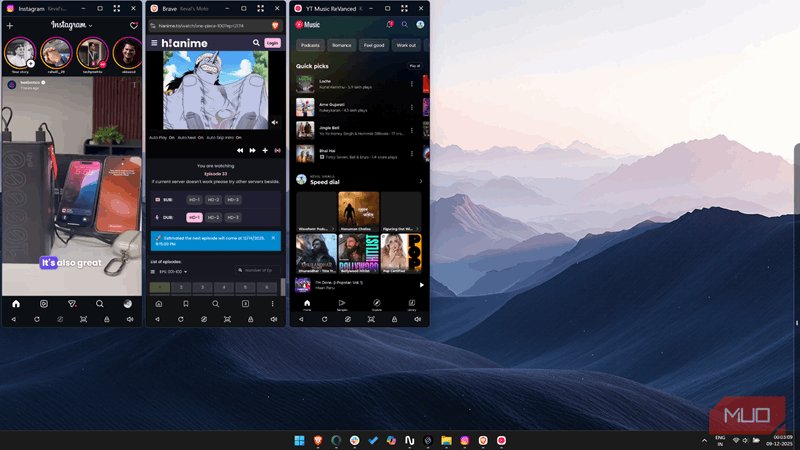
این یک تفاوت ظریف اما عظیم است. میتوانید هر برنامهای که بر روی تلفنتان نصب شده است، مانند X، واتساپ یا اینستاگرام، در یک پنجره روی دسکتاپ خود بههمراه صفحهگسترد Excel یا سایر برنامههای کاری که استفاده میکنید، اجرا کنید. حتی میتوانید این برنامهها را به نوار وظیفهٔ ویندوز یا منوی استارت بپیچید، همانطور که برنامههای دسکتاپ دیگر میکوشند.
ویژگیهای کوچک که معنی دارند
همه چیز فقط دربارهٔ ویژگیهای اصلی نیست
در حالی که ویژگیهایی مانند Cross Control و App Streaming چشمنواز هستند، چیزهای بیشتری در Smart Connect وجود دارد. ویژگیهایی چون Share Hub، Universal Clipboard، Desktop Mode و Webcam Utility بهصورت بزرگ به شما خدمت میکنند بدون اینکه به عنوان ویژگیهای اصلی مطرح شوند.
بهدلیل یکپارچگی عمیق، ویژگی Share Hub بهراحتی به اشتراکگذاری فایلها بین دسکتاپ و تلفن کمک میکند. تنها کاری که باید بکنید کشیدن و رها کردن است. سپس در Windows File Explorer، فایل را انتخاب کنید و بهسوی پنل Share Hub بکشید؛ انتقال بهسرعت انجام میشود.
Universal Clipboard حتی راحتتر است. تنها کافی است Ctrl + C را روی رایانهتان بزنید، سپس روی یک فیلد متنی در تلفنتان فشار طولانی کنید و جایگذاری کنید. این به این سادگی است؛ نیازی به پیامک به خودتان یا دست و پنجه نرم کردن با همگامسازیهای پیچیده نیست.
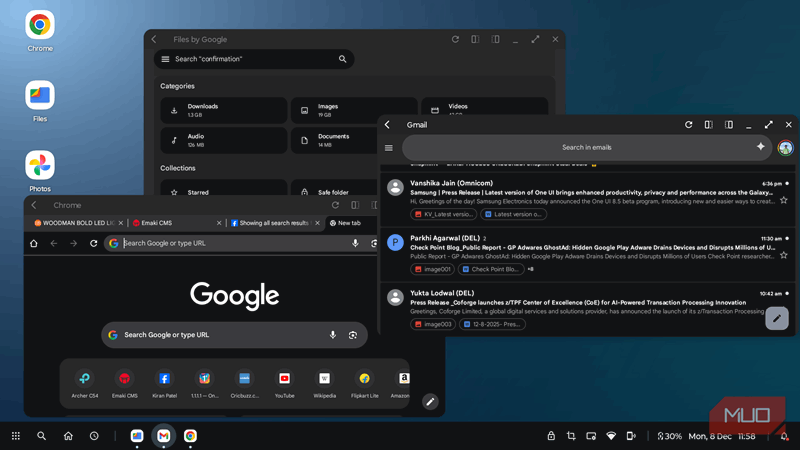
Smart Connect محدود به یک رایانه نیست. اگر تلفنتان را به یک تلویزیون یا مانیتور خارجی متصل کنید، Smart Connect یک محیط حالت دسکتاپ ایجاد میکند. این مشابه حالت DeX سامسونگ است که تلفنهای سامسونگ را به رایانه تبدیل میکند تا بتوانید تماماً از تلفنتان کار کنید. این یک محیط دسکتاپ ایجاد میکند، همراه با پنجرههای متعدد و چندوظیفهای مناسب.
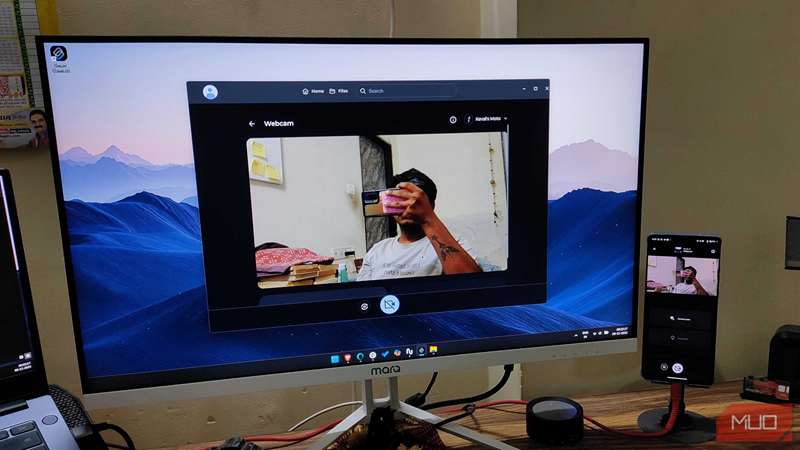
در نهایت، ابزار وبکم وجود دارد. همانطور که احتمالا متوجه شدهاید، اکثر لپتاپهای ویندوز دوربینهای ضعیفی دارند. به همین دلیل من از دوربین تلفنام بهعنوان وبکم لپتاپ استفاده میکنم. ابزار وبکم Smart Connect به من اجازه میدهد از دوربین جلو و عقب تلفن (که دوربین عقب معمولاً کیفیت بالاتری دارد) بهعنوان وبکم لپتاپ استفاده کنم. این یک تغییر اساسی بوده است، زیرا من بهطور منظم تماسهای Google Meet و Zoom را روی لپتاپ انجام میدهم.
چرا فقط از Microsoft Phone Link استفاده نکنید؟
خیلی ناپایدار است
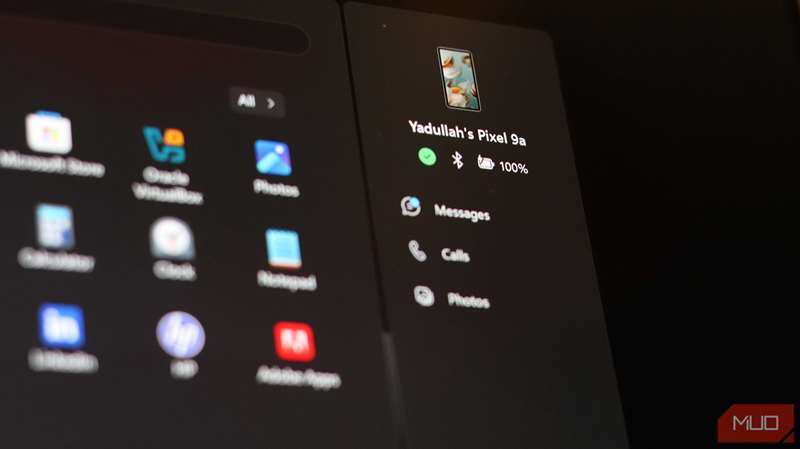
Smart Connect محدودیتهایی دارد. نمیتوانید از نمایش بیسیم، پخش برنامه به رایانه، و برخی اقدامات هوش مصنوعی مانند Turn to Share روی تلفنهای غیر موتورولا استفاده کنید.
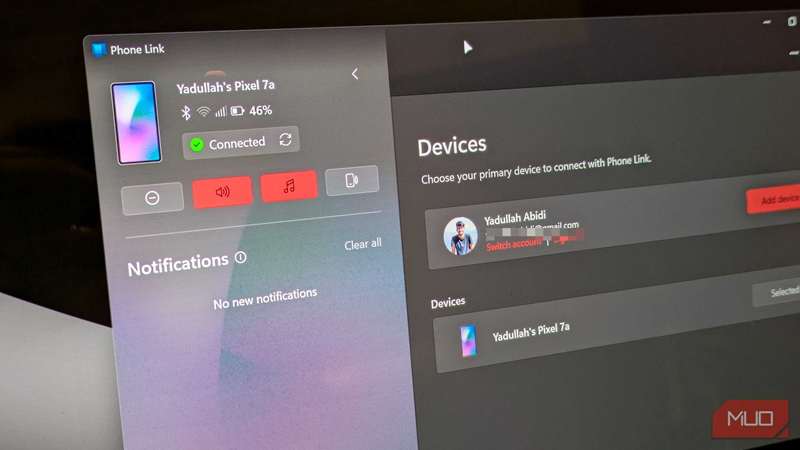
بنابراین ممکن است بپرسید چرا فقط از Microsoft Phone Link استفاده نمیکنید. این سؤال خوبی است: Phone Link بهصورت پیشنصب بر روی Windows 10 و 11 است و ابزار سراسریای است که تقریباً با تمام دستگاههای مدرن سازگار است. پیامهای شما را همگامسازی میکند، عکسهای اخیر شما را نشان میدهد و به شما اجازه میدهد اعلانها را مدیریت کنید.
MUO Report
MUO Report
با اشتراک، شما موافقت میکنید که ایمیلهای خبرنامه و بازاریابی دریافت کنید و Terms of Use و Privacy Policy Valnet را بپذیرید. میتوانید در هر زمان لغو اشتراک کنید.
برای بسیاری از افراد، این سطح پایه اتصال همان چیزی است که نیاز دارند. این قابلیت در خود سیستمعامل تعبیه شده، نیازی به سختافزار خاصی ندارد و در چند سال اخیر به طرز چشمگیری بهبود یافته است. اگر Motorola ندارید، پس بهتر است از Phone Link استفاده کنید. اما اگر از تلفن موتورولا استفاده میکنید، Smart Connect تنها گزینهٔ درست است.
گاهی بهترین چیز در همین جلوی شماست.
Phone Link کافی است، و همین. فقط کافی است. به نسبت Smart Connect پایدار یا پر از ویژگی نیست. Phone Link همچنین به خاطر ناپایداری شهرت دارد.
به علاوه، تجربهٔ چندوظیفهای واقعی که با Smart Connect بهدست میآورید را ندارد؛ این امکان را میدهد برنامههای تلفن را همانگونه که برنامههای دسکتاپ را باز میکنید، اجرا کنید. Phone Link صرفاً صفحهنمایش شما را نمایش میدهد؛ نمیتواند رابط را برای بهرهوری تبدیل کند.
Smart Connect نگاهی به آیندهٔ یکپارچه است
اپل مدتهاست به خاطر «باغ دیواری» خود تحسین میشود — یک اکوسیستم زیبا که بهصورت کامل کار میکند تا زمانی که از آن خارج نشوید. موتورولا و ویندوز، از طریق Smart Connect، چیزی حتی بهتر ارائه میدهند: یک باغ دیواری با درگاهی باز.
شما کشیدن و رها کردن بیوقفه، کلیپ بورد جهانی و به اشتراکگذاری پیرامونی که کاربران اپل دربارهٔ آن میبالند را دریافت میکنید، همه اینها بر روی انعطافپذیرترین سیستمعامل جهان. اگر شما کاربر ویندوزی هستید که به دنبال شریک موبایلی میگردید که نه تنها رایانهتان را تحمل میکند بلکه بهصورت فعال با آن همکاری میکند، موتورولا در حال حاضر بهترین یکپارچگی را در بازار ارائه میدهد.