ویندوز ۱۱ با برنامهها، پیشنهادها و تلهمتری همراه است که احتمالاً شما نمیخواهید. میتوانید اینها را بهصورت دستی غیرفعال کنید، اما تنظیمات در میان منوهای بسیار پراکنده شدهاند و ارزش تلاش را ندارند.
ویندوز ۱۱ با برنامهها، پیشنهادها و تِلومتری که احتمالاً نمیخواهید همراه است. میتوانید اینها را بهصورت دستی غیرفعال کنید، اما تنظیمات در منوهای بسیار پراکندهاند و ارزش تلاش را ندارند.
Win11Debloat یک اسکریپت رایگان و متنباز PowerShell است که اضافات را بهصورت یکباره حذف میکند، شامل برنامههای پیشنصبشده، ردیابی، تبلیغات منوی استارت و همهٔ آنها. من آن را روی کامپیوترم اجرا میکنم و فکر میکنم ابزاری است که هر کاربر ویندوزی باید در جعبهابزار خود داشته باشد.
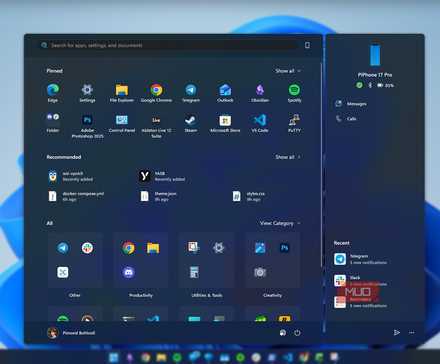
ویندوز ۱۱ بهصورت آرام منوی استارت را بهبود داد. فقط کافی است آن را باز کنید.
Win11Debloat همان کاری را انجام میدهد که ویندوز باید از ابتدا انجام میداد
بدون خراب کردن موارد مهم، اضافات را حذف میکند
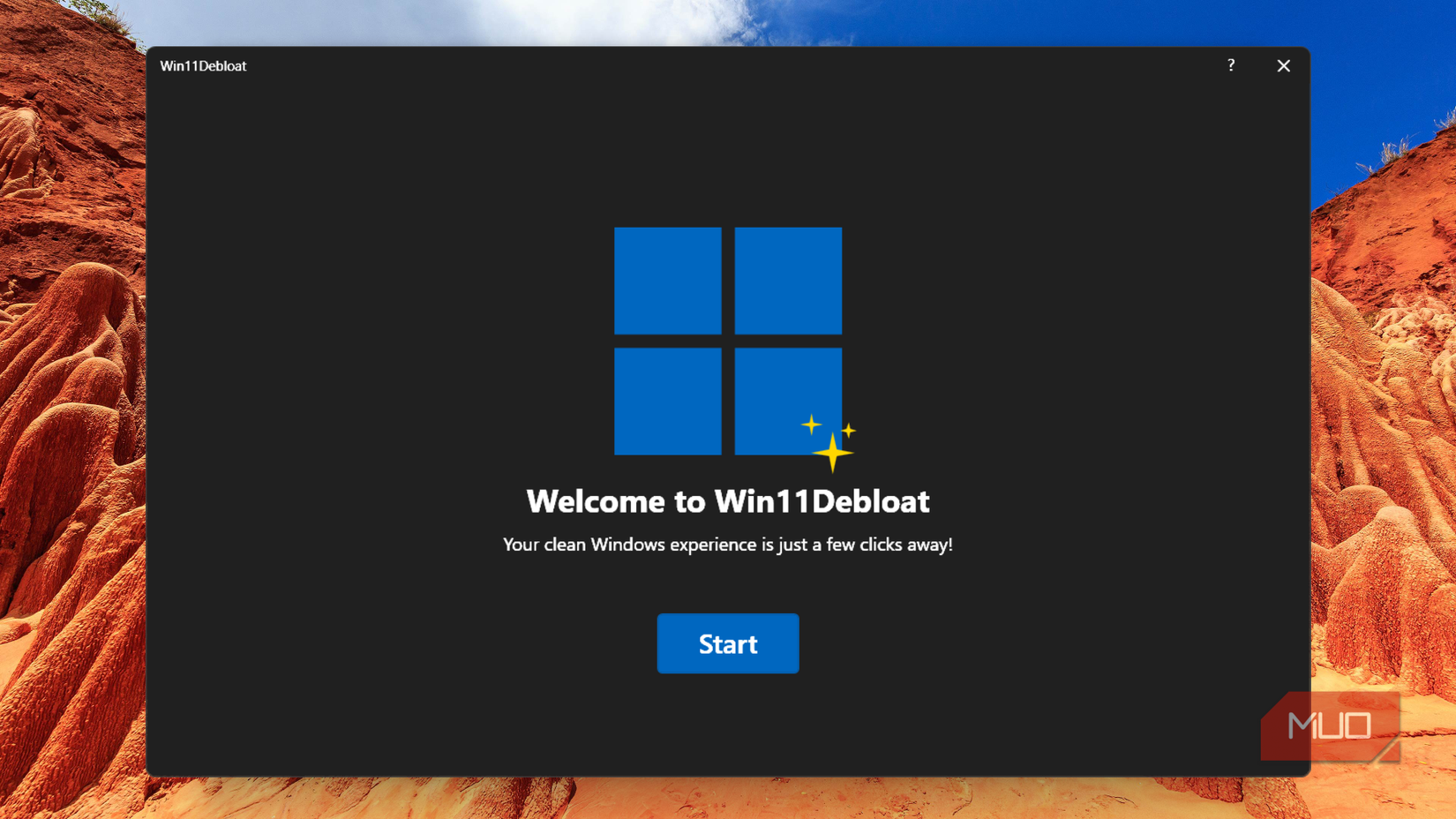
Win11Debloat یک اسکریپت PowerShell است که توسط توسعهدهنده Raphire ایجاد و در GitHub میزبانی میشود. این اسکریپت برنامههای پیشنصبشدهای مانند Clipchamp، News و Solitaire را حذف میکند، تِلومتری و جمعآوری دادههای تشخیصی را غیرفعال میکند و تبلیغاتی که مایکروسافت در منوی استارت و صفحه قفل نمایش میدهد را خاموش میکند. همچنین تنظیمات ظاهری را مدیریت میکند، مانند پنهان کردن دکمه Copilot، خاموش کردن ویجتها، و بازگرداندن منوی راست‑کلیک کلاسیک، که در غیر این صورت …
این اسکریپت بر روی ویندوز ۱۰ و ویندوز ۱۱ کار میکند، که اگر چندین دستگاه را در خانه یا دفتر مدیریت میکنید، عالی است. آنچه بیشتر میپسندم این است که سعی نمیکند سیستمعامل را بهصورت کامل تخریب کند؛ بلکه به شلوغی سطحی که مایکروسافت بر روی یک سیستم کارآمد اضافه میکند، میپردازد. عملکرد اصلی دست نخورده میماند و تقریباً تمام تغییرات قابل بازگشت هستند — برنامههای حذفشده میتوانند از Microsoft Store دوباره نصب شوند و دانلود شامل فایلهای .reg برای بازگرداندن ویرایشهای رجیستری بهصورت تکتک است.
اسکریپت امکان ایجاد نقطه بازگردانی سیستم را ارائه میدهد، ویژگی ایمنیای که بهشدّت توصیه میکنم.
ابزارهای حذف اضافات قویتری نیز وجود دارند، اما آنها با خطر خراب کردن بروزرسانیها یا غیرفعال کردن ویژگیهایی که قصد حذفشان را ندارید، همراه هستند. من متوجه شدهام که Win11Debloat رویکردی نسبتاً محتاطانه دارد.
میتوانید آن را تنظیم کنید و در کمتر از پنج دقیقه اجرا کنید
اسکریپت را دانلود کنید، PowerShell را باز کنید و دستورات را دنبال کنید
چند روش برای اجرای Win11Debloat وجود دارد، اما من ترجیح میدهم ZIP را از GitHub دانلود کرده و بهصورت دستی اجرا کنم. این کار به شما دید بیشتری نسبت به آنچه در حال رخ دادن است میدهد. فرآیند به این شکل است:
- آخرین ZIP انتشار را از صفحه GitHub Win11Debloat دانلود کنید و آن را به یک پوشه استخراج کنید.
- PowerShell یا Terminal را بهعنوان مدیر باز کنید.
- دستور Set-ExecutionPolicy Unrestricted -Scope Process -Force را اجرا کنید تا بهطور موقت اجازه اجرای اسکریپت داده شود. این تنظیم پس از بستن پنجره بازنشانی میشود و سیستم شما را در معرض خطر نمیگذارد.
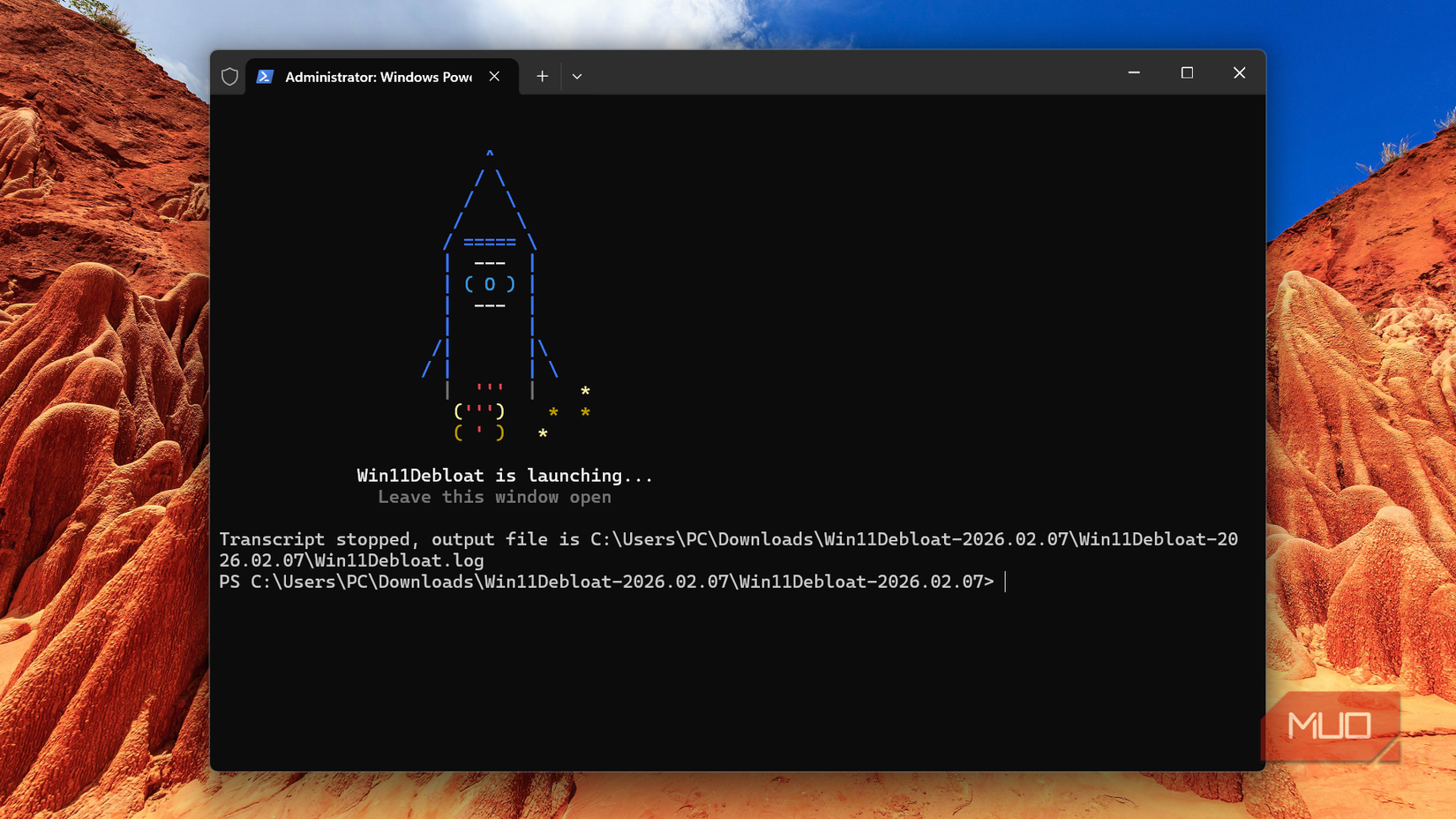
- به پوشه استخراجشده بروید با استفاده از cd، برای مثال cd C:\Users\PC\Downloads\Win11Debloat-2026.02.07\Win11Debloat-2026.02.07، سپس .\Win11Debloat.ps1 را اجرا کنید.
Set-ExecutionPolicy Unrestricted -Scope Process -Force
cd
cd C:\Users\PC\Downloads\Win11Debloat-2026.02.07\Win11Debloat-2026.02.07
.\Win11Debloat.ps1
اگر ترجیح میدهید دانلود را نادیده بگیرید، روش سریعتری وجود دارد. میتوانید یک دستور واحد در PowerShell اجرا کنید که اسکریپت را بهصورت خودکار دانلود و اجرا میکند:
- PowerShell یا Terminal را بهعنوان مدیر باز کنید.
- دستور زیر را پیست کنید: & ([scriptblock]::Create((irm “https://win11debloat.raphi.re/”))) و کلید Enter را فشار دهید.
- صبر کنید تا اسکریپت دانلود شود و اجرا شود — منویی مشابه روش دستی نمایش خواهد داد.
& ([scriptblock]::Create((irm "https://win11debloat.raphi.re/")))
فایلها در پوشه %temp%/Win11Debloat شما ذخیره میشوند و پس از اتمام اسکریپت پاکسازی میگردند.
%temp%/Win11Debloat
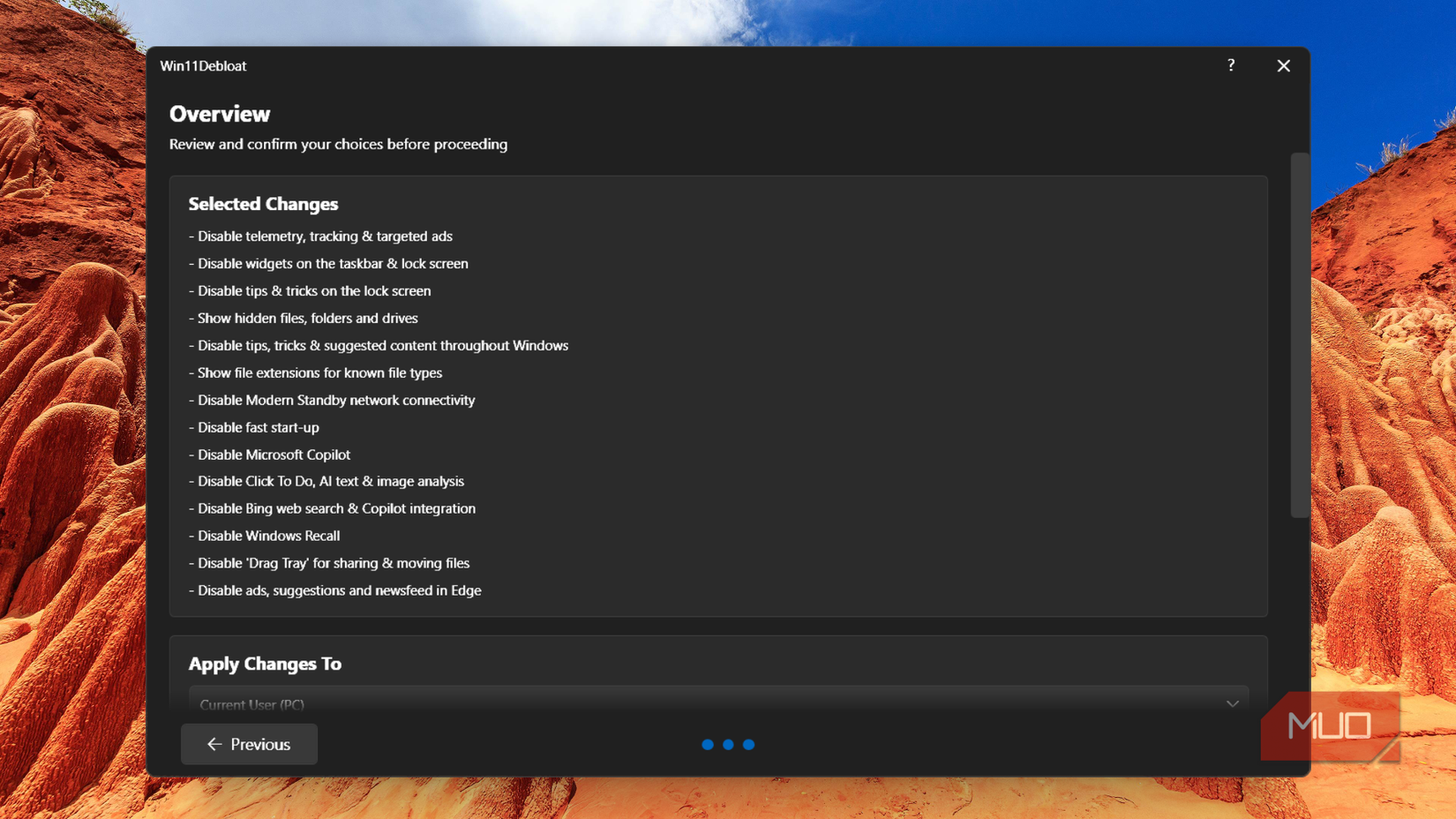
شما دقیقاً آنچه را میخواهید تغییر دهید، انتخاب میکنید
از پیشفرضها عبور کنید و تصمیم بگیرید چه چیزی میماند و چه چیزی میرود
دکمه برنامههای پیشفرض فهرستی از تغییرات پیشنهادی را انتخاب میکند. اگر میخواهید یک پاکسازی سریع داشته باشید، این گزینه مناسب است، اما شما کنترل بر این دارید که چه چیزی باقی بماند و چه چیزی حذف شود. میتوانید در هر دسته اسکرول کنید و موارد را انتخاب یا عدم انتخاب کنید؛ این سطح از کنترل هنگام تغییرات بر روی PC اصلی شما اهمیت دارد.
دستورات شامل چندین حوزه هستند، مانند حذف برنامهها (که در آن برنامههای پیشنصبشدهای که میخواهید حذف کنید را انتخاب میکنید)؛ تِلومتری، شامل دادههای تشخیص، تاریخچه فعالیت و هدفگیری تبلیغات؛ و تغییرات ظاهری، مانند مخفی کردن دکمه Copilot، حذف Bing از جستجوی ویندوز و خاموش کردن پنل ویجتها. همچنین گزینههایی برای تنظیمات File Explorer وجود دارد، مانند نمایش پسوندهای فایل و فایلهای مخفی بهصورت پیشفرض.
چند گزینه مرتبط با عملکرد نیز وجود دارد که شایستگی توجه را دارند. غیرفعال کردن Fast Startup یک خاموشی کامل را تضمین میکند بهجای حالت خواب ترکیبی، و خاموش کردن افکتهای شفافیت میتواند در سختافزارهای کمقدرت مفید باشد. همچنین میتوانید از اینجا شتابدار کردن ماوس را غیرفعال کنید اگر هنوز این کار را نکردهاید.
تفاوت پس از اجرای اسکریپت قابلتوجه است
کمتر شدن شلوغی در منوی استارت، نوار وظیفه و File Explorer
اولین چیزی که متوجه شدم، منوی استارت بود. هیچ پیشنهاد برنامهای، هیچ بخش «پیشنهادی» که برنامههایی که هرگز نصب نکردهام را فشار میدهد، فقط برنامههای سنجاقشده من و یک طرح تمیز. نوار وظیفه نیز ساکتتر شد، دکمه ویجتها و آیکون Copilot حذف شدند.
گزارش MUO: مشترک شوید و هرگز چیزی که مهم است را از دست ندهید
پسوندهای فایل بهصورت پیشفرض در File Explorer قابل مشاهده بودند، فایلهای مخفی قابل دسترسی بودند و ورودیهای تکراری درایو در پنل ناوبری پاکسازی شد. من این تنظیمات را بهصورت دستی بر روی هر نصب ویندوزی سالها تنظیم کردهام، بنابراین اعمال آنها در یک بار عبور، واضحاً صرفهجویی در زمان است.
تغییرات کمتر قابل دیده شدن نیز به همان اندازه مهم هستند. تِلومتری، ردیابی اجراهای برنامه و تبلیغات هدفمند همگی غیرفعال شدند — تنظیماتی که در صفحات مختلف تنظیمات ویندوز پنهاناند و همیشه پیدا کردنشان آسان نیست. صفحه قفل دیگر نکات Windows Spotlight را نشان نمیدهد. این یک تحول دراماتیک نیست، اما نویز سطح پایین، فشارها، پیشنهادات، جمعآوری دادهها حذف شدهاند و این باعث میشود تجربه کلی کمتر شلوغ به نظر برسد.
بهروزرسانیهای ویندوز میتوانند برخی تغییرات را معکوس کنند
اسکریپت را برای پاکسازی پس از بهروزرسانی نگه دارید
بهروزرسانیهای ویژگیای، و گاهی بهروزرسانیهای تجمعی، میتوانند تنظیمات را دوباره فعال یا برنامههایی که قبلاً حذف کردهاید، نصب کنند. این آزاردهنده است، اما راه حل این است که اسکریپت را دوباره اجرا کنید.
همچنین همیشه نیازی به اجرای کامل ندارید. دانلود شامل پوشه Regfiles با فایلهای .reg جداگانه برای هر تنظیم خاص است. اگر ویندوز فقط یک مورد را دوباره فعال کرد، میتوانید آن اصلاح واحد را اعمال کنید بدون اینکه تمام دستورات را دوباره طی کنید. من پوشه استخراجشده را روی دسکتاپ نگه میدارم و پس از هر بهروزرسانی مهم، یک بار آن را اجرا میکنم و ادامه میدهم. اگر یک نصب جدید را راهاندازی میکنید، این ابزار با دیگر گامهای حیاتی که پس از نصب تمیز ویندوز ۱۱ باید انجام دهید، خوب ترکیب میشود.