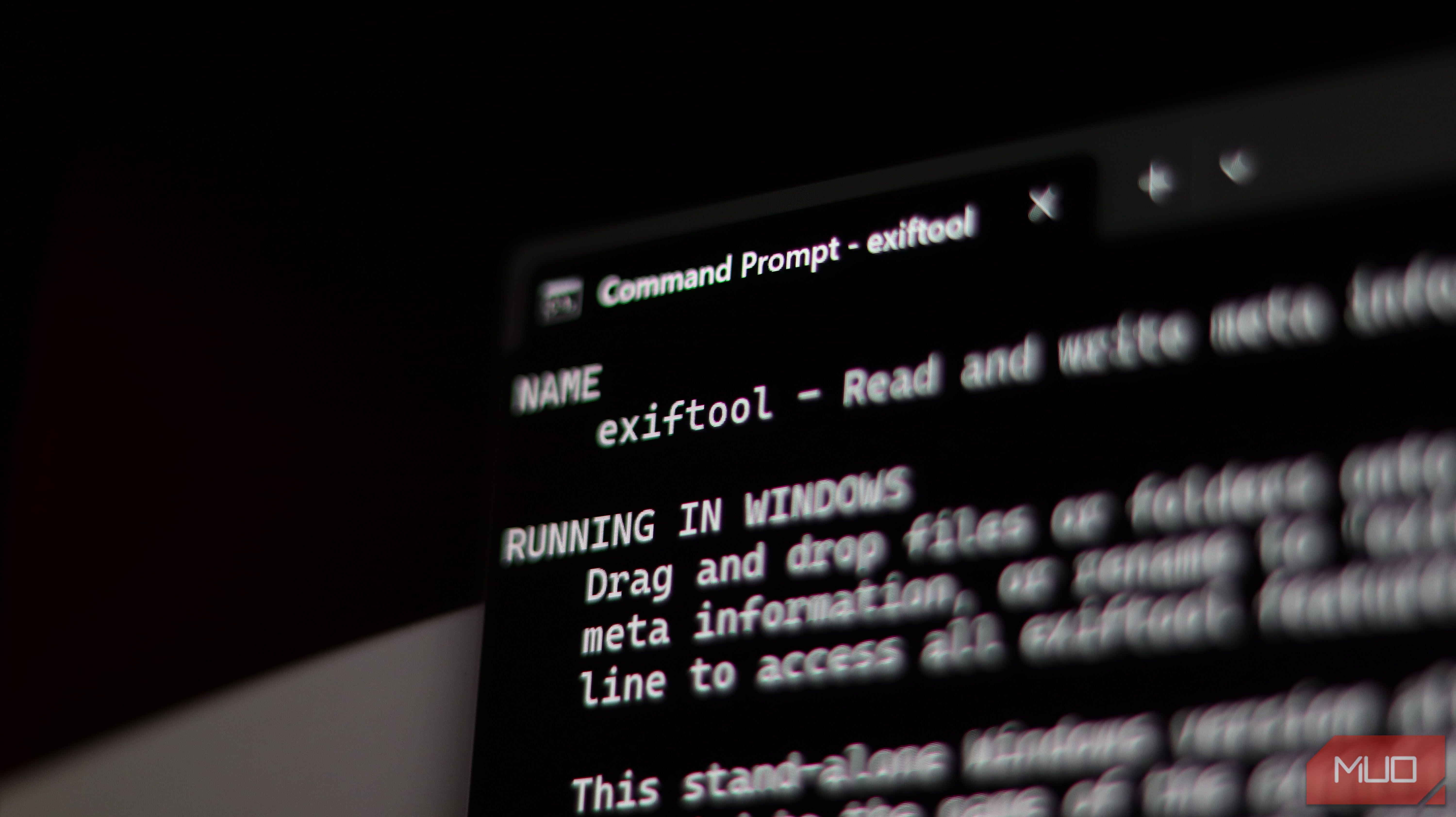
من عاشق عکاسی هستم و از ویرایش آنها لذت میبرم. اما هر بار که یک دسته عکس را ویرایش میکنم، تنظیم درست متادیتا کار ترسناکی است. بهطور جدی این نوع کارهای تکراری است که باعث میشود تصمیمهای زندگیتان را زیر سؤال ببرید در حالی که ساعتها زمان خود را صرف انجام همان فرآیند میکنید.
من عکاسی را دوست دارم و ویرایش آنها را نیز دوست دارم. اما هر بار که یک دسته از عکسها را ویرایش میکنم، تنظیم درست متادیتا کاری دردسرساز است. این واقعاً نوعی کار تکراری است که باعث میشود در حین صرف ساعتها برای انجام همان فرآیند، درباره انتخابهای زندگیتان سؤال کنید.
ویرایش عکسها با Gemini ممکن است بهتر از Photoshop باشد، اما آن متادیتای تصویر شما را برایتان نمینویسد. خوشبختانه، من این ابزار خط فرمان کوچک را پیدا کردم که متادیتا را به زیبایی مدیریت میکند و در زمان ویرایش دستهای عکسها ساعتها را برایم صرفهجویی میکند.
چرا ExifTool برجسته است
سرعت، انعطافپذیری، و قدرت بینظیر ویرایش دستهای
ExifTool بهطور اساسی متفاوت از سایر ویرایشگرهای دستهای است که ممکن است آنلاین پیدا کنید. در حالی که ابزارهایی مانند Fotor یا PhotoScape X امکان ویرایش بصری دستهای را از طریق مرورگر یا رابط دسکتاپ ارائه میدهند، ExifTool در سطح متادیتا عمل میکند. این کاملاً رایگان، منبع باز است و بر روی ویندوز، macOS و لینوکس بدون هیچ ارتقاء پولی یا محدودیتهای پنهانی کار میکند.
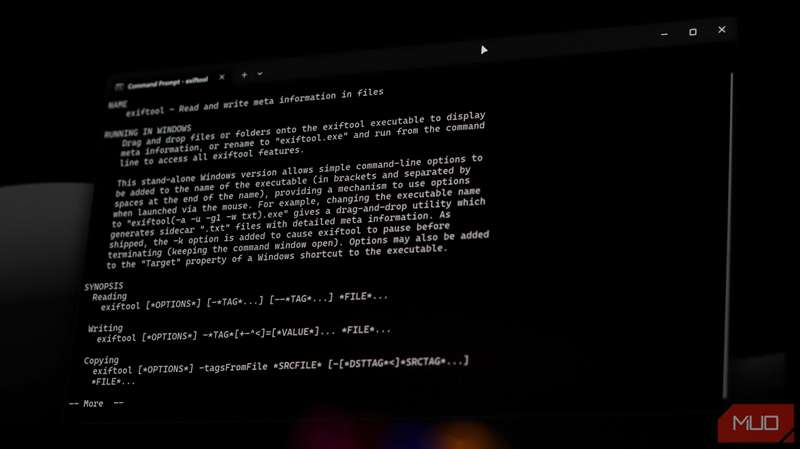
ExifTool به دادههای واقعی تصویر شما دست نمیزند؛ بلکه با اطلاعات مربوط به عکسها کار میکند: تاریخها، تنظیمات دوربین، مختصات GPS، اطلاعات حق تکثیر، کلیدواژهها و هر چیز دیگری که در متادیتای EXIF و IPTC ذخیره شده است.
متادیتا ممکن است کسلکننده به نظر برسد، اما اکثر کارهای تکراری دستهای که عکاسان واقعی باید انجام دهند، مربوط به متادیتا است. اگر در تعطیلات ۲۰۰ عکس گرفته باشید و دوربین تاریخ را اشتباه نمایش دهد، تا زمانی که آن را اصلاح نکنید، هر گالری یا برنامه مدیریت عکس، این عکسها را بهدرستی مرتب نمیکند.
یک کاربرد مهم دیگر برای متادیتا این است که وقتی نیاز دارید اطلاعات حق تکثیر خود را برای یک مجموعه کامل بهمنظور مجوزها اضافه کنید. یا اگر فایلهای RAW بدون کلیدواژه داشته باشید و لازم باشد قبل از بارگذاری در سایتهای تصویری آنها را برچسب بزنید.
تمامی این موارد موقعیتهایی هستند که افزودن یا بهروزرسانی متادیتا بهصورت دستی فرآیندی طولانی و دردناک خواهد بود. این دقیقاً جایی است که ابزارهایی مانند ExifTool بهکار میآیند.

ExifTool یک کتابخانهٔ Perl مستقل از پلتفرم بههمراه یک برنامهٔ خط فرمان برای خواندن، نوشتن و ویرایش متادیتا در انواع مختلف پروندهها است.
نوشتن متادیتا از خط فرمان آسانتر از آنچه بهنظر میرسد است
مبانی مورد نیاز برای آغاز خودکارسازی جریان کار عکاسی شما
دانلود ExifTool بسیار ساده است. میتوانید یا یک فایل اجرایی از وبسایت رسمی دریافت کنید یا Winget را برای نصب استفاده کنید از طریق Windows Terminal. پس از دریافت ابزار، کافی است فایل exiftool.exe و پوشه exiftools_files را در همان پوشهای که عکسهای شما قرار دارند (یا عکسهایتان را به پوشهٔ ExifTool منتقل کنید) بگذارید تا بتوانید از ابزار در پنجرهٔ ترمینال باز شده در همان پوشه استفاده کنید.
همانطور که گفته شد، ExifTool از طریق خط فرمان کار میکند. این ممکن است ترسناک بهنظر برسد، بهخصوص اگر قبلاً از ترمینال استفاده نکرده باشید. اما سینتکس آن پس از درک مبانی بهطرز شگفتانگیزی ساده است. با توجه به اینکه باز کردن یک ترمینال در ویندوز با حالت Quake به راحتی امکانپذیر است، مشکلی نخواهید داشت.
بهعنوان مثال، اگر ۵۰ عکس داشته باشید که تاریخ ایجاد آنها اشتباه است، میتوانید همه را با یک فرمان اصلاح کنید:
exiftool "-AllDates<filename>"
این فرمان به ExifTool میگوید نام فایل را بخواند، تاریخ را از آن استخراج کند (بهشرطی که نام فایلها مطابق فرمت استانداردی مانند 2025_12_03_photo.jpg باشد) و تمام فیلدهای تاریخ EXIF را بهروز کند. تمامی ۵۰ عکس با یک فرمان پردازش شد. اگر بخواهید تمام عکسها را به تاریخ یا زمان خاصی تنظیم کنید، میتوانید این دستور را اجرا کنید.
exiftool -DateTimeOriginal="2025:12:4 15:30:00" \
 -CreateDate="2025:12:4 15:30:00" \
 -ModifyDate="2025:12:4 15:30:00" \
 *.jpg
مثال دیگر، و وضعیتی که معمولاً با آن مواجه میشوم، افزودن اطلاعات حق تکثیر به یک دسته از عکسهاست.
exiftool "-Copyright=© 2025 Your Name. All Rights Reserved." *.jpg
دوباره، تمام فایلهای موجود در پوشه بهصورت همزمان بهروزرسانی میشوند. میتوانید فقط انواع خاصی از پروندهها، فقط فایلهای موجود در پوشههای معین یا ویرایشهای متفاوت برای گروههای مختلف عکسا را هدف بگیرید.
من همچنین از ExifTool برای حذف دادههای خراب EXIF و بازسازی ساختار EXIF از عکسهای بهاشتراکگذاریشده استفاده میکنم. بدون در نظر گرفتن تعداد عکسها، فرمان زیر همه چیز را حذف میکند.
exiftool -all= -tagsfromfile @ -all:all -unsafe -icc_profile -F .
مخزن رسمی GitHub تمام دستورات موجود را با جزئیات توضیح میدهد.
شما میتوانید بیش از یکبار ویرایش متادیتا کار کنید
نامگذاری، بازسازماندهی، تبدیل و موارد دیگر
بهمحض اینکه از خط فرمان استفاده کنید، بازگشت به رابطهای گرافیکی احساس کندنی کند خواهد شد. روشهایی وجود دارد که میتوانید همزمان عکس و متادیتا را در خط فرمان ویرایش کنید.

اگر به دنبال دستکاری واقعی تصویر هستید، ابزار رایگان و منبع باز دیگری که میتوانید برای تکمیل ExifTool استفاده کنید ImageMagick است. بهعنوان مثال، اگر نیاز داشته باشید ۱٬۰۰۰ تصویر را به عرض ۱۹۲۰ پیکسل تغییر اندازه دهید، آنها را از TIFF به JPEG تبدیل کنید و متادیتای حق تکثیر را اضافه کنید، میتوانید دستورات دو ابزار را بهصورت زنجیرهای بهشرح زیر اجرا کنید:
گزارش MUO
گزارش MUO
mogrify -resize 1920 -format jpg *.tif
exiftool "-Copyright=© 2025 Your Studio" *.jpg
دستور mogrify در ImageMagick همان تبدیل را روی تمام تصاویر یک پوشه اعمال میکند، در حالی که ExifTool اطلاعات حق تکثیر را اضافه میکند. میتوانید از دستورات دیگر ImageMagick برای تیزکردن تصویر، افزودن تن، تولید بندانگشتی و موارد دیگر استفاده کنید.
یک منحنی یادگیری وجود دارد، اما دشوار نیست
ExifTool ممکن است در خط فرمان اجرا شود، اما استفاده از آن بهطرز شگفتآوری ساده است
یادگیری ExifTool نیازمند آشنایی با خط فرمان است. اگر پیش از این ترمینال را استفاده نکرده باشید، ابتدا کمی دشوار بهنظر میرسد. با این حال، این ابزار نسبت به اکثر ابزارهای خط فرمان دیگر بسیار ملایمتر است. اکثر وظایف رایج الگوی مشابهی دارند: نام ابزار، تغییراتی که میخواهید اعمال کنید، و فایلهایی که میخواهید این تغییرات بر روی آنها اعمال شود.
به چه کسی نیاز به یک ویرایشگر تصویر گرانقیمت دارد؟ این ابزارهای رایگان میتوانند نتایج مشابهی را با هزینهٔ بسیار کمتر به شما بدهند.
علاوه بر مخزن GitHub، مستندات عالیای در وبسایت رسمی ExifTool موجود است که میتوانید فهرست کامل برچسبهای EXIF قابلتعديل را پیدا کنید. همچنین آموزشهای ویدیویی و مقالات یوتیوبی متعددی دربارهٔ استفاده از این ابزار و ویژگیهای متعدد آن وجود دارد.
یک فرمان میتواند ساعتها کار دستی را جایگزین کند
اعمال تغییرات به هزاران فایل بهصورت لحظهای
سالها قبول داشتم که ویرایش دستهای عکس به معنای از دست دادن یک روز کامل است. حالا میتوانم کارهایی را در ثانیهها انجام دهم که قبلاً ساعتها زمان میبرد. برای هر کسی که بهصورت جدی با عکاسی سروکار دارد—چه صدها عکس هفتگی بگیرد یا آرشیوی بزرگ را مدیریت کند—کارایی ExifTool کمک بزرگی خواهد کرد.
پس اگر بهطور منظم عکسها را بهصورت دستهای ویرایش میکنید و از خستگی کار خسته شدهاید، واقعاً توصیه میکنم یک ساعت وقت بگذارید و این ابزار را یاد بگیرید. زمانی که برای اولین پروژهتان صرف میکنید، چندین بار سرمایهگذاری را جبران خواهد کرد.