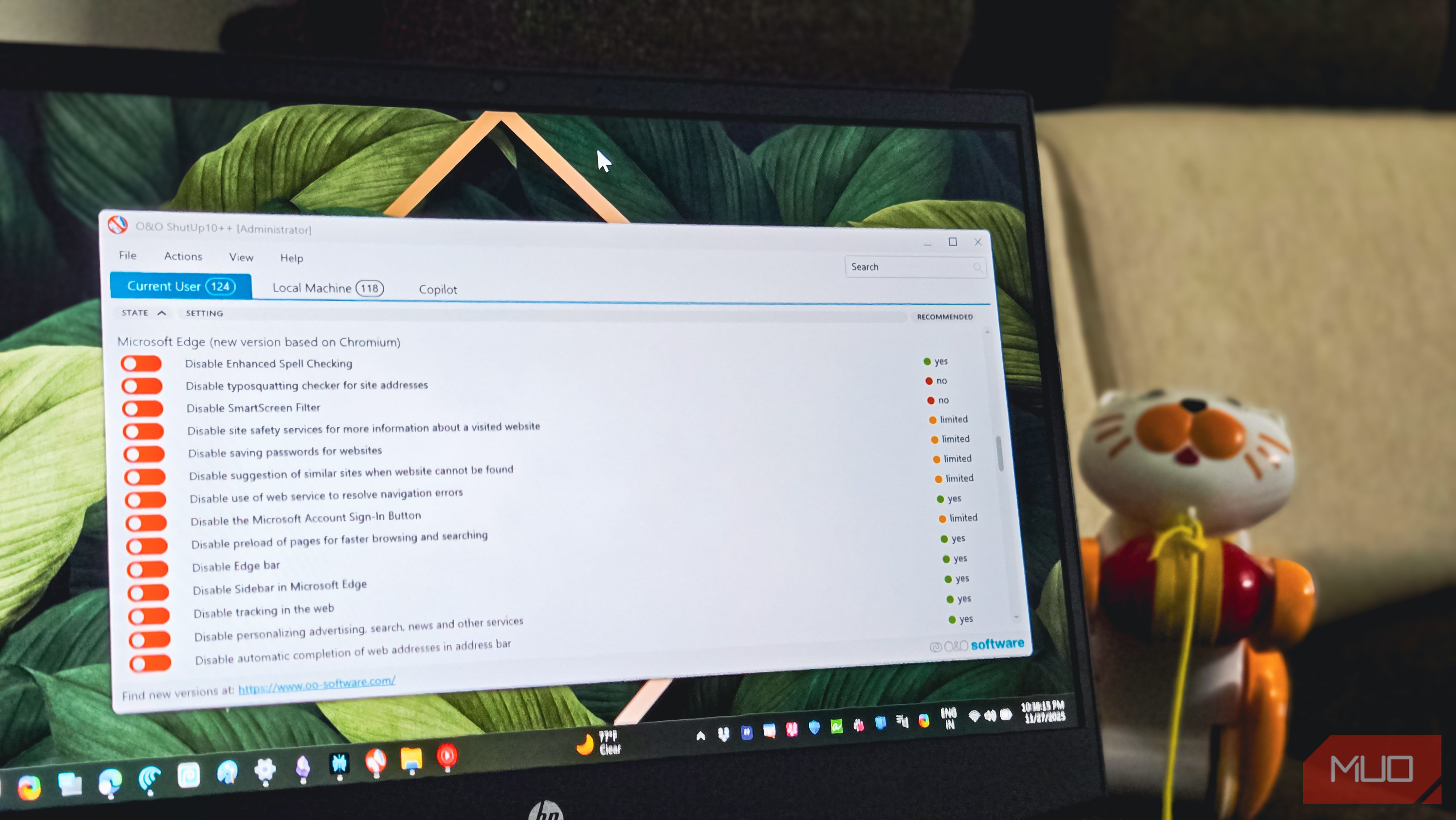
استفاده از ابزارهای تصادفی بهینهسازی ویندوز برای زدودن اجزای زائد از کامپیوتر خطرناک است، زیرا این ابزارها تغییرات عمیق سیستمی را بهصورت خودکار انجام میدهند که ممکن است بهطور کامل درک نکنید. انجام همه کارها بهصورت دستی ایمنتر است، اما غیرفعالسازی تلماتری مایکروسافت به این روش سر درد است. تنظیمات در منوها، سرویسها، ورودیهای رجیستری و سیاست گروه پخش شدهاند و دشوار است بدانید آیا همه چیز را پوشش دادهاید یا نه.
استفاده از ابزارهای بهینهسازی تصادفی ویندوز برای حذف اجسام غیرضروری از رایانهتان خطرناک است، چون این ابزارها تغییرات عمیق سیستمی را بهصورت خودکار اعمال میکنند که ممکن است به طور کامل درک نکنید. انجام همه کارها بهصورت دستی ایمنتر است، اما غیرفعال کردن تلهمتری مایکروسافت به این روش دردسرساز است. تنظیمات در منوها، سرویسها، ورودیهای رجیستری و گروه سیاست پراکندهاند و دشوار است بدانید آیا همه چیز را پوشش دادهاید یا خیر.
و این دقیقاً همان چیزی است که O&O ShutUp10++ اصلاح میکند. این یک ابزار رایگان و قابل حمل است که تمام تلهمتری و تنظیمات حریم خصوصی ویندوز را در یک رابط ساده جمعآوری میکند. شما همچنان هر گزینه را بهصورت دستی تغییر میدهید، که کنترل را در دست شما میگذارد، اما نیازی به جستجوی هر چیز بهصورت دستی ندارید. در مورد من، این ابزار غیرفعال کردن ردیابی مخفی روی رایانهام را سریع، واضح و، مهمتر از همه، شفاف کرد.
همانطور که با هر ابزاری که میتواند تنظیمات سیستم یا ورودیهای رجیستری شما را تغییر دهد، مهم است قبل از اعمال هر تغییر، یک نقطه بازگردانی سیستم ایجاد کنید. O&O ShutUp10++ قبل از انجام هر تغییری از شما میخواهد یک نقطه بازگردانی ایجاد کنید و من قویاً توصیه میکنم از این گزینه استفاده کنید. به این ترتیب، اگر مشکلی پیش آمد میتوانید همه چیز را بازگردانید.
نصب O&O ShutUp10++
یک برنامه قابل حمل که میتواند ردیابی و گزینههای تلهمتری را غیرفعال کند
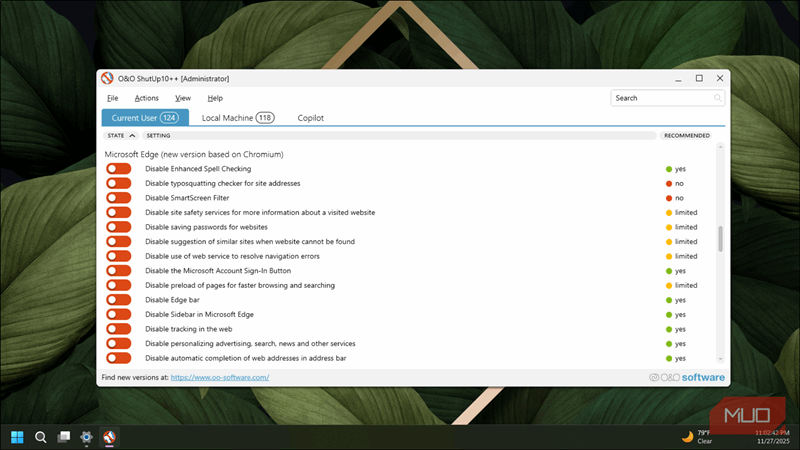
O&O ShutUp10++ یک ابزار رایگان حریمخصوصی است که برای هر دو ویندوز ۱۰ و ویندوز ۱۱ کار میکند. جالب است که این برنامه یک برنامه بهینهسازی یککلیک نیست و بهصورت خودکار تغییراتی در سیستم شما اعمال نمیکند، بنابراین برای آزمایش ایمنتر است. در عوض، یک فهرست از تنظیمات مربوط به حریمخصوصی به شما ارائه میدهد و اجازه میدهد تصمیم بگیرید چه مواردی را غیرفعال کنید.
این برنامه در قالب قابل حمل عرضه میشود، بنابراین نیازی به نصب هیچچیزی ندارید. همه کاری که باید انجام دهید دانلود فایل اجرایی از وبسایت O&O Software و اجرای آن است. هیچ جادوگری نصب وجود ندارد، هیچ فرایند نصب نیست و هیچچیزی به سیستم شما اضافه نمیشود. بنابراین، برای حمل بر روی یک درایو USB یا آزمایش بر روی چندین رایانه بدون باقی گذاشتن ردهایی مناسب است.
حتی اگر قصد ندارید تمام گزینههای تلهمتری را غیرفعال کنید، این برنامه برای غیرفعال کردن چند دردسر روزانه مفید است. میتوانید اعلانهای تنظیم ویندوز، پیشنهادات صفحه قفل، دسترسی برنامهها به میکروفون و دوربین شما، و ردیابی مکان برای برنامههای خاص را غیرفعال کنید. این موارد را میتوانستید بهصورت دستی از طریق تنظیمات انجام دهید، اما O&O ShutUp10++ همه آنها را در یک مکان جمعآوری کرده است.
هنگامی که برنامه را اجرا میکنید، دو برگه در بالای صفحه نشان داده میشود: کاربر فعلی برای تنظیمات حساب شخصیتان و ماشین محلی برای تغییرات سراسری سیستم. تنظیمات به صورت فهرستی عمودی از سوئیچها نمایش داده میشوند که به دستههای مانند حریمخصوصی، تاریخچه فعالیت و حریمخصوصی برنامهها گروهبندی شدهاند.
هر تنظیم دارای یک سوئیچ، توضیح و نشانگر ایمنی شبیه به سیستم چراغ راهنمایی است. سبز نشان میدهد تغییر ایمن است، زرد هشدار میدهد از مشکلات احتمالی استفاده، و قرمز نشان میدهد فعالسازی آن ممکن است مشکلی ایجاد کند. برای دیدن تأثیر غیرفعالسازی یک گزینه، روی نام هر تنظیم کلیک کنید تا توضیحی که دقیقاً چه کاری انجام میدهد باز شود.

O&O ShutUp10++ یک ابزار رایگان و قابل حمل حریمخصوصی ویندوز است که کنترل کامل بر عملکردهای راحتی ویندوز ۱۰ و ۱۱ را فراهم میکند، اجازه میدهد تلهمتری، یادآوری Copilot و اشتراکگذاری دادهها را بدون نیاز به نصب یا دانش فنی غیرفعال کنید.
استفاده از O&O ShutUp10++
نقطههای بازگردانی را قبل از اعمال هر تغییری ایجاد کنید
تمام تنظیمات دارای یک سوئیچ برای روشن یا خاموش کردن سرویسها هستند. وقتی یک سوئیچ را تغییر میدهید، از شما درخواست میکند یک نقطه بازگردانی سیستم ایجاد کنید. من بهشدت توصیه میکنم یک نقطه ایجاد کنید، بهویژه اگر غیرفعال کردن سرویس نیاز به تغییر رجیستری داشته باشد.
قبل از تغییر هر سوئیچ، زمان بگذارید روی هر گزینه کلیک کنید و توضیح آن را بخوانید. درک اینکه یک سرویس چه کاری انجام میدهد و غیرفعال کردن آن چه تأثیری بر رایانهتان دارد مهم است. اگر بهطور روزانه به آن وابستهاید، دست نزنید. من توصیه میکنم ابتدا تنها گزینههای سبز توصیهشده را شروع کنید، زیرا این تنظیمات بیشتر مردم میخواهند بدون خطر زیاد غیرفعال کنند.
در حالی که گزینهای در منوی عملیات وجود دارد که تمام تنظیمات توصیهشده را بهصورت دستهجمعی اعمال میکند، من توصیه میکنم از آن استفاده نکنید. هر تنظیم را بهصورت جداگانه مرور کنید، توضیح را بخوانید و تغییرات را یکیبهیکی انجام دهید. این کار را برای هر دستهای که میخواهید تنظیم کنید، تکرار کنید. برخی تغییرات ممکن است برای اعمال شدن نیاز به راهاندازی مجدد داشته باشند و برنامه به شما اطلاع خواهد داد که کی این کار لازم است.
موارد قابل توجه
بهروزرسانیهای ویندوز میتوانند تنظیمات را به پیشفرض بازگردانند
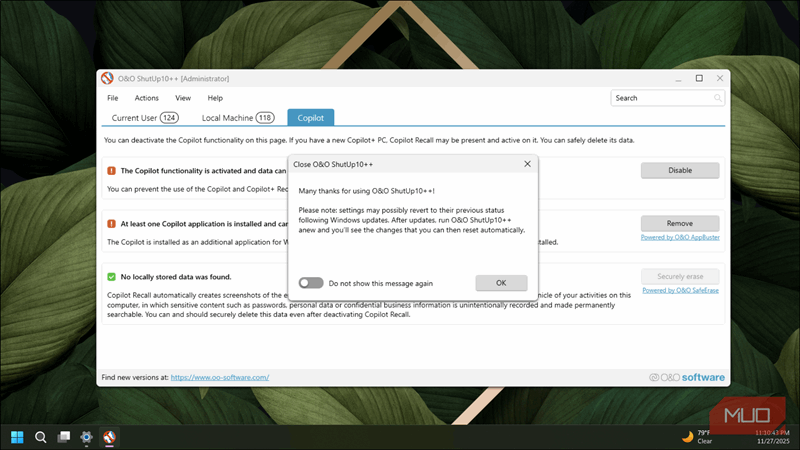
پس از اعمال تغییرات، O&O ShutUp10++ به شما هشدار میدهد که بهروزرسانیهای ویندوز ممکن است برخی تنظیمات را به حالت پیشفرض برگردانند. این بدان معناست که احتمالاً پس از بهروزرسانیهای بزرگ باید دوباره ابزار را اجرا کنید تا ترجیحات خود را دوباره اعمال کنید.
این مزاحمکننده است، اما زمان زیادی نمیگیرد چون تنها چند مورد را تغییر میدهید. بهنظر من، تغییراتی که از طریق برنامه تنظیمات انجام میشود معمولاً ثابت میمانند، اما مایکروسافت تمایل دارد تغییرات مبتنی بر رجیستری را برگرداند. خبر خوب این است که O&O ShutUp10++ آنچه را که تغییر داده است، پیگیری میکند، بنابراین میتوانید بهراحتی ببینید چه مواردی نیاز به دوبارهکاری دارند.
من یکبار پس از اعمال تغییرات کامپیوترم را بهروز کردم و اکثر تنظیمات من حفظ شد. اما تجربه شما بسته به آنچه غیرفعال کردهاید ممکن است متفاوت باشد. بهخاطر داشته باشید برخی تغییرات رجیستری که برنامه انجام میدهد میتوانند آنتیویروس شما را بهعنوان تغییرات احتمالی نامطلوب علامتگذاری کنند. این به معنای خطرناک بودن تغییرات نیست؛ فقط نرمافزار امنیتی شما بهدقت عمل میکند. به آنچه تغییر میدهید توجه کنید تا وقتی آنتیویروس هشدار داد، اضطراب نداشته باشید.
O&O ShutUp10++ میتواند به شما کمک کند تمام ردیابها را مسدود کنید
O&O ShutUp10++ یکی از آن ابزارهای نادری است که دقیقاً همانچیزی را که وعده میدهد انجام میدهد بدون اینکه پیچیده باشد. این برنامه بهصورت جادویی سرعت رایانهتان را افزایش نمیدهد یا گیگابایتهای ذخیرهسازی آزاد نمیکند، اما کنترل بر دادههایی که ویندوز جمعآوری میکند و به مایکروسافت ارسال میشود، به شما میدهد.
اگر میخواهید ویندوز ۱۱ به حریمخصوصی شما احترام بگذارد بدون صرف ساعتها برای مرور تنظیمات و ویرایشگر رجیستری، این برنامه فرآیند را بسیار سادهتر میکند. فقط بهیاد داشته باشید بهآرامی پیش بروید، توضیحات را بخوانید و همیشه قبل از اعمال تغییرات یک نقطه بازگردانی ایجاد کنید.