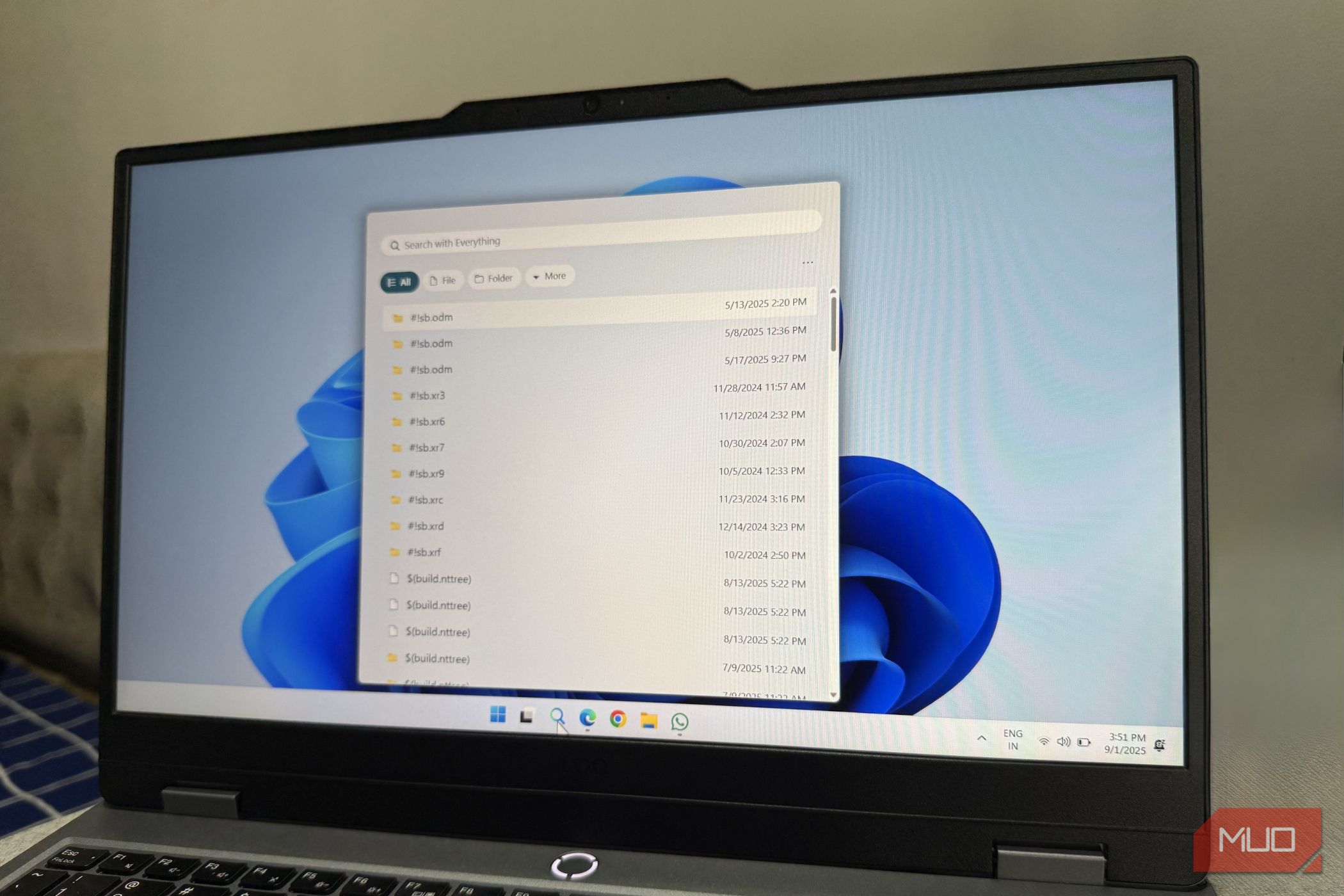
به قدرِ اینکه من ویندوز را دوست دارم، برخی خلأها وجود دارد که فقط ابزارهای شخص ثالث میتوانند آنها را پر کنند. جستجوی داخلی یک مثال کامل از این است. در طول سالها بهطور قابلتوجهی بهبود یافته است، اما هنوز در لحظاتی که نیاز به سرعت دارید، کند به نظر میرسد. به همین دلیل آن را با برنامه Everything جایگزین کردهام.
هرچند که من ویندوز را دوست دارم، برخی خلأها وجود دارند که فقط ابزارهای شخص ثالث میتوانند پر کنند. جستجوی داخلی نمونهٔ کاملی از این است. این جستجو طی سالها بهطور قابل توجهی بهبود یافته، اما همچنان در لحظاتی که نیاز به سرعت دارد، کند احساس میشود. به همین دلیل من آن را با برنامهٔ Everything جایگزین کردهام.
اخیراً، با این حال کاری حتی بهتر انجام دادم. من EverythingToolbar را که یک افزونه از برنامهٔ اصلی است، به نوار وظیفه اضافه کردم. این تغییر ساده تمام چیزهایی که در مورد برنامه دوست دارم را مستقیم به نوار وظیفه آورد و باعث شد جستجوی ویندوز را کاملاً رها کنم.

EverythingToolbar برنامهٔ Everything را با نوار وظیفه ویندوز یکپارچه میکند. به شما امکان میدهد به سرعت فایلها و پوشهها را جستجو کنید و حتی میتواند جستجوی ویندوز را کاملاً جایگزین کند.
چه چیزی Everything را بهتر از جستجوی ویندوز میسازد
راز محبوبیت Everything
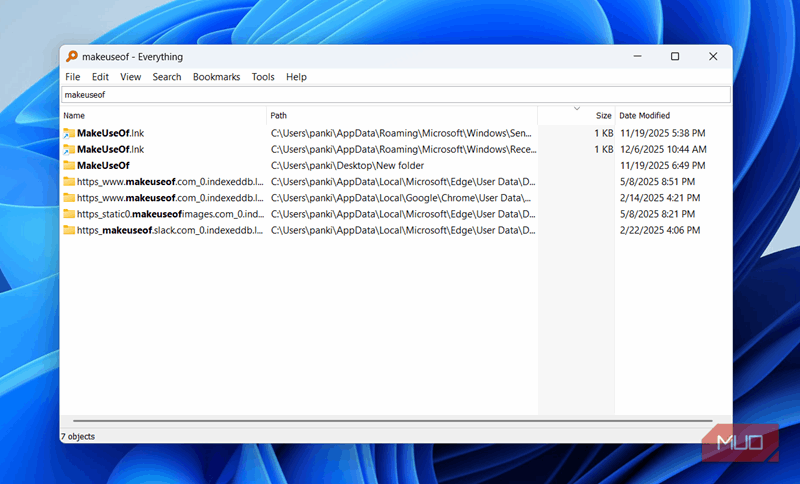
ویژگی جستجو سالها بزرگترین نقطه درد ویندوز بوده است. این ویژگی کند، نامطمئن و به طرز عجیبی در پیدا کردن فایلهایی که میدانید دقیقاً همانجا هستند سرسخت است. Everything این مشکل را برای همیشه حل میکند.
دلیل اینکه Everything بهتر از جستجوی ویندوز است، به این برمیگردد که این دو ابزار چگونه متفاوت عمل میکنند. جستجوی ویندوز زمان و منابع زیادی را برای ساخت یک نمایه کامل از سیستم شما صرف میکند. این نمایه شامل نام فایلها، مسیرهای پوشهها و حتی محتوای فایلها است.
Everything تمام این کارهای سنگین را نادیده میگیرد و فقط نام فایلها و ساختارهای پوشه را فهرست میکند. این بار کاری بسیار سبکتر باعث میشود که بلافاصله پس از نوشتن چیزی پاسخ دهد، تقریباً مانند یک نسخهٔ محلی از جستجوی گوگل.
اکثر وقتها، این دقیقاً همان چیزی است که شما میخواهید. بخشی از یک نام یا تقریبا محل قرارگیری چیزی را به یاد میآورید و برنامه Everything آن را قبل از اینکه تمام نام را تایپ کنید، نمایش میدهد. و همانند جستجوی ویندوز، Everything شامل فیلترهای جستجو و گزینههای مرتبسازی است که به راحتی میتوانید به مورد خاصی برسید.
اضافه کردن EverythingToolbar به نوار وظیفه آسان است
بهخوبی یکپارچه میشود
استفاده از Everything گامی بزرگ نسبت به جستجوی ویندوز است. تنها نکته این است که باید آن را باز کنید تا بتوانید از آن استفاده کنید. این کار مقداری کار اضافی ایجاد میکند وقتی که فقط میخواهید فایلی را باز کنید و به کار خود ادامه دهید.
خبر خوب این است که میتوانید برنامه Everything را به نوار وظیفه اضافه کنید، بنابراین استفاده از آن گویی از جستجوی ویندوز استفاده میکنید. برای این کار، ابتدا Everything Toolbar را از گیتهاب دانلود و نصب کنید. پس از اتمام، برنامه Everything را باز کنید و به Tools > Options بروید.
در برگه General، گزینههای Show Search for Everything folder context menu item و Run as Administrator را علامت بزنید. در نهایت، با استفاده از منوی جستجوی ویندوز، به دنبال EverythingToolbar بگردید و سپس Pin to taskbar را انتخاب کنید.
این کار EverythingToolbar را به نوار وظیفه اضافه میکند که شبیه به نماد جستجوی ویندوز است. کلیک بر روی آن یک جعبه جستجوی زیبا را که کاملاً توسط Everything تأمین میشود، باز میکند. در این مرحله میتوانید نماد جستجوی ویندوز را از نوار وظیفه مخفی کنید تا از کلیک کردن روی آن جلوگیری کنید. و پس از تنظیم، فشار دادن Windows + Alt + S بلافاصله شما را به EverythingToolbar میبرد.
همچنین میتوانید همهچیز را انجام دهید و اجازه دهید EverythingToolbar کاملاً جایگزین جستجوی ویندوز شود. به این ترتیب، فشار دادن کلید Windows هنوز منوی جستجو را باز میکند، اما به محض نوشتن چیزی، به EverythingToolbar سوئیچ میکند. برای این کار، EverythingToolbar را باز کنید، روی نماد سهنقطه کلیک کنید و Preferences > Replace start menu search را انتخاب کنید.
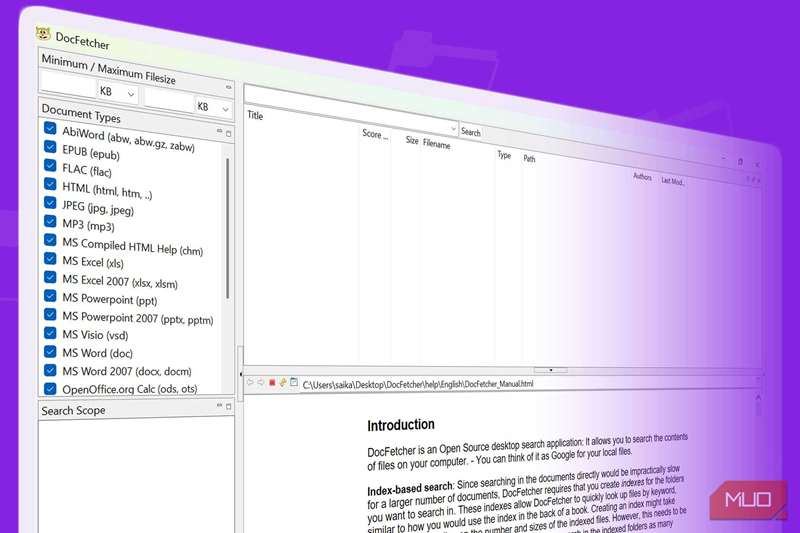
یک برنامه که اسناد گمشده را در عرض چند ثانیه از هرج و مرج شما بیرون میآورد
EverythingToolbar حس میکند که ویژگیای گمشده در ویندوز است
مایکروسافت باید یاد بگیرد
سرعت تنها چیز نیست که EverythingToolbar را بهتر از جستجوی ویندوز میکند. ویژگیهای کوچک اما متفکرانهای وجود دارند که باعث میشوند بپرسید چرا هنوز جزئی از جستجوی ویندوز نیستند.
اولین چیزی که متوجه خواهید شد این است که پنجره جستجو بهصورت کامل در هر جهت قابل تغییر اندازه است. آن را بلندتر یا عریضتر بکشید و بهسرعت سازگار میشود، که مرور لیستهای طولانی را بسیار آسانتر میکند. اگر روی لپتاپی با صفحه نمایش کوچک کار میکنید، تغییر به نمای Compact موارد بیشتری نسبت به نمای پیشفرض جا میدهد.
منوی Preferences در EverythingToolbar امکانات بیشتری را باز میکند. میتوانید تاریخچه جستجو را فعال کنید تا همیشه با آخرین پرس و جو شما باز شود. با فعال بودن، فشار دادن Ctrl + Up/Down Arrow به شما امکان میدهد بین جستجوهای اخیر خود پیمایش کنید. همچنین میتوانید پیشنمایشهای تصویر کوچک را فعال کنید اگر با تصاویر کار میکنید و میخواهید پیش از باز کردن فایل، تأیید بصری سریعی داشته باشید.
سرانجام، میانبرهای صفحهکلید وجود دارد. فشار دادن Enter یک فایل یا پوشه را بهصورت مستقیم باز میکند، اما فشار دادن Ctrl + Enter (یا Ctrl + Click) پوشهی حاوی آن را باز میکند. فشار دادن Shift + Enter (یا Shift + Click) نتایج جستجو را در داخل برنامه Everything باز میکند.
تریک مورد علاقه من این است که روی هر نتیجهای کلیک راست کنید. این کار منوی زمینه ویندوز را در داخل EverythingToolbar نشان میدهد و از باز کردن File Explorer برای من جلوگیری میکند.
اگر مایکروسافت روزی بخواهد جستجوی ویندوز را از یک شب بهطور کامل اصلاح کند، میتواند از EverythingToolbar الهام بگیرد. این برنامه سریع، شهودی و بهقدر کافی یکپارچه است که حس میشود بیشتر یک ارتقاء بومی است تا یک ابزار شخص ثالث.