
اگر در حال ویرایش یک دستهٔ بزرگ از تصاویر باشید، میتواند بهسرعت تکراری شود. برای مثال، تغییر اندازه یا بهروزرسانی متادیتا برای یک آلبوم شامل ۲۰۰ تصویر، همان کار تکراری است که میتواند ساعتها بهصورت دستی طول بکشد. این نوع کاری کُند و خستهکننده است که تمام لذت ویرایش عکسهای شما را از بین میبرد.
اگر در حال ویرایش یک دستهٔ بزرگ از تصاویر باشید، میتواند به سرعت تکراری شود. به عنوان مثال، تغییر اندازه یا بهروزرسانی متادیتا برای یک آلبوم شامل 200 تصویر، همان کار تکراری است که میتواند ساعتها به صورت دستی طول بکشد. این نوع کار خستهکننده تمام لذت ویرایش عکسهای شما را میگیرد.
خوشبختانه راه بهتری وجود دارد—ابزارهایی که میتوانند هنگام ویرایش دستهای عکسها ساعتها به شما صرفهجویی کنند. این ابزار که ImageMagick نام دارد، ممکن است شبیه به یکی از آن ابزارهای خط فرمان نامعمول به نظر برسد که فقط توسعهدهندگان از آن استفاده میکنند، اما وقتی روزانه با صدها تصویر کار میکنید، به سرعت به یک ابزار ضروری در مجموعه ویرایش شما تبدیل میشود.
ImageMagick، به زبان ساده
چرا ابزار خط فرمان دههها قدیمی همچنان برنامههای ویرایشی مدرن را شکست میدهد
ImageMagick یک مجموعه نرمافزاری قدرتمند و منبعباز است که برای ایجاد، ویرایش و تبدیل تصاویر طراحی شده است. برخلاف Photoshop یا GIMP که یک واسط گرافیکی برای کار با آنها به شما میدهند، ImageMagick بهصورت کامل از طریق خط فرمان کار میکند. این ابزار بیش از 200 فرمت تصویر را پشتیبانی میکند، شامل همهٔ JPEGها و PNGهای استاندارد تا فرمتهای تخصصیتری مانند TIFF، WebP، PDF و SVG.
ابزارهای اصلی که بیشتر شما با آنها تعامل خواهید داشت convert است که یک فایل خروجی جدید با پسوند متفاوت ایجاد میکند، و mogrify که فایلهای اصلی را درجا ویرایش میکند. همچنین identify برای بررسی ویژگیهای تصویر، composite برای لایهگذاری تصاویر، و montage برای ایجاد شبکهٔ تصویر وجود دارند. شما نیاز ندارید همهٔ آنها را یکباره درک کنید. حتی دانستن چند فرمان میتواند بهطور کامل جریان کار شما را تغییر دهد.
نحوسند پایه بسیار ساده است. به عنوان مثال، فرمان برای تغییر اندازهٔ یک تصویر شبیه به این خواهد بود:
magick input.jpg -resize 1920x1080 output.jpg
همینه. این یک فرمان تصویر را به رزولوشن 1920×1080 در ثانیهها تغییر اندازه میدهد، که در یک رابط گرافیکی معمولاً نیاز به سه تا پنج کلیک دارد. این ممکن است هنگام ویرایش یک تصویر زیاد بهنظر نرسد، اما هنگامی که به صورت دستهای ویرایش میکنید، این کلیکها بهسرعت جمع میشوند.
فرض کنید 200 فایل PNG دارید که باید به JPEG تبدیل شوند و به عرض 1024 پیکسل تغییر اندازه داده شوند. بهجای پردازش هر کدام بهصورت جداگانه، میتوانید فرمان زیر را اجرا کنید:
mogrify -format jpg -resize 1024x *.png
ImageMagick همهٔ 200 فایل را بهصورت خودکار پردازش میکند. کاری که در یک رابط گرافیکی ساعتها طول میکشد، در چند دقیقه (یا حتی ثانیهها، اگر ماشین قدرتمندی داشته باشید) انجام میشود. میتوانید این کار را با زنجیرهای از عملیات متعدد پیش ببرید. تغییر اندازه، اعمال فیلترها، افزودن واترمارک، تنظیم رنگها و … میتوانند در یک فرمان ترکیب شوند. برای عکاسان که صدها خروجی RAW را پردازش میکنند، توسعهدهندگان وب که داراییهای تصویری را بهینه میسازند، یا سازندگان محتوا که کتابخانههای بزرگ عکس دارند، این کارایی بینظیر است.
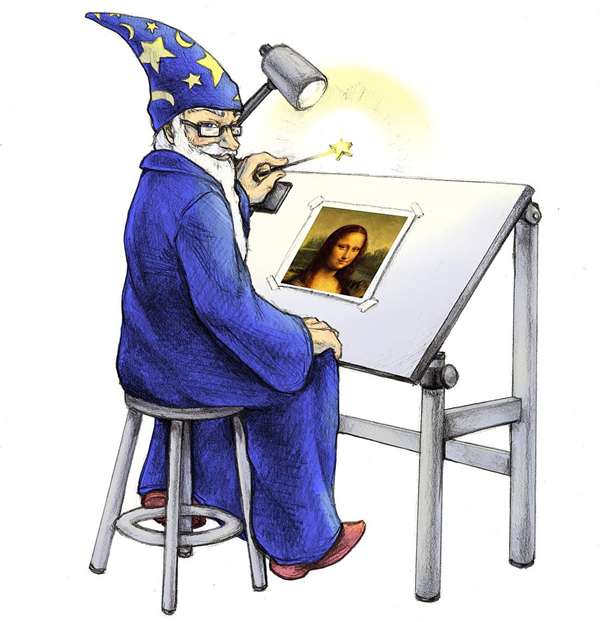
ImageMagick یک مجموعه نرمافزاری رایگان و منبعباز است که برای ویرایش و دستکاری تصاویر دیجیتال استفاده میشود. میتواند برای ایجاد، ویرایش، ترکیب یا تبدیل تصاویر بیتمپ استفاده شود و از طیف وسیعی از فرمتهای فایل شامل JPEG، PNG، GIF، TIFF و PDF پشتیبانی میکند.
چرا ویرایشگرهای گرافیکی شما را کند میکنند
نقاط دردسر مخفی در ویرایش تصویر با کلیک و نقطهای که تا زمان تعویض متوجه آن نمیشوید
اولین مزیتی که ImageMagick نسبت به ابزارهای گرافیکی دارد، سرعت است. نیازی به انتظار برای بارگذاری رابط گرافیکی نیست، نیازی به کلیک کردن در منوها نیست و نیازی به انتظار برای بارگذاری تصاویر نیست. شما یک فرمان تک را اجرا میکنید، اجرا شدن آن را مشاهده میکنید و کار تمام میشود. من صدها تصویر را برای استفاده در وب در عرض چند دقیقه با استفاده از ImageMagick بهینهسازی کردهام، فرآیندی که قبلاً برایم دلهرهآور بود.
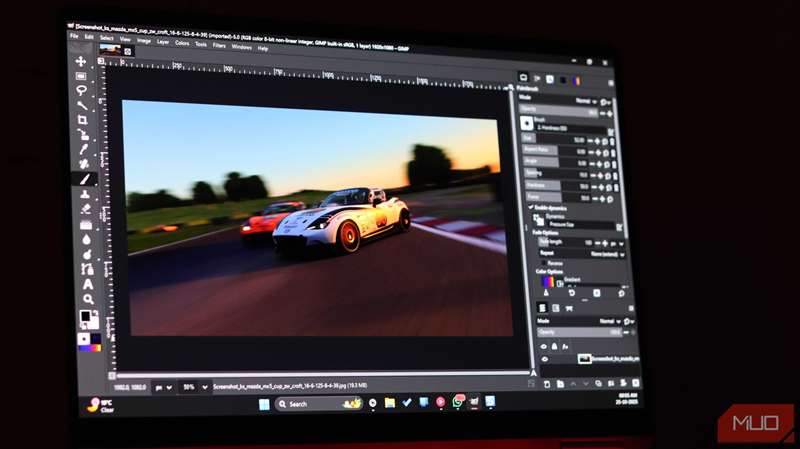
مزیت دوم قابلیت تکرارپذیری است. وقتی یک عملیات خط فرمانی مینویسید، یک رکورد دقیق از کاری که انجام دادید دارید. اگر بخواهید همان ویرایش را شش ماه بعد نیز بر روی تصاویر اعمال کنید، همان فرمان را دوباره اجرا میکنید. این روش بسیار آسانتری برای بهدست آوردن ویرایشهای ثابت در پروژههای بزرگ یا دستههای مختلف تصویر بدون نگرانی در مورد تنظیمات فیلتر یا مقادیر اسلایدرها است.
سپس مدیریت حافظه سیستم است. یک ابزار گرافیکی میتواند توانایی شما برای کار با چندین تصویر همزمان را به شدت محدود کند، زیرا بهسرعت حافظه سیستم تمام میشود. ImageMagick بهعنوان یک ابزار خط فرمانی بهطور فوقالعادهای کمحجم است، به این معنی که حافظه بیشتری برای پردازش واقعی تصاویر بهجای اجرای خود ابزار در اختیار دارید. استفاده از Lightroom و Photoshop میتواند برای اکثر عکاسان بیش از حد باشد، افرادی که با گوشی خود عکس میگیرند و از فیلترهای پیشساخته یا ویرایشهای مبتنی بر هوش مصنوعی بهرهمند میشوند تا بهجای تنظیم اسلایدرها در تمام روز.
در نهایت، شما مزایای خودکارسازی و ادغام را دارید. میتوانید دستورات ImageMagick را در اسکریپتها جاسازی کنید، که این امکان را میدهد تا بهصورت خودکار تصاویر را بهموقعی که به سیستم شما کپی میشوند، پردازش کنید. همچنین این کار ادغام پردازش مجموعهها را در خطوط ساخت یا اتصال عملیات تصویر به سایر جریانهای کاری بسیار آسانتر میکند.
کی یک رابط گرافیکی هنوز معنا دارد
لحظاتی که کنترل بصری واقعاً مهم است — و چرا CLI نباید همه چیز را جایگزین کند
اگرچه استفاده از ImageMagick مفید است، اما واقعاً فقط برای برخی انواع خاص از ویرایشها بهخوبی کار میکند. این ابزار برای وظایف تکراری و سیستماتیک طراحی شده است. بنابراین اگر انتظار دارید ویرایشهای حرفهای را از طریق خط فرمان انجام دهید، این امکان وجود ندارد. بله، میتوانید پارامترهای متعددی را تنظیم کنید، اما پیشنمایش زندهای هنگام تنظیمات ندارید. برای کارهای دقیقتر مانند انتخاب دقیق مناطق خاص، نقاشی با دقت یا اتخاذ تصمیمات هنری که نیاز به بازخورد بصری دارد، یک ویرایشگر گرافیکی تنها گزینه واقعگرایانه است.
و اگر فکر میکنید کارایی حافظه بهدست آوردن برخی کنترلهای دقیق بر روی تصاویر ارزش دارد، برخی عملیات در ImageMagick هنوز میتوانند بهمنابع زیادی نیاز داشته باشند. اگر هزاران تصویر با وضوح بالا را بهصورت همزمان بدون تنظیم مناسب همزمانسازی پردازش کنید، بهسرعت هم CPU و هم حافظه سیستم تمام میشود.
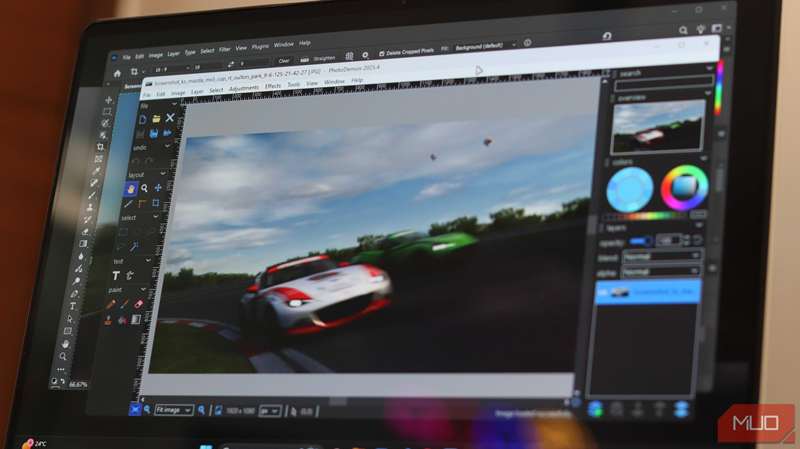
این ویرایشگر کوچک منبعباز بیش از آنچه انتظار دارید انجام میدهد.
علاوه بر این، طبیعت خط فرمان این ابزار که باعث کارایی آن میشود میتواند برای افرادی که قبلاً با ابزارهای خط فرمان کار نکردهاند، مانعی ایجاد کند. یادگیری آن دشوار نیست، اما منحنی یادگیری دارد. در ابتدا خود را میبینید که بارها به مستندات مراجعه میکنید. برخلاف کلیک کردن دکمهها در GIMP یا Photoshop، هیچ بازخورد بصری دربارهٔ اتفاقی که برای تصویر شما میافتد وجود ندارد و بنابراین جایی برای خطاها نیست.
افکتهای هنری پیچیده و رتوش پیشرفته فقط در یک ویرایشگر تصویر اختصاصی ممکن است. ImageMagick در عملیات فنی مانند تغییر اندازه، تبدیل فرمت، تنظیمات رنگ پایه و افزودن واترمارک عالی است، اما یک ویرایشگر تصویر نیست. اگر جریان کار شما شامل فیلترهای خلاقانه یا رتوش دستی باشد، ImageMagick میتواند مفید باشد، اما جایگزین تمام جریان کار شما نخواهد شد.
خستهکنندهگی ویرایش تصویر را خودکار کنید
تبدیلهای دستهای، تغییر اندازهی آنی، جریانهای هوشمند — چیزهایی که رابطهای گرافیکی شما را میترسانند
ImageMagick تصمیم به جایگزینی ویرایشگر تصویر مورد علاقهتان ندارد. هدف آن این است که شما را از کارهای خستهکننده یا ویرایشهای تکراری رها کند. وقتی درک کنید این ابزار در کجا در جریان کار شما جای میگیرد — پردازش دستهای، تبدیل فرمت و تنظیمات خودکار — انجام این کارها در ویرایشگرهای تصویر دیگر منطقی کمتری دارد. ویرایش تصاویر ممکن است در Gemini بهتر از Photoshop باشد، اما این کارآمدی را به شما نمیدهد.
برای برخی، ImageMagick میتواند ابزارهای کامل را جایگزین کند؛ برای برخی دیگر، سرعتبخش یا حذفکنندهٔ بخشی خستهکننده از فرآیند است. به هر حال، این یکی از بهترین سرمایهگذاریهای بهرهوری در ویرایش تصویر است که میتوانید انجام دهید.