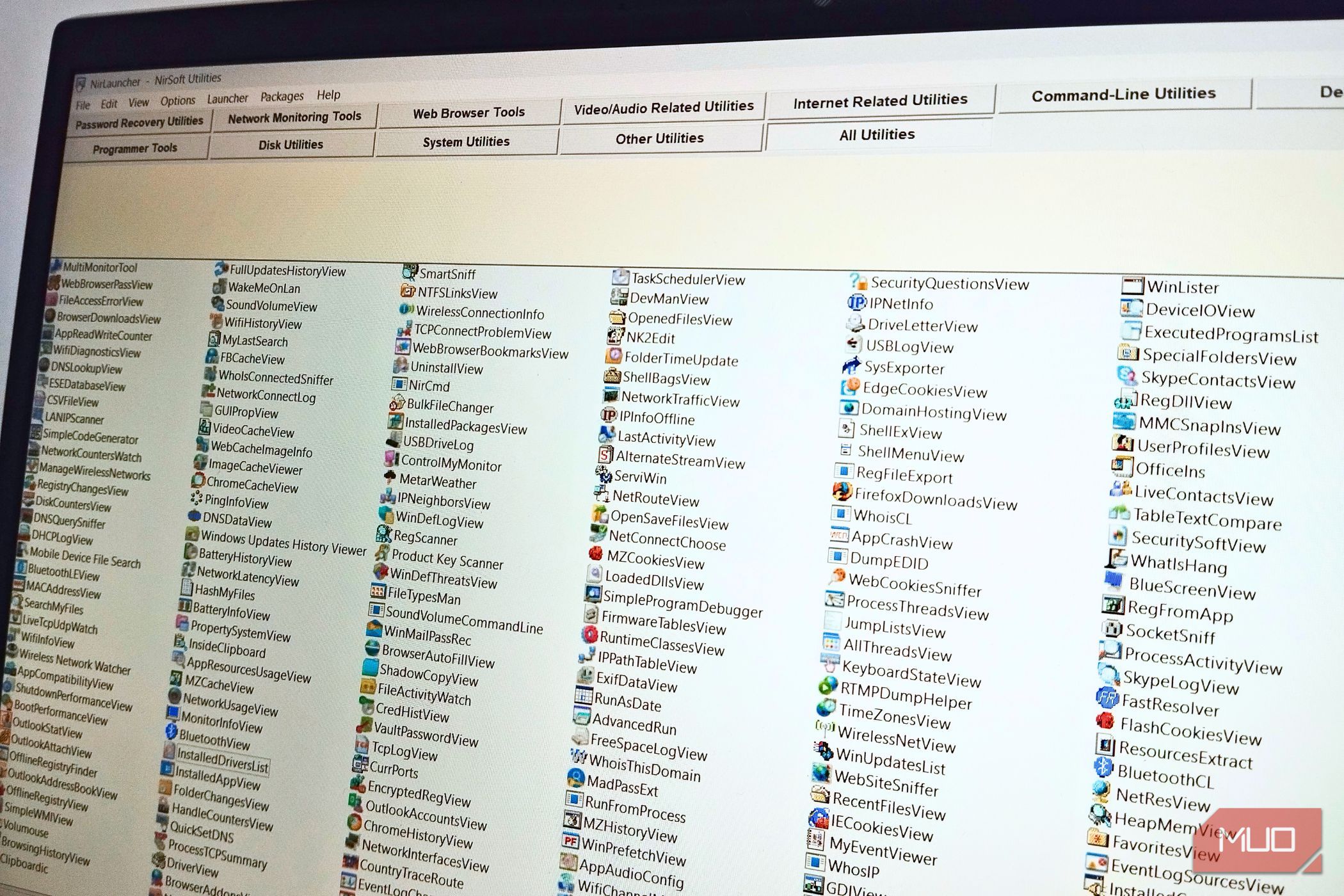
من در طول سالها تعداد زیادی از ابزارهای ویندوز را امتحان کردهام و بیشتر آنها پس از دانلود اولیه بدون استفاده میمانند. مشکل این نیست که آنها کار نمیکنند—بلکه این است که مدیریت دهها ابزار تک منظوره به سرعت خستهکننده میشود. بین برنامههای بازیابی رمز عبور، مانیتورهای شبکه و تحلیلگرهای سیستم، پوشهٔ دانلودهای من به قبرستانی از اجراییهای فراموششده تبدیل شد.
در طول سالها ابزارهای ویندوز بسیاری را امتحان کردهام و اکثر آنها پس از بارگیری اولیه بیاستفاده میمانند. مشکل این نیست که آنها کار نمیکنند — بلکه این است که مدیریت دهها ابزار تکمنظوره بهسرعت خستهکننده میشود. بین برنامههای بازیابی گذرواژه، پایشگرهای شبکه و آنالیزورهای سیستم، پوشه دانلودهای من به گوارش ابزارهای فراموششده تبدیل شد.
با این حال، NirLauncher رویکرد من را در رفع مشکل ویندوز بهبود بخشیده است. این بستهٔ قابل حمل رایگان بیش از ۲۰۰ ابزار از NirSoft را در یک بستهٔ واحد که نیازی به نصب ندارد، جمعآوری میکند. میتوانید از آن برای تبدیل یک درایو USB به جعبهابزار امنیتی شخصی خود استفاده کنید و رایانهٔ خود یا دیگران را تعمیر کنید.
NirLauncher یک فروشگاه تعمیر کامل را روی یک درایو واحد بستهبندی میکند
صدها ابزار را در یک بسته بدون نصب ترکیب میکند
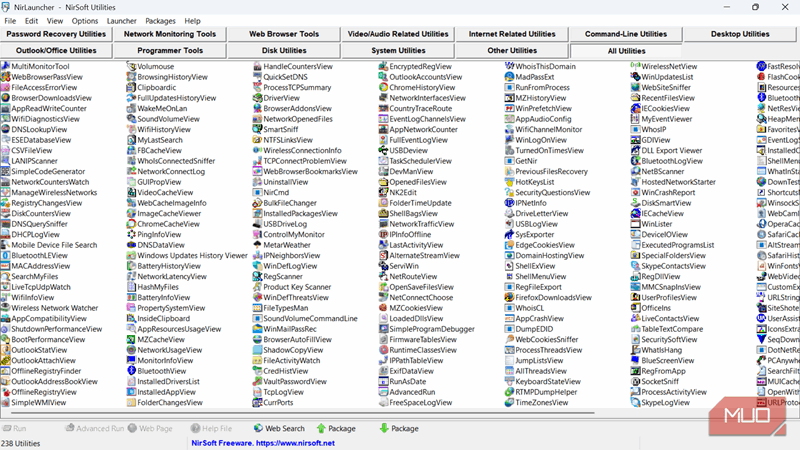
NirLauncher توسط NirSoft، سازندهٔ طولانیمدت ابزارهای رایگان ویندوز توسعه یافته است. این برنامه تمام این ابزارهای جداگانه را در یک رابط واحد بستهبندی میکند که به دستههای منطقی مانند بازیابی گذرواژه، پایش شبکه و ابزارهای سیستمی سازماندهی شده است.
خود لانچر ساده است. شما فهرست دستهبندیشدهای در سمت چپ و توصیف ابزارها در سمت راست دریافت میکنید. روی هر ابزار کلیک کنید و بدون نصب اجرا میشود. هر ابزار تنها چند صد کیلوبایت حجم دارد، بنابراین تمام بسته میتواند به راحتی حتی در کوچکترین درایو USB جا بگیرد.
میتوانید مشکلات رایج ویندوز را با ابزارهای اختصاصی برای هر سناریو برطرف کنید. یک ابزار گذرواژههای ذخیرهشدهٔ Wi‑Fi را بازیابی میکند، در حالی که دیگری تمام برنامههایی که در زمان راهاندازی اجرا میشوند نشان میدهد. ابزار دیگری فایلهای مینیدمپ ویندوز را میخواند و دقیقاً مشخص میکند کدام درایور باعث سقوط آخرین سیستم شما شده است. هر ابزار بر یک کار خاص متمرکز است، که باعث میشود سریع و استفاده از آن ساده باشد.
قابل حمل بودن این مجموعه مهمتر از آنچه شاید فکر کنید است. چون هیچ چیز روی سیستم میزبان نصب نمیشود، ابزارها هیچ اثری باقی نمیگذارند. این ویژگی NirLauncher را برای رفع مشکل در ماشینهایی که مالک آن نیستید، ایدهآل میکند. کافی است درایو USB خود را وصل کنید، ابزارهای مورد نیاز را اجرا کنید و پس از اتمام، آن را جدا کنید.
میتوانید گذرواژههای گمشده را بدون بازنشانی بازیابی کنید
WirelessKeyView یک نجاتبخش مطلق است
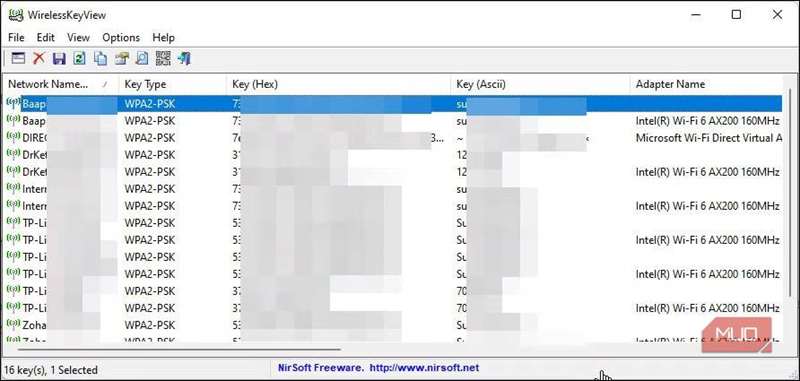
بازیابی گذرواژه جایی است که NirLauncher ارزش خود را نشان میدهد. این جعبه ابزار شامل برنامههایی است که گذرواژههای ذخیره شده را از مکانهای مختلف در سیستم ویندوز شما استخراج میکنند. این ابزارها هیچ چیزی را هک نمیکنند، بلکه گذرواژههایی را که ویندوز و برنامههای شما قبلاً ذخیره کردهاند نشان میدهند.
WirelessKeyView ابزاری است که من بیشترین بار از آن استفاده میکنم. این برنامه گذرواژهٔ Wi‑Fi هر شبکهای که رایانهام تا به حال به آن متصل شده است، مستقیماً از تنظیمات بیسیم ویندوز استخراج میکند. این ابزار نام شبکه، نوع گذرواژه و کلید را بهصورت متن ساده نشان میدهد. وقتی نیازی به جستجوی گذرواژهٔ روتر ندارید، راهاندازی یک دستگاه جدید در شبکهٔ خانگی بسیار آسان میشود.
این ابزار برای کار صحیح به دسترسی مدیر نیاز دارد. ویندوز اعتبارنامههای ذخیرهشده را محافظت میکند، بنابراین باید NirLauncher را با امتیازات افزایشیافته اجرا کنید.
برخی برنامههای ضدویروس ابزارهای NirLauncher را بهعنوان نرمافزارهای احتمالی ناخواسته علامتگذاری میکنند. اینها مثبتهای کاذب هستند که بهدلیل قابلیتهای بازیابی گذرواژه و دسترسی به سیستم فعال میشوند. ممکن است نیاز داشته باشید درایو USB خود را به فهرست استثنای آنتیویروس اضافه کنید تا از قرنطینه شدن آن جلوگیری شود.
ترافیک شبکه خود را نظارت کنید و دستگاههای غیرمجاز را شناسایی کنید
دقیقا ببینید چه کسی Wi‑Fi شما را دزدیده است با Wireless Network Watcher
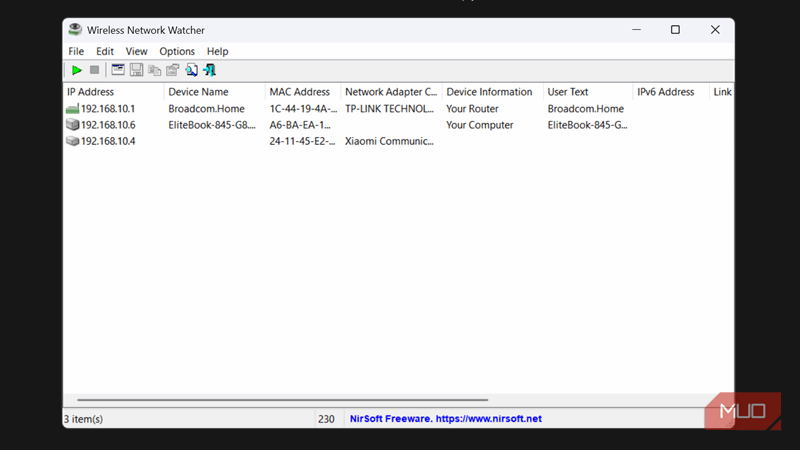
NirLauncher شامل مجموعهای قوی از ابزارهای نظارت بر شبکه است که به شما کمک میکند بفهمید چه اتفاقی در شبکهٔ محلی شما میافتد. برای شروع، Wireless Network Watcher شبکهٔ شما را اسکن میکند و تمام دستگاههای متصل را فهرست مینماید. این ابزار آدرسهای MAC، آدرسهای IP، نام دستگاهها و اطلاعات تولیدکننده را برای هر اتصال نشان میدهد. میتوانید بهسرعت دستگاههای ناآشنا را شناسایی کنید که این امر به تشخیص این که آیا کسی Wi‑Fi شما را استفاده میکند یا یک تبلت قدیمی هنوز متصل است، کمک میکند.
در حالی که Wireless Network Watcher بر روی دستگاهها تمرکز دارد، CurrPorts ارتباطات فعال شبکه را در رایانهٔ خود نشان میدهد. این ابزار تمام پورتهای باز TCP/IP و UDP را به همراه فرآیندی که از آن استفاده میکند فهرست میکند. این برنامه نشان میدهد کدام برنامهها از طریق شبکه ارتباط برقرار میکنند. من آن را برای شناسایی نرمافزارهای مشکوکی که ممکن است سیستم من بدون آگاهی من میزبانی کند، مفید میابم.
اگر به درک عمیقتری نیاز دارید، NetworkTrafficView بستههای عبور کننده از کارت شبکهٔ شما را ضبط و تحلیل میکند. این ابزار ترافیک را بر پایه منبع، مقصد، پروتکل و پورت گروهبندی میکند و تصویری واضح از مصرف پهنای باند ارائه میدهد. میتوانید تعیین کنید کدام برنامهها بیشترین داده را مصرف میکنند یا الگوهای ترافیک غیرعادی که ممکن است نشاندهندهٔ بدافزار باشند را شناسایی کنید. با این حال، ممکن است نیاز به درایور ضبط جداگانهای مانند Npcap داشته باشد.
برای تحلیل دقیقتر، SmartSniff ضبط بستههای جزئی را برای کاربرانی که به دادهٔ خام شبکه نیاز دارند، فراهم میکند. این ابزار بستههای TCP/IP را رهگیری میکند و مکالمات کامل بین سرویسگیرنده و سرور را بازسازی مینماید. همچنین دادهها را در قالب ASCII یا HEX نمایش میدهد که برای اشکالزدایی برنامههای شبکه یا تحلیل ترافیک HTTP کاربردی است.
رفع خرابیهای سیستم و صفحههای آبی مرموز
BlueScreenView کدهای خطای بیمعنی را معنایابی میکند
کرشهای صفحه آبی بهنظر میرسد تصادفیاند، اما ویندوز در واقع اطلاعات دقیق دربارهٔ هر کدام ثبت میکند. سیستم فایلهای مینیدمپ ایجاد میکند که نشان میدهد کدام درایور یا فرآیند باعث شکست شده است. NirLauncher شامل ابزارهایی است که این فایلها را رمزگشائی کرده و اطلاعات را به زبان ساده ارائه میدهند.
از میان این ابزارها، BlueScreenView برتر است. این برنامه پوشهٔ مینیدمپ شما را اسکن میکند و هر کرشی که سیستم شما تجربه کرده است فهرست میکند. برای هر رویداد، ابزار کد بررسی باگ، زمان کرش و — مهمترین — درایور محتمل که مشکل را ایجاد کرده است را نمایش میدهد. یک ردیف برجسته در پنل پایین مستقیماً به فایل خراب اشاره میکند. من از BlueScreenView برای تشخیص کرشهای بهظاهر کاملاً تصادفی استفاده کردم. در یک مورد، رایانهام هنگام پخش ویدیو مکرراً از کار میافتاد و این ابزار درایور گرافیکی قدیمی را بهعنوان علت شناسایی کرد. بهروزرسانی سریع درایور مشکل را حل کرد.
WhatIsHang به مسألهای متفاوت کمک میکند — برنامههایی که بدون کرش کردن متوقف میشوند. این ابزار به برنامههای بدون پاسخ متصل میشود و تابع یا DLL ایجادکنندهٔ این توقف را شناسایی میکند. سپس گزارش مفصلی حاوی پشتهٔ فراخوانی تولید میکند که به شما چیزی ملموس برای جستجو در اینترنت یا گزارش به توسعهدهندگان میدهد.
AppCrashView ابزار تحلیلی کرشها را تکمیل میکند با خواندن دادههای گزارش خطای ویندوز. این برنامه اطلاعات مربوط به کرشهای برنامهها شامل ماژول خطا و کد استثنا را نمایش میدهد. این ابزار کرشهایی را پوشش میدهد که صفحه آبی تولید نمیکنند اما همچنان جریان کاری شما را مختل میکنند.
مدیریت برنامههای نصبشده و پاکسازی رایانهٔ خود
UninstallView بهمرات سریعتر از تنظیمات ویندوز است
ویندوز ابزارهای خود را برای مدیریت برنامهها دارد، اما اغلب برخی جزئیات را مخفی میکنند. NirLauncher ابزارهایی فراهم میکند که اطلاعات بیشتری نشان میدهند و کنترل دقیقتری بر آنچه در سیستم باقی میماند، ارائه میدهند.
UninstallView هر برنامهٔ نصبشده را با جزئیات کامل نمایش میدهد. این ابزار میتواند برنامهها را نیز حذف کند که وقتی میخواهید رایانهتان را پاکسازی کنید یا بهصورت دستهای نرمافزارهای بلاواِر را از یک رایانهٔ جدید حذف کنید، مفید است. NirLauncher همچنین دارای InstalledDriversList است که تمام درایورهای سیستم شما را فهرست میکند. این ابزار نام درایورها، نسخهٔ فایل، تاریخ نصب و اینکه هر کدام در حال حاضر فعال هستند یا نه را نشان میدهد. درایورهای قدیمی یا مشکلدار بهسرعت قابل تشخیص هستند وقتی بتوانید بر اساس تاریخ مرتب کنید یا بر حسب وضعیت فیلتر کنید. این ابزار میتواند برای مستندسازی به فرمت CSV یا HTML صادر شود.
RegScanner در رجیستری ویندوز بهدنبال رشتهها، مقادیر یا الگوهای دادهای خاص جستجو میکند. این ابزار برای یافتن ورودیهای باقیمانده از نرمافزارهای حذفشده مفید است، بهجای اینکه بهصورت دستی در ویرایشگر رجیستری مرور کنید. میتوانید نتایج را صادر کنید یا مستقیماً به هر ورودی برای ویرایش بروید. با این حال، توصیه میشود قبل از ایجاد هر تغییری از رجیستری ویندوز پشتیبان تهیه کنید.
ShellMenuView و ShellExView ورودیهای منوی زمینه و افزونههای شل را مدیریت میکنند. افزونههای شل با کد ضعیف باعث کندی File Explorer و تأخیر در کلیک راست میشوند. این ابزارها به شما اجازه میدهند افزونههای مشکلدار را بدون حذف برنامهٔ اصلی غیرفعال کنید — یک راهحل سریع برای تاخیرهای Explorer.
MUO Report
MUO Report
با اشتراک، موافقت میکنید که خبرنامه و ایمیلهای بازاریابی دریافت کنید و شرایط استفاده و سیاست حریم خصوصی Valnet را بپذیرید. میتوانید هر زمان لغو اشتراک کنید. Terms of Use و Privacy Policy
USBDeview هر دستگاه USB که تا بهحال به رایانهتان متصل شده است فهرست میکند. میتوانید ورودیهای دستگاههای قدیمی را حذف کنید، دستگاههای خاصی را غیرفعال کنید یا تاریخچهٔ کامل را صادر کنید. این ابزار به رفع تعارضهای USB کمک میکند و دستگاههای خیالی که سیستم شما را شلوغ کردهاند، پاک مینماید.
نحوهٔ تنظیم درایو USB قابل حمل NirSoft خود
دانلود کنید، استخراج کنید و آمادهاید
ایجاد جعبه ابزار قابل حمل شما تنها چند دقیقه طول میکشد. هر درایو USB با حداقل ۱۰۰ مگابایت فضای آزاد کار میکند — بستهٔ کامل NirLauncher بهطوری شگفتانگیز کوچک است با توجه به تعداد ابزارهای موجود در آن.
این مراحل را برای تنظیم درایو خود دنبال کنید:
- به صفحهٔ دانلود NirLauncher مراجعه کنید و فایل ZIP اصلی را که شامل تمام ابزارها است، دانلود کنید.
- محتویات را به پوشهٔ ریشهٔ درایو USB یا یک زیرپوشهٔ اختصاصی استخراج کنید.
- روی NirLauncher.exe دوبار کلیک کنید تا رابط اصلی باز شود.
میتوانید ابزارهای نمایش دادهشده در لانچر را سفارشی کنید. منوی Options به شما اجازه میدهد ابزارهایی که هرگز استفاده نمیکنید مخفی کنید و رابط را تمیز نگه دارید. همچنین میتوانید موارد دلخواه را در یک دستهٔ جداگانه سازماندهی کنید تا به سریعترین ابزارهای پرتکرار دسترسی داشته باشید.
بهروزرسانی جعبه ابزار خود را بهصورت دورهای در نظر بگیرید. NirSoft بهطور منظم ابزارهای جدید و بهروزرسانیهای ابزارهای موجود را منتشر میکند. صفحهٔ دانلود بهروزرسانیهای ابزارهای منفرد را ارائه میدهد، یا میتوانید هر چند ماه یکبار کل بسته را با دانلود تازه جایگزین کنید.
فراتر از رفع مشکل پایهای
جعبهٔ پشتیبانی فنی خود را بسازید
NirLauncher بهخوبی با سایر ابزارهای قابل حمل ترکیب میشود. یک محیط بازیابی ویندوز بوتپذیر را به همان درایو USB اضافه کنید و یک جعبهٔ تعمیر کامل در اختیار دارید. Hiren’s BootCD PE و Ventoy هر دو بدون تداخل با NirLauncher کار میکنند.
همچنین میتوانید به بررسی SysExporter و OutlookStatView از NirSoft برای موارد خاص بپردازید. وبسایت NirSoft ابزارهای اضافی را میزبانی میکند که در بستهٔ اصلی گنجانده نشدهاند و هنگام مواجهه با مشکلی که جعبه ابزار پیشفرض پوشش نمیدهد، ارزش مرور دارند.