با افزایش تعداد کلاهبرداریها و حملات نرمافزارهای مخرب در اینترنت، هنگام استفاده از یک کامپیوتر ویندوزی احساس ناآرامی میکنم. همیشه چیزی برای نگران شدن وجود دارد، مانند اینکه کسی به فایلهای من دسترسی پیدا کند یا از طریق دوربینم به من جاسوسی کند.
با افزایش تعداد کلاهبرداریها و حملات بدافزاری در اینترنت، هنگام استفاده از یک رایانه ویندوزی احساس اضطراب میکنم. همیشه چیزی برای نگرانی وجود دارد، مثل اینکه کسی به فایلهای من دسترسی پیدا کند یا از طریق دوربینم به من جستوجو کند.
این نگرانیها، همراه با عوامل دیگر، مرا در حین کار متشنج نگه میدارند. به همین دلیل تصمیم گرفتم در رایانه ویندوزیام کاملاً ناشناس شوم. این کار به من امکان میدهد با ایجاد دیواری از ایمنی، از خود در برابر کلاهبرداران و تهدیدات دیگر محافظت کنم.
بهصورت پیشفرض، ویندوز ۱۱ ردیابی مکان، تجربههای شخصیسازیشده، مجوزهای برنامهها و همگامسازی ابری OneDrive را فعال میکند و دادهها و فعالیتهای شخصی شما را در معرض مایکروسافت و اشخاص ثالث قرار میدهد. بسیاری از افراد از میزان اطلاعاتی که مایکروسافت به اشتراک میگذارد بیاطلاع هستند، چرا که تنظیمات پیشفرض راحتی را بر حریم خصوصی ترجیح میدهند. این دادهها، اگرچه برای بهبود تجربه کاربری هدفگذاری شدهاند، میتوانند توسط مجرمان سایبری یا افراد داخلی به دست آمده و برای شناسایی نقاط ضعف سیستم و انجام حملات هدفمند مورد استفاده قرار گیرند.
به همین دلیل لازم است در کامپیوترهای ویندوزی به حالت ناشناس بروید.
از یک حساب محلی ویندوز استفاده کنید
لازم نیست از حساب مایکروسافت خود استفاده کنید
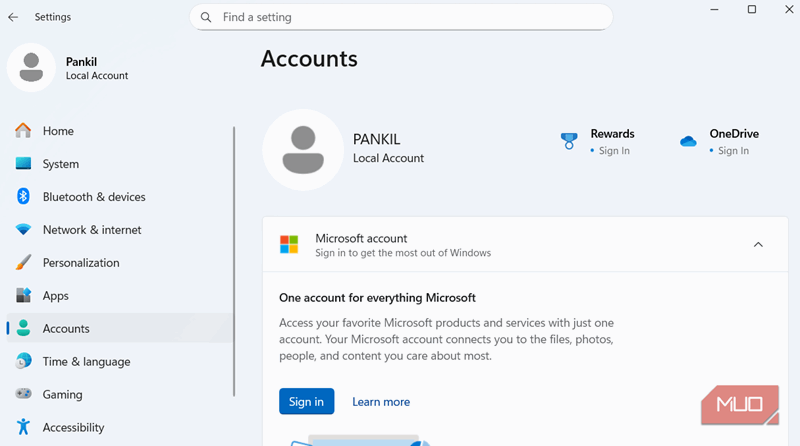
زمانی که اولین بار یک رایانه ویندوزی را تنظیم میکنید، مایکروسافت از شما میخواهد با یک حساب مایکروسافت وارد شوید. برای مدت طولانی، گزینهای برای رد آسان این کار و استفاده از یک حساب محلی وجود داشت. مایکروسافت از آن زمان استفاده از حساب محلی در ویندوز ۱۱ را سختتر کرده است، اما هنوز با کمی تلاش ممکن است.
بزرگترین مزیت استفاده از یک حساب محلی این است که مایکروسافت را از ردگیری شما هنگام استفاده از رایانهتان منع میکند. معایبی برای استفاده از حساب محلی وجود دارد، اما اگر حریم خصوصی برایتان اولویت دارد، تحمل آنها ارزشمند است.
از نرمافزارهای همگامسازی ابری استفاده نکنید
دادههای خود را روی دستگاه خود نگه دارید
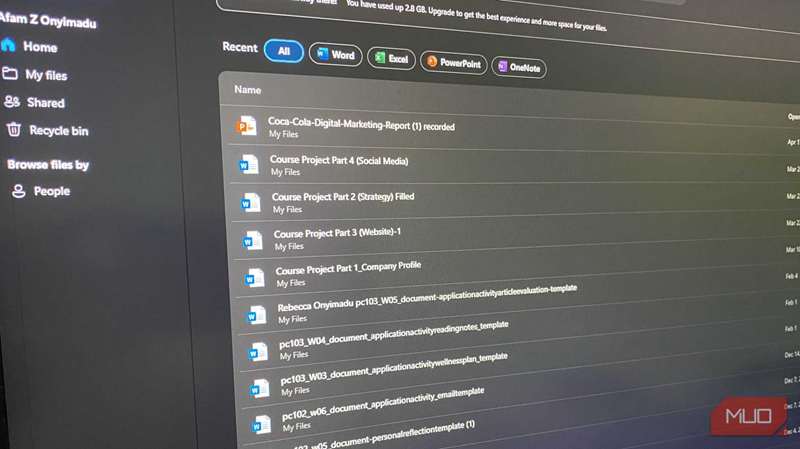
پس از تنظیم ویندوز، اگر از حساب مایکروسافت استفاده کردهاید، سیستم بهطور خودکار OneDrive را در پسزمینه تنظیم و اجرا میکند. بهصورت پیشفرض، محتویات پوشههای معمول را به OneDrive بارگذاری میکند.
در صورت نشت دادهها، این اطلاعات میتوانند به دست کسی با نیت مخرب برسند. و فقط OneDrive نیست—سایر سرویسهای ذخیرهسازی ابری، مانند Google Drive، شما را به نصب برنامههای خود روی رایانهتان تشویق میکنند.
برای یک نسخهٔ پشتیبان خصوصیتر، یک NAS راهاندازی کنید—میتوانید یک NAS فقط با یک درایو USB ایجاد کنید تا شروع کنید. این کار امنیت دادههای شما را تضمین میکند و از دست رفتن آنها به دست افراد نامناسب جلوگیری میکند.
از مرورگرها و افزونههای متمرکز بر حریم خصوصی استفاده کنید
هرچه مرورگر شما خصوصیتر باشد، بهتر است
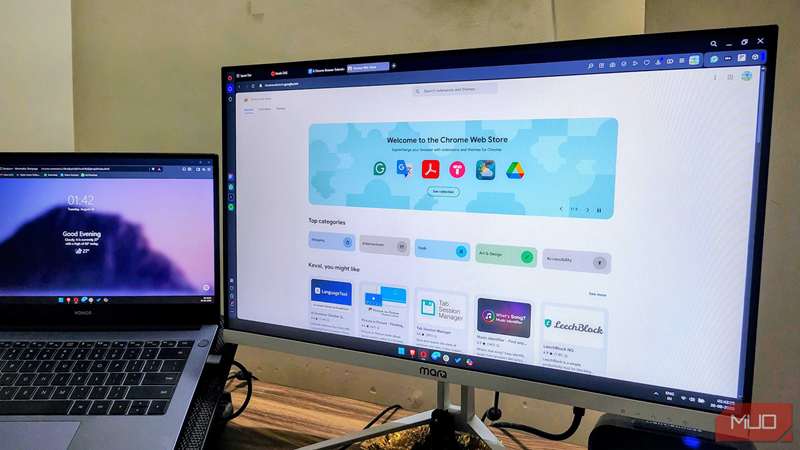
مرورگرهای متمرکز بر حریم خصوصی برای محافظت از شما در برابر ردگیری دیجیتال، ردیابی و استخراج دادههای آنلاین توسط تبلیغکنندگان و وبسایتها بسیار مهم هستند.
بر خلاف مرورگرهای اصلی که اغلب اجازه جمعآوری وسیع دادهها را میدهند، مرورگرهای حریمخصوصی مانند Brave، Firefox و DuckDuckGo بهصورت پیشفرض ردیابها، آگهیهای ناخواسته و ردگیری دیجیتال را بلوک میکنند و مانع از پروفایلسازی شما میشوند.
با استفاده از چنین مرورگرهایی، کنترل بهتری بر حضور آنلاین خود خواهید داشت و از نظارت ناخواسته و تبلیغات هدفمند جلوگیری میکنید. از آنجا که کارهای بسیاری از طریق مرورگرها انجام میشود، این گامی اساسی برای حفظ ناشناس بودن و محافظت از اطلاعات شخصی شما (صرفنظر از دستگاهی که استفاده میکنید) است.
غیرفعالسازی تلهمتری و دادههای تشخیصی
این یکی از بزرگترین تغییراتی است که میتوانید برای محافظت از حریم خصوصیتان انجام دهید
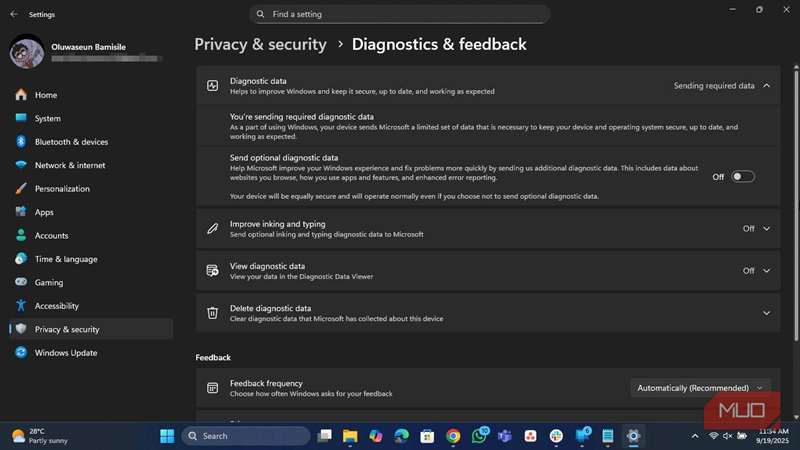
غیرفعالسازی سرویسهای تلهمتری بخشی از تقویت قلعهٔ حریم خصوصی شما در رایانه ویندوزی است. در رایانههای ویندوزی، این سرویسها دادههای تشخیصی، استفاده و خطا را از دستگاه جمعآوری کرده و برای بهبود سیستمعامل به مایکروسافت ارسال میکنند.
این دادهها شامل تمام فعالیتهای شما میشوند؛ هر تعامل با صفحهکلید، هر برنامهای که باز میکنید برای مقاصد تلهمتری ثبت میشود. در دستهای نادرست، میتواند بهطور کامل شما را پروفایل کند و زندگی دیجیتالتان را به خطر بیندازد. به همین دلیل خاموش کردن یا کاهش سرویسهای تلهمتری ضروری است.
برای غیرفعالکردن کامل سرویس تلهمتری در ویندوز ۱۱ پرو، کلیدهای Win + R را فشار دهید تا Run باز شود و gpedit.msc را اجرا کنید. سپس به مسیر Computer Configuration -> Administrative Templates -> Windows Components -> Data Collection and Preview Builds -> Allow telemetry بروید و Data Value را به 0 تنظیم کنید.
کنترل مجوزهای برنامهها
دسترسی هر برنامه را در سیستم خود بررسی کنید
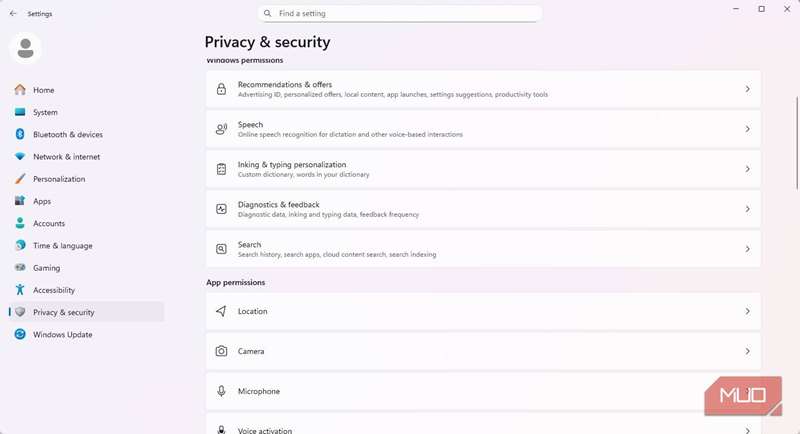
نصب برنامهها مشکلی نیست، اما نظارت بر مجوزهایی که هر برنامه دارد ضروری است. میتوانید مجوزهای برنامهها را در Settings -> Privacy & security مدیریت کنید. در آنجا میتوانید کل مجوزها را غیرفعال کنید یا برای هر برنامه بهصورت جداگانه تنظیم کنید.
مطمئن شوید که مجوزهای ضروری برنامهها را دستکاری نکنید، چرا که این ممکن است عملکرد آنها را مختل کند (مانند غیرفعال کردن دسترسی میکروفن برای برنامهٔ تماس تصویری).
آیا این کار تا این حد بیش از حد است؟
پاسخ کوتاه این است: بله. اما وقتی به امنیت و ایمنی آنلاین شما میرسد، هیچ اقدامی بیش از حد نیست. بهویژه در این دوران که کلاهبرداران راههای مختلفی برای سرقت پیدا میکنند.
همیشه بهتر است پیشاپیش محتاط باشید تا پس از آن پشیمان شوید. حتی پس از اتخاذ این اقدامات، به وبسایتهایی که بازدید میکنید، برنامههایی که دانلود میکنید توجه داشته باشید و هنگام به اشتراکگذاری دادهها با دیگران با احتیاط رفتار کنید.