من سالها به مدیر رمز عبور گوگل تکیه کردهام تا زندگی دیجیتالیام منظم بماند، اما راحتی گاهی به هزینهٔ امنیت میآید. پس اگر از مدیر رمز عبور گوگل استفاده میکنید، نکات من را کپی کنید تا رمزهای عبور شما ایمن بمانند و در دست افراد نادرست نباشند.
سالها روی Google Password Manager حساب کردهام تا زندگی دیجیتالم منظم باشد، اما راحتی گاهی به قیمت امنیت میآید. پس اگر از Google Password Manager استفاده میکنید، نکات مرا کپی کنید تا مطمئن شوید رمزهای عبور شما ایمن باقی میمانند و در دست افراد غلط نیستند.
7 از یک رمز عبور قوی برای حساب Google استفاده کنید
اگر Google Password Manager (GPM) را با حساب Google خود همگامسازی کنید، رمز عبور حسابتان به عنوان کلید دسترسی به رمزهای ذخیرهشده عمل میکند. بنابراین، GPM شما تنها به اندازهای امن است که رمز عبور محافظ حساب Google شما باشد. به همین دلیل استفاده از یک رمز عبور قوی و منحصر بهفرد مهم است.
قوی بودن به این معنی است که رمز عبور حداقل ۱۲ کاراکتر داشته باشد و شامل ترکیبی از حروف بزرگ و کوچک، اعداد و نمادهای خاص باشد. به همان اندازه مهم است که هرگز این رمز عبور را برای حساب دیگری استفاده نکنید. استفاده مجدد از رمز عبور یک ضعف بزرگ است—اگر یک سایت دچار نفوذ شود، تمام حسابهای دیگر که از همان رمز استفاده میکنند بهسرغون هدف میشوند.
راههای متعددی برای امنتر کردن رمزهای عبور شما وجود دارد، اما میتوانید از یک عبارت عبور استفاده کنید اگر چیزی راحتتر برای بهخاطر سپردن میخواهید.
بیایید ببینیم قبل از اینکه تصمیم بگیرید از کدام استفاده کنید، چه چیزهایی درباره رمزهای عبور و عبارات عبور باید بدانید.
6 فعالسازی احراز هویت دو عاملی (2FA) برای حساب Google من
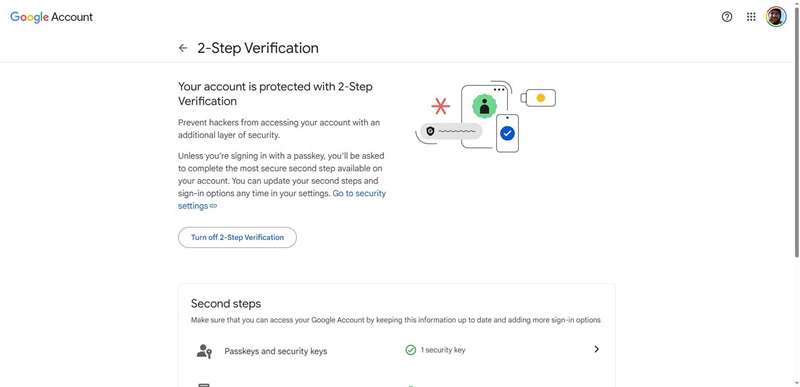
این راز نیست که حتی قویترین رمزهای عبور میتوانند مورد نفوذ قرار گیرند. به همین دلیل فعالسازی احراز هویت دو عاملی (2FA) برای هر حساب آنلاین ضروری است، نه فقط حساب Google شما. 2FA لایهٔ حفاظتی اضافی اضافه میکند، بهطوری که باید هم رمز عبور خود را ارائه دهید و هم یک مرحلهٔ تأیید دوم را پشت سر بگذارید. این مرحلهٔ دوم میتواند کدی باشد که از طریق پیامک به تلفنتان ارسال میشود یا توسط یک برنامهٔ احراز هویت تولید میشود.
این لایهٔ اضافی تضمین میکند که حتی اگر رمز عبور شما به دست افراد نادرست بیفتد، حساب شما بدون عامل دوم مخفی نخواهد شد. گوگل سه گزینهٔ 2FA ارائه میدهد، شامل پیامکها، برنامههای احراز هویت و حتی کلیدهای امنیتی فیزیکی. میتوانید از هر کدام استفاده کنید، اما برای امنیت بهینه، توصیه میکنیم از تأیید هویت مبتنی بر پیامک پرهیز کنید، زیرا در معرض سوئیچ سیمکارت و حملات دیگر است.
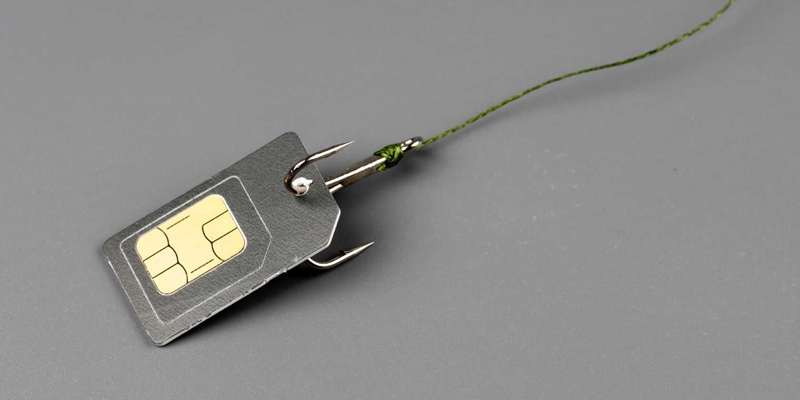
کارت سیم کارت شما یک خطر امنیتی است! بیاموزید چگونه کارتهای سیم کارت میتوانند هک شوند و چه کاری میتوانید برای محافظت از تلفنتان انجام دهید.
به جای آن باید از برنامههای احراز هویت مانند Authy و Google Authenticator یا کلیدهای فیزیکی مانند YubiKey 5C یوبیکو استفاده کنید، زیرا محافظت قویتری ارائه میدهند. من برای 2FA از Authy استفاده میکنم چون رایگان است و تنظیم آن آسان است. میتوانید 2FA را در حساب Google خود فعال کنید با رفتن به Settings > Security > 2-Step Verification.
5 فعالسازی رمزگذاری روی‑دستگاه در Google Password Manager
یکی دیگر از روشهای کمتر شناختهشده برای تقویت امنیت اطلاعات ذخیرهشده، رمزگذاری روی‑دستگاه است. وقتی رمزگذاری روی‑دستگاه فعال باشد، اطلاعات شما فقط روی دستگاه شما رمزگذاری و رمزگشایی میشود. این لایهٔ حفاظتی اضافی به رمزهای ذخیرهشده اضافه میکند و اطمینان میدهد که هیچکس، حتی خود گوگل، نمیتواند به آنها دسترسی پیدا کند.
معایب این روش این است که چون کلید رمزگشایی در اختیار شماست، نمیتوانید رمزهای خود را بازیابی کنید مگر اینکه به دستگاهتان دسترسی داشته باشید یا گزینههای بازیابی را تنظیم کرده باشید. اما این خود هدف است. اگر جدی به امنیت رمزهای خود مینگرید، فعالسازی رمزگذاری روی‑دستگاه در Google Password Manager قدم منطقی بعدی است.
|
حساب Google |
به passwords.google.com بروید، Settings را انتخاب کنید و زیر On-Device Encryption روی Set up کلیک کنید. |
|---|---|
|
Chrome برای دسکتاپ |
در منوی سه نقطهای بالا‑راست کلیک کنید و به Settings > Autofill and passwords > Google Password Manager > Settings > on-device encryption بروید. |
|
Chrome برای iOS |
منوی سه نقطهای را بزنید، سپس Google Password Manager > Settings را انتخاب کنید و در نهایت زیر on-device encryption روی Set up ضربه بزنید. |
|
Chrome برای اندروید |
منوی سه نقطهای را بزنید و به Settings > Google Password Manager > Settings > Set up on-device encryption بروید. |
4 دستگاههایم را با بیومتریک، پین یا رمز عبور ایمن کنید
حتی با داشتن یک حساب Google امن، دستگاه شما نیز باید محافظت شود، زیرا اگر کسی به راحتی آن را باز کند همه چیز از هم میپاشد. هنگام استفاده از Google Password Manager، ضروری است دستگاه خود را با یک پین قوی، رمز عبور یا احراز هویت بیومتریک (مانند اثر انگشت یا تشخیص چهره) ایمن کنید، زیرا این بهعنوان دروازهای به رمزهای عبور شما عمل میکند.
برای امنیت بهینه، از رها کردن دستگاه بدون محافظ یا استفاده از مکانیزم قفل صفحهنمایش ضعیفی که بهراحتی عبور میشود خودداری کنید. من برای راحتی از تشخیص چهره استفاده میکنم، اما یک پین بهعنوان روش پشتیبان دارم. میتوانید از احراز هویت بیومتریک استفاده کنید و در صورت خرابی یا هر دلیل دیگری، یک پین بهعنوان پشتیبان داشته باشید.
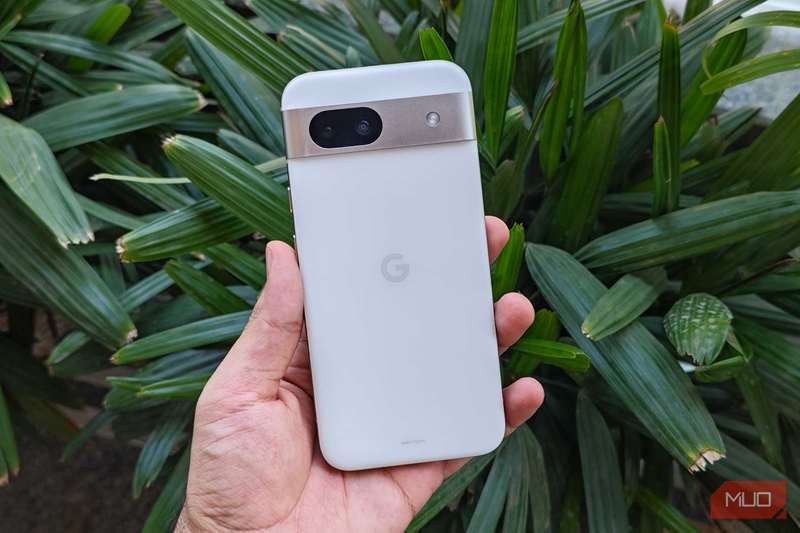
شما باید همین حالا این ویژگی امنیتی را فعال کنید تا خود را از دزدیده شدن تلفن محافظت کنید.
یکی دیگر از ملاحظات مهم اطمینان از داشتن یک تایمر قفل صفحهی خودکار است، بهطوری که دستگاه شما پس از بیکاری به مدت معینی، مانند ۳۰ ثانیه یا یک دقیقه، قفل شود. برای این کار، زمانهای کوتاهتری را انتخاب کنید تا دستگاه شما برای مدت طولانی بدون محافظ نماند.
3 فقط روی دستگاههای مورد اعتماد وارد شوید
از آنجا که حساب Google من به تمام اطلاعات ذخیرهشده دسترسی دارد، من فقط روی دستگاههای مورد اعتماد وارد میشوم. لازم است فقط روی دستگاههای خودتان وارد حساب شوید، نه دستگاههای مشترک، عمومی یا قرضگرفتهشده، زیرا هر شخص دیگری که از آنها استفاده کند میتواند به اطلاعات ذخیرهشده شما دسترسی پیدا کند.
با این حال، اگر مجبورید از دستگاه شخص دیگری استفاده کنید، از حالت Incognito یا Guest در Chrome استفاده کنید و پس از خاتمه همیشه خارج شوید. به این ترتیب مطمئن میشوید که مالک دستگاه پس از پایان نمیتواند به رمزهای ذخیرهشده و سایر دادههای شخصی شما در حساب Google دسترسی داشته باشد.
2 فعالیت حساب Google خود را نظارت کنید
همچنین نظارت بر فعالیت حسابتان برای شناسایی زودهنگام هر فعالیت مشکوک، مانند دسترسی شخص دیگری به رمز عبور شما، ضروری است. خوشبختانه، گوگل این امکان را مستقیماً در بخش مدیریت حسابتان فراهم میکند. با این حال، بهترین گزینه فعالسازی اطلاعیههاست تا بتوانید این هشدارهای امنیتی را بهصورت لحظهای بر روی دستگاه خود دریافت کنید، همانطوری که من انجام میدهم.
علاوه بر این، میتوانید همان اطلاعات را در حساب Google خود با انتخاب آیکون پروفایل حساب و رفتن به مدیریت حساب شما > امنیت > فعالیتهای امنیتی اخیر بررسی کنید.
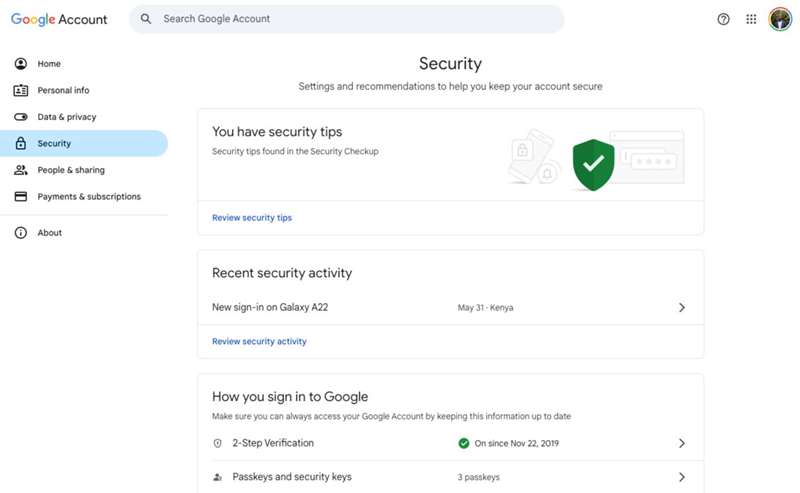
اگر هیچ فعالیت مشکوکی ظاهر نشود، احتمالاً حساب شما امن است. اگر یک یا چند حادثه امنیتی رخ دهد، گزینه «بررسی فعالیت امنیتی» را انتخاب کنید و هر گزینهای را که داده شده بررسی کنید. اگر ورودهای غیرمجاز از دستگاهها یا مکانهای ناشناس را مشاهده کردید، فوراً رمز عبور خود را تغییر دهید.
من همچنین بهطور منظم دستگاههای وارد شده تحت بخش Your Devices در بخش Security را بررسی میکنم تا ببینم چه دستگاههایی در حال حاضر به حساب من وارد شدهاند و دسترسی دستگاههای قدیمی، گمشده یا مشکوک را لغو کنم.
1 بهطور منظم دستگاههایم را بهروزرسانی کنید
بهروزرسانیهای نرمافزاری نقش مهمی در ایمن نگه داشتن دستگاه شما ایفا میکنند. حتی اگر تمام مراحل توصیهشده را دنبال کنید، آسیبپذیریهای امنیتی در سیستم عامل یا برنامهها میتوانند اطلاعات ذخیرهشده شما را در معرض خطر قرار دهند. بهروزرسانیهای منظم این نقصها را پیش از آنکه هکرها بتوانند از آنها سوءاستفاده کنند، برطرف میکنند.
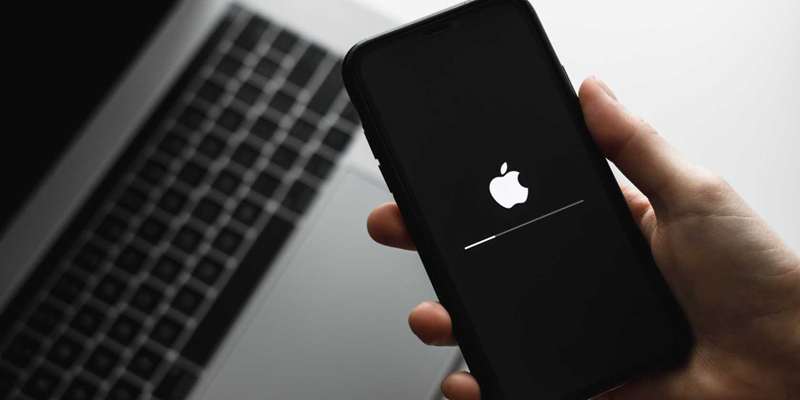
بهراحتی iOS یا iPadOS را بهروزرسانی کنید و از اطلاعات پسزمینهای که هنگام انجام این کار باید به آنها توجه داشته باشید، آگاه شوید.
به همین دلیل بهمحض در دسترس قرار گرفتن بهروزرسانیها را نصب میکنم. همچنین برنامههایم را بهروز میکنم و مهمترین مورد مرورگر Chrome را بهروز میکنم، چون GPM بهصورت مستقیم با آن ادغام میشود.
Google Password Manager یک روش ایمن و راحت برای مدیریت اطلاعات شماست، بهشرط اینکه احتیاطهای لازم را رعایت کنید. با پیروی از نکات بالا، میتوانید با اطمینان باشید که اطلاعات ذخیرهشدهتان بهصورت ایمن نگهداری میشوند.