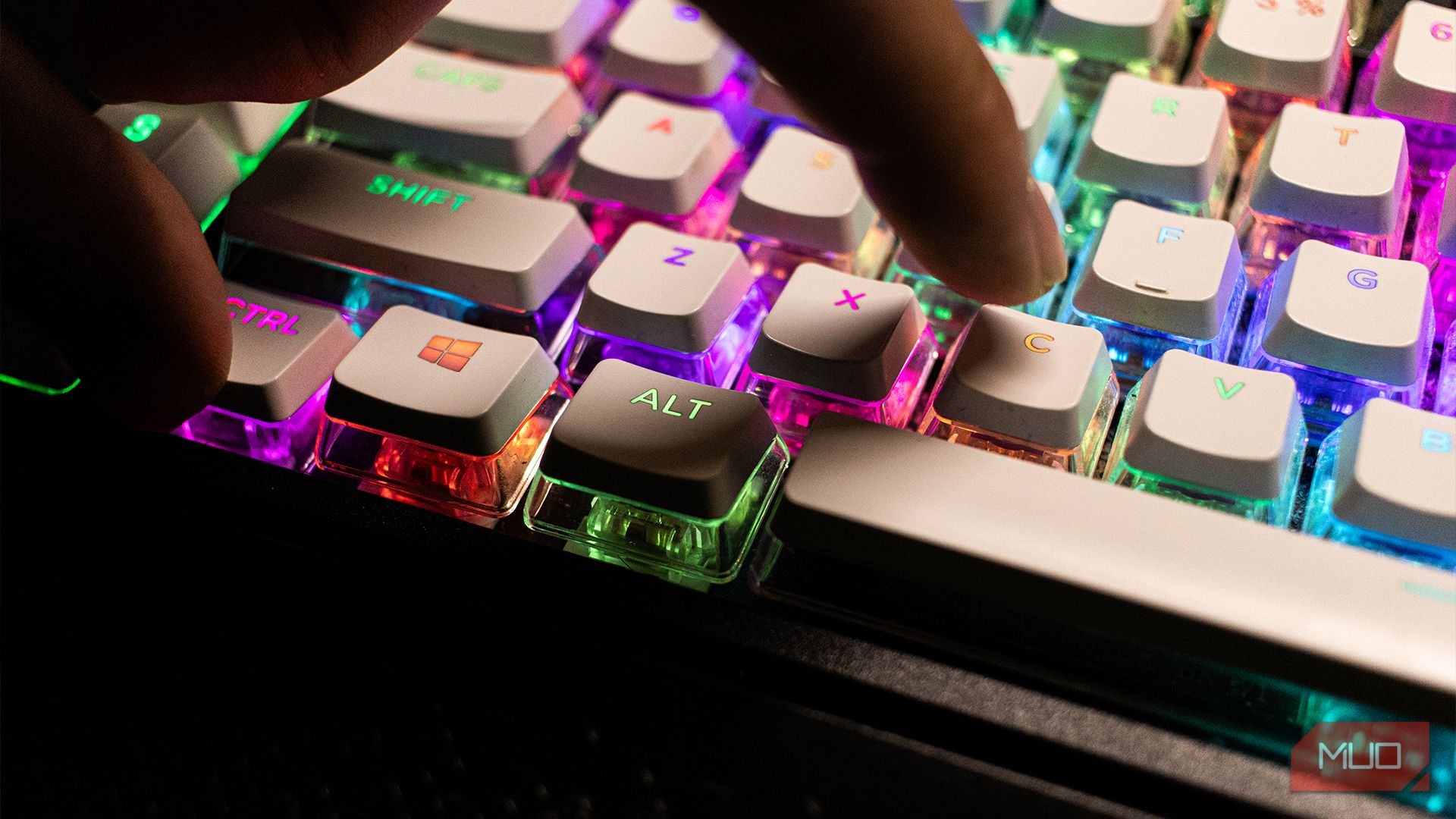
بهجز کیبوردهای گیمینگ یا تخصصی با ویژگیهای منحصربهفرد، میدانید هنگام خرید یک کیبورد یا لپتاپ چه انتظاری دارید. اگرچه طراحیها متفاوت است، کیبوردها هماکنون آنقدر پیشرفته شدهاند که کلیدهای موجود ثابت هستند.
بهجز کیبوردهای گیمینگ یا تخصصی با ویژگیهای منحصر بهفرد، میدانید هنگام خرید کیبورد یا لپتاپ چه انتظاری داشته باشید. اگرچه طرحها متفاوتاند، کیبوردها امروزه بهگونهای پیشرفت کردهاند که کلیدهای موجود سازگار هستند.
این باعث میشود بپرسید چرا هنوز کیبوردهای ما شامل کلیدهایی هستند که امروزه مردم کمی از آنها استفاده میکنند. از کلیدهای بیفایده تا آزاردهنده، چندین کلید کیبورد بیش از حد مفیدیت خود را از دست دادهاند و باید راه را برای کلیدهای مدرن و کاربردیتر باز کنند.
من روی کلیدهایی که در تمام کیبوردها مشترک هستند تمرکز میکنم. کلیدهای کمتر متداول موجود در دستگاههای خاص، مانند کلیدهای برای خاموش کردن تاچپد در برخی لپتاپها را ذکر نکردهام.
Scroll Lock
Change the arrow keys’ behavior… or not
هر سه کلید «قفل» تا حدی غیرضروریاند، بهجز Scroll Lock که توجیهپذیرترین است. اگرچه به نظر میرسد کاری انجام نمیدهد، اما یک عملکرد دارد: کلیدهای جهتدار را بین تغییر انتخاب فعلی و اسکرول صفحه جابجا میکند.
دههها پیش، اسکرول محتویات یک پنجره برنامه بهسان امروز آسان نبود، بهویژه قبل از اضافه شدن چرخ اسکرول به ماوسها در اواسط ۱۹۹۰. به همین دلیل Scroll Lock وجود دارد: بهجای استفاده از کلیدهای جهتدار برای حرکت مکاننمای متن در ترمینال خط فرمان، میتوانید از آنها برای اسکرول سریع کل صفحه استفاده کنید.
امروزه برنامههای صفحهگسترده تنها دسته بزرگ برنامهها هستند که این رفتار را حفظ میکنند — اگرچه همه اینکار را انجام نمیدهند. Excel و LibreOffice Calc از Scroll Lock پشتیبانی میکنند، در حالی که Google Sheets و OnlyOffice اینکار را نمیکنند. مگر اینکه کاربر سنگین صفحهگسترده باشید، این کلید صرفاً فضای بیمصرفی است (و نور مزاحمی روی کیبورد میافکند).
Pause/Break
Take a breather?
احتمالاً پس از فشار دادن این کلید و عدم مشاهده هرگونه توقف، تعجب کردهاید که این کلید چه کاربردی دارد. اگرچه این کلید نسبت به Scroll Lock کاربردهای بیشتری دارد، اما برای اکثر افراد مرتبط نیست.
«Break» اصطلاحیهای باقیمانده از تلگرافهاست، جایی که قطع مدار راهی برای گیرنده بود تا فرستنده را متوقف کند و اطلاع دهد که گیرنده نیاز به ارسال پیام دارد.
در مکانهای کمی که این کلید هنوز کاربرد دارد، همان نامش را بهعمل میآورد. این کلید متن BIOS که هنگام بوت کردن کامپیوتر شما ظاهر میشود، متوقف میکند — اگر بهطور کافی سریع باشید تا آن را در یک کامپیوتر مدرن بگیرید. این مورد بیشتر برای سیستمهای قدیمی و کندتر صادق است.
وقتی در Command Prompt یا PowerShell یک فرمان اجرا میکنید، فشار دادن Pause/Break خروجی صفحه را متوقف میکند تا کلید دیگری فشار دهید. این بهشما اجازه میدهد تا نتایج زیادی که بهسرعت نمایش داده میشوند، بهدست آورید.

همانطور که از نامش انتظار میرود، این کلید برخی بازیها را متوقف میکند، اگرچه Esc روش رایجتری برای توقف بازیهای مدرن PC است. ابزارهای توسعهای مانند Visual Studio نیز از Pause/Break برای دیباگ یا متوقف کردن ساخت استفاده میکنند.
اینها همه کاربردهای قابل قبولی هستند، اما مگر اینکه توسعهدهنده یا کاربر پیشرفته خط فرمان باشید، این کلید استفاده زیادی ندارد. کاربرد اصلی آن بهصورت میانبر است: Win + Pause/Break منوی System > About را در برنامه تنظیمات ویندوز باز میکند. این چند کلیک را در هنگام مشاهده میزان RAM یا نسخه ویندوز ذخیره میکند.
Insert
…or delete what you already typed

Insert یکی از کلیدهای بیش از حد آزاردهنده است که بهصورت ناخواسته فشار میشود. این کلید بین دو حالت جابهجا میشود: Insert و Overwrite. حالت Insert همان چیزی است که به آن عادت دارید و احتمالاً ترجیح میدهید، بهطوری که نوشتن کاراکترها را در موقعیت کنونی مکاننمای شما قبل از متن موجود قرار میدهد. حالت Overwrite هر چیزی در موقعیت مکاننما را با متن جدید جایگزین میکند و حذف کلماتی که میخواستید نگه دارید را آسان میکند.
هیچ نشانهٔ بصریای وجود ندارد که نشان دهد در کدام حالت هستید و بسیاری از برنامهها حالت Overwrite را پشتیبانی نمیکنند. این باعث میشود کلید بهسادهگی در زمانهای ناخواسته مشکل ایجاد کند.
احتمالاً کسی حالت Overwrite را ترجیح میدهد؛ من نه. منطقیتر است این کلید را حذف کنیم تا جایگزین کلیدهای رایجتر شود، در حالی که میتوانید رفتار آن را با میانبر یا تنظیمات تغییر دهید.
Num Lock
Why wouldn’t you want the numbers?

اگر کیبورد شما صفحهکلید عددی دارد، احتمالاً برای ورود سریع اعداد به آن نیاز داشتید. اما با غیرفعال کردن Num Lock، این صفحهکلید برای عملکردهای دیگر استفاده میشود.
در اکثر صفحهکلیدهای عددی، کلیدهای ۸، ۴، ۶ و ۲ بهعنوان اسکرولهای جهت عمل میکنند، در حالی که ۷ و ۱ بهعنوان Home و End عمل میکنند. کلیدهای ۹ و ۶ بهعنوان Page Up و Page Down عمل میکنند، عدد ۰ یک کلید Insert دیگر است و نقطه (.) بهعنوان یک کلید Deleteِ تکراری عمل میکند.
اینها بهندرت مفید هستند؛ نسخههای معمولی این کلیدها هنگام تایپ عادی و در دسترستر هستند. شاید بتوانید Num Lock را سریعاً روشن و خاموش کنید تا در صفحهگستردهها کار کنید، اما برای اکثر افراد استفادهٔ همواره از آن برای اعداد سادهتر است.
Menu
For mouse emergencies only

کلید Menu یک بقایای دیگر است. معمولاً کنار کلید Windows راست قرار دارد و شبیه یک منوی کشویی یا سند ساده است. همانند کلیک راست موس، منوی زمینه با گزینههای بیشتر را باز میکند.
این میتواند برای دلایل دسترسی مفید باشد یا در اضطراری که موس کار نمیکند، کمک کند. اما با توجه به این که چپکلیک کم انجام میشود و میانبر Shift + F10 همان کار را انجام میدهد، اهمیت کمی دارد.
«Copilot+ PCs» جدید این کلید را با یک کلید Copilot تعویض میکنند که راهی اختصاصی برای فراخوانی دستیار هوش مصنوعی است. اما از آنجا که هر رایانهٔ Windows 11 میتواند با Win + C Copilot را باز کند، این نیز چندان مفید نیست.
Caps Lock
CAN YOU HEAR ME?

Jowi Morales / MakeUseOf
در نهایت، کلید مورد علاقهٔ همه برای فشار ناخواسته را داریم. Caps Lock بهخاطر خرابکردن مخفیانهٔ پسوردها و نمایش پیامها بهصورت فریادآور شهرت دارد. اگرچه ممکن است عمداً برای قالببندی سند یا نمودار آن را فعال کنید، اما قطعاً مشکلات بیشتری نسبت به مزایای آن ایجاد میکند.
مانند بسیاری از جنبههای کیبوردهای مدرن، Caps Lock ریشه در ماشینتحریر دارد. ماشینتحریرها کلیدهای Shift داشتند که امکان تایپ حروف بزرگ را میداد، اما نگه داشتن این کلید سنگین با انگشت کوچک برای مدت طولانی راحت نبود. با سوئیچ Shift lock، ماشینتحریر Shift را برای شما نگه میداشت.
این در زمان خود منطقی بود، بهویژه چون نوشتن همهحروف بزرگ راهی ساده برای تمایز متن قبل از زمان واگزارهای واژهپرداز بود که تنظیم رنگ، ایتالیک و دیگر قالببندی را آسان کرد. بسیاری از صنایع هنوز برای برخی اصطلاحات از همهحروف بزرگ استفاده میکنند، اما در غیر این صورت، احتمالاً فقط بهخطای ناخواسته آن را فعال میکنید.
بزرگترین مشکل Caps Lock این است که یک فضای مهم روی کیبورد (روی ردیف اصلی) را برای چیزی که به سختی استفاده میکنیم، هدر میدهد. اگر در محل Scroll Lock بود و بهجای آن کلید مفیدتری مانند Delete قرار میگرفت، آزاردهنده نبود.
قابل ذکر است که گوگل کلیدهای Caps Lock را در Chromebookها حذف کرده و بهجای آن یک کلید Search برای باز کردن لانچر برنامه یا جستوجوی گوگل اضافه کرده است. این کلید در ترکیب با کلیدهای دیگر همان عملکرد Caps Lock را دارد، اما فشار ناخواسته آن را سختتر میکند.
اگر تا بهحال متنی را با Caps Lock فعال بهصورت اشتباه تایپ کردهاید، از سایت Convert Case برای تغییر سریع به حالت جملهای استفاده کنید.
Remapping keys is a smart idea
Take back those you never use

خوشبختانه شما با کلیدهای بیاستفادهای که هیچ کاربردی ندارند گیر ندارید. بهراحتی میتوانید کلیدها را بازنقشهبرداری کنید تا یکی را با دیگری عوض کنید یا حتی میانبرهایی به آنها اختصاص دهید.
سادهترین راه این است که با استفاده از ابزار PowerToys Keyboard Manager کلیدها را بازنقشهبرداری کنید. این کار هم بازنقشهبرداری و هم اختصاص میانبرها به کلیدها را آسان میکند و بعداً میتوانید آنها را پیگیری کنید. حتی میتوانید برخی میانبرها را به برنامههای خاص محدود کنید.
به تعویض Ctrl و Caps Lock فکر کنید تا این کلید اصلاحکنندهٔ رایج راحتتر فشرده شود. میتوانید Insert را به یک کلید جستجو اختصاصی، دکمهٔ بیصدا برای تماسهای ویدئویی یا مشابه آن تغییر دهید. به میانبرهایی که بیشتر استفاده میکنید یا دشوار بهنظر میرسند فکر کنید و آنها را بازتخصیص دهید تا استفاده راحتتری داشته باشید.
هر کلید کیبورد زمانی دلیل حضور خود را داشت، اما بسیاری از این دلایل دیگر مرتبط نیستند. جالب است که بدانیم چرا این کلیدهای بیفایده هنوز وجود دارند، اما بهتر است تغییراتی اعمال کنیم تا دیگر نیازی به هدر دادن فضای ارزشمند کیبورد برای آنها نداشته باشید.