Gmail سرویس ایمیل جهان است که بیشترین محبوبیت را دارد و یکی از راحتترینهاست، اما با تعادلهای حریمخصوصی همراه است. گوگل اطلاعاتی در مورد نحوه تعامل شما با ایمیلها جمعآوری میکند، از جمله زمان و دستگاهی که پیامهای خود را باز میکنید. این برای بهبود ویژگیهایی مانند تشخیص هرزنامه و پاسخهای هوشمند طراحی شده است. در حالی که شرکت دیگر پیامهای شخصی را برای تبلیغات اسکن نمیکند، این دادههای فعالیت هنوز تجربه کلی کاربری شما را شکل میدهد و نگرانیهای معقولی در مورد حریمخصوصی برانگیخته میکند.
جیمیل محبوبترین سرویس ایمیل در جهان و یکی از راحتترینها است، اما با معایب حریم خصوصی همراه است. گوگل اطلاعاتی درباره نحوه تعامل شما با ایمیلها جمعآوری میکند، مثلاً چه زمان و روی چه دستگاهی پیامهای خود را باز میکنید. این دادهها برای بهبود ویژگیهایی مثل شناسایی هرزنامه و پاسخهای هوشمند طراحی شدهاند. اگرچه شرکت دیگر پیامهای شخصی را برای تبلیغات اسکن نمیکند، این دادههای فعالیت هنوز تجربه کلی کاربری شما را شکل میدهند و نگرانیهای مشروعی درباره حریم خصوصی ایجاد میکنند.
این نگرانیها دلیل این است که من به یک سرویس ایمیل دیگر تغییر دادم. اگر هنوز از استفاده از جیمیل لذت میبرید اما نگران نحوه استفاده از دادههای خود هستید، میتوانید چند تنظیم حریم خصوصی را تنظیم کنید.
محدود کردن ردیابی ایمیل
یک تنظیم تغییرات زیادی ایجاد میکند
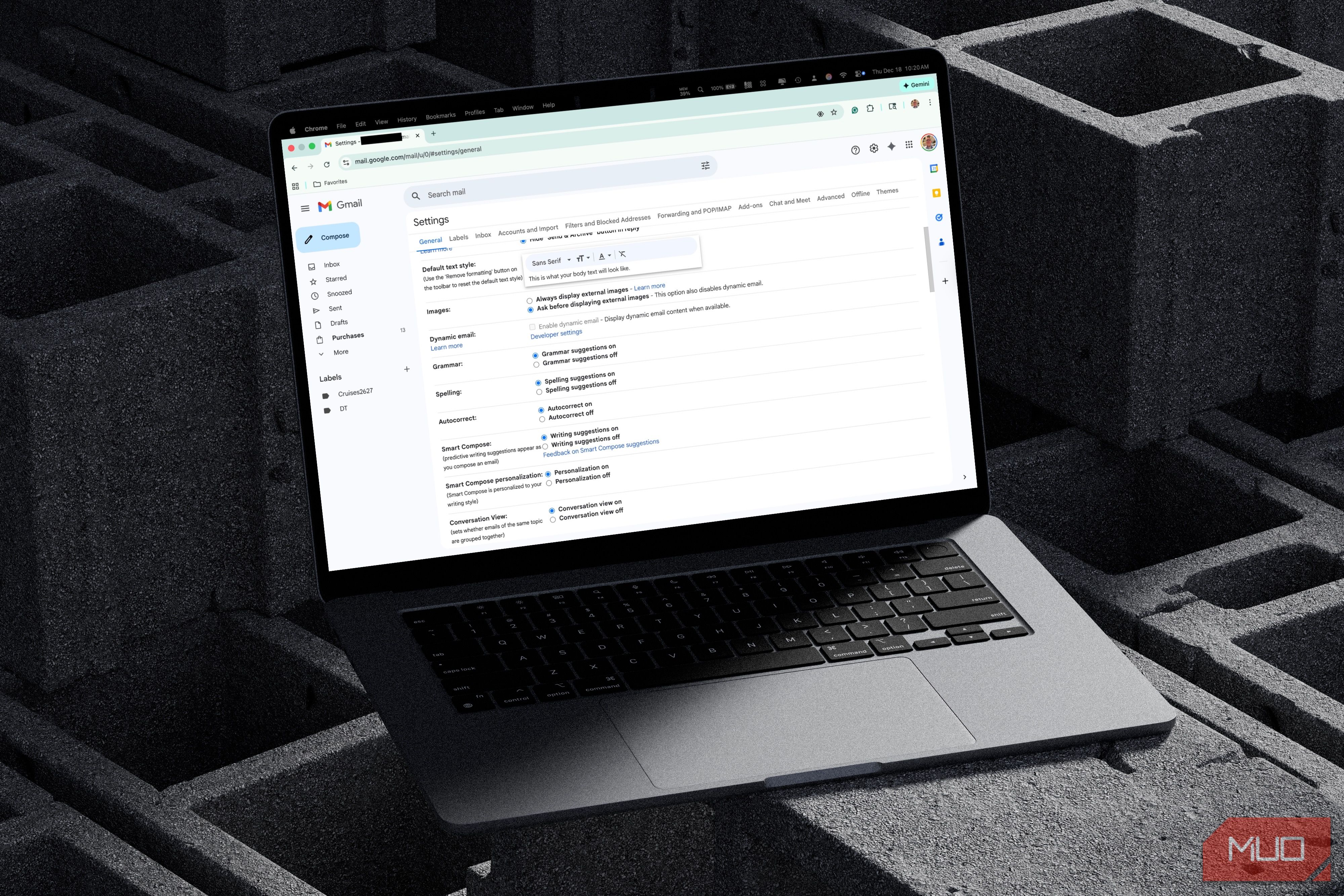
سادهترین راه برای جلوگیری از ردیابی باز شدن ایمیلها توسط بازاریابان، فعال کردن ویژگی «قبل از نمایش تصاویر خارجی بپرس» در جیمیل است. وقتی این ویژگی فعال باشد، جیمیل بهصورت خودکار تصویرها را بارگذاری نمیکند، که این امر پیکسلهای ردیابی کوچک معمولاً در ایمیلهای بازاریابی مخفی را مسدود میکند. این تغییر ساده میتواند حریم خصوصی شما را محافظت کرده و خطر بدافزارهای احتمالی از فرستندگان ناشناخته را کاهش دهد.
پیکسلهای ردیابی تصویر تصاویر نامرئی 1×1 در ایمیلها، سایتها یا تبلیغاتی هستند که هنگام بارگذاری، به سروری پینگ میزنند تا دادههای کاربر را ثبت کنند. این شامل اطلاعاتی نظیر آدرس IP کاربر، دستگاه، موقعیت مکانی و زمان است که به بازاریابان امکان ردیابی باز شدن، مشاهده، تبدیلها و رفتارها را میدهد. این معمولاً نگرانیهای حریم خصوصی را برانگیخته میکند که با مسدود کردن تصاویر یا استفاده از مسدود کنندههای تبلیغاتی کاهش مییابد.
پس از فعال کردن تنظیم «قبل از نمایش تصاویر خارجی بپرس»، جیمیل دیگر بهصورت خودکار تصویرها را بارگذاری نمیکند. در عوض، یک اعلان «نمایش تصویرهای زیر» در هر ایمیل نمایش داده میشود که به شما امکان انتخاب تصویرهایی که میخواهید مشاهده کنید را میدهد. این به شما کنترل بیشتری میدهد و از عبور پیکسلهای ردیابی غیرمطلوب جلوگیری میکند.
برای فعال کردن تنظیم جدید، جیمیل را در مرورگر وب باز کنید، آیکون تنظیمات در گوشه بالا‑راست را انتخاب کنید، سپس روی نمایش تمام تنظیمات کلیک کنید. به بخش تصاویر پایین بروید و قبل از نمایش تصاویر خارجی بپرس را فعال کنید. در انتهای صفحه ذخیره تغییرات را انتخاب کنید.
محدودیت اصلی
تنظیم «قبل از نمایش تصاویر خارجی بپرس» در جیمیل فقط برای جیمیل در وب و در برنامههای iOS و Android جیمیل اعمال میشود و برای سرویسهای ایمیل شخص ثالث قابل استفاده نیست.
«حذف خودکار» ایمیلهای شما
ابزاری دیگر ارزشمند برای امتحان کردن اینجاست
روشهای دیگری نیز وجود دارد که میتوانید دادههای حساب جیمیل خود را بهتر محافظت کنید، که با چند تنظیم پیشگیرانه حریم خصوصی آغاز میشود.
با بازبینی تنظیمات نگهداری دادهها و فعالیتهای جیمیل شروع کنید. ابزارهای My Activity و Data & Privacy گوگل به شما اجازه میدهند دادههای جمعآوریشده در سرویسهای مختلف را ببینید، مدیریت کنید و شخصیسازی کنید. اگر به آنها نیازی ندارید، میتوانید تنظیم «فعالیت وب و برنامه» و ردیابی مکان را غیرفعال کنید. همچنین میتوانید حذف خودکار ایمیلها و لاگهای قدیمیتر را فعال کنید.
برای تنظیم این موارد، به صفحهٔ کنترل فعالیتها در حساب گوگل خود بروید. پس از ورود، همانطور که لازم است فعالیت وب و برنامه و تاریخچه مکان را غیرفعال کنید. در همان صفحه میتوانید دادههای خود را برای حذف خودکار هر ۳، ۱۸ یا ۳۶ ماه تنظیم کنید بهجای ذخیره شدن بهصورت نامحدود.
در نظر داشته باشید که جیمیل گزینهٔ داخلی برای حذف خودکار ایمیلهای قدیمی ندارد. با این حال، میتوانید یک فیلتر ساده برای این کار ایجاد کنید یا از ابزار پاکسازی شخص ثالث استفاده کنید.
برای ایجاد فیلتر که ایمیلهای قدیمیتر از دو سال را حذف کند:
1. در جیمیل وب، نوار جستجو را باز کنید و نمایش گزینههای جستجو را انتخاب کنید.
2. در فیلد «حاوی کلمات»، عبارت `older_than:2y` را وارد کنید، سپس ایجاد فیلتر را انتخاب کنید.
3. گزینه حذف آن را تیک بزنید و با انتخاب دوباره ایجاد فیلتر تأیید کنید.
هنگامی که فیلتر فعال شد، ایمیلهای قدیمیتر از دو سال بهصورت خودکار به سطل زباله منتقل میشوند و پس از ۳۰ روز بهطور دائمی حذف میگردند.
فیلترهای جیمیل دیگری وجود دارند که باید برای بهبود جریان کار ایمیل خود در نظر بگیرید.
کاهش شخصیسازی تبلیغات
و ابزار دیگری که باید در نظر بگیرید
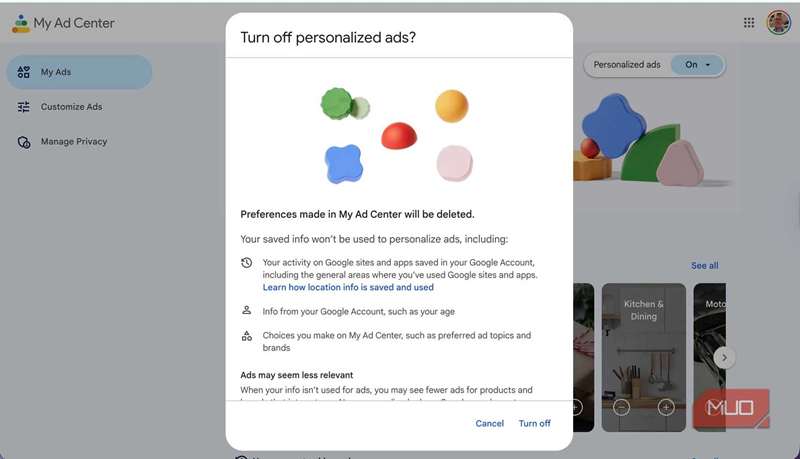
همچنین غیرفعال کردن شخصیسازی تبلیغات جیمیل مفید است. وقتی این کار را میکنید، بازاریابان اطلاعات کمتری دربارهٔ شما دارند.
از صندوق ورودی خود محافظت کنید — برای دریافت خبرنامه مشترک شوید
از صندوق ورودی خود محافظت کنید — برای دریافت خبرنامه مشترک شوید
با اشتراک، موافقت میکنید که خبرنامه و ایمیلهای بازاریابی دریافت کنید و شرایط استفاده و سیاست حریم خصوصی ولو نت را بپذیرید. میتوانید در هر زمان لغو اشتراک کنید.
برای شروع، مرکز تبلیغات من را در گوگل باز کنید در حالی که وارد حساب خود هستید. تبلیغات شخصیسازیشده را به خاموش تغییر دهید و تأیید کنید. پس از تکمیل، گوگل دیگر نمیتواند اطلاعات، فعالیتها و ترجیحات شما را در چندین سرویس از جمله یوتیوب، جستجو و نقشهها استفاده کند.
اگر هنوز میخواهید تبلیغات را ببینید اما میخواهید تنظیمات آنها را تغییر دهید، میتوانید در مرکز تبلیغات من تغییراتی اعمال کنید. از اینجا به سفارشیسازی تبلیغات بروید تا موضوعات یا برندهای نمایش دادهشده را تنظیم کنید یا محتویات حساس مانند قمار و الکل را محدود کنید.
این اقدامات را برای امنیت بیشتر دادهها انجام دهید
جیمیل همچنان برترین سرویس ایمیل جهان است زیرا ویژگیهای کاربرپسند و ابزارهای هوشمند ارائه میدهد، اما کاربران همچنان نگران حریم خصوصی خود هستند. گوگل پیشتر محتوای شخصی ایمیلها را برای مقاصد تبلیغاتی اسکن میکرد، اما این عمل را متوقف کرده است. با این وجود، همچنان رفتار کاربر را از طریق باز شدن ایمیلها و ضبط استفاده از دستگاهها ردیابی میکند. این سیستم ردیابی به بهبود شناسایی هرزنامه و عملکرد پیشنهادها کمک میکند، اما میتواند به حریم خصوصی کاربران آسیب بزند.
کاربرانی که میخواهند به استفاده از جیمیل ادامه دهند اما نیاز به محدود کردن آشکار شدن دادههای خود دارند، میتوانند تنظیمات حریم خصوصی خود را تنظیم کنند. اولین گام برای حداکثر اثرگذاری، فعالسازی ویژگی «قبل از نمایش تصاویر خارجی بپرس» است که پیکسلهای ردیابی استفادهشده توسط بازاریابان برای ثبت اطلاعات دستگاه و مکان را مسدود میکند. کاربران باید گامهای اضافی برای محافظت از دادههای خود بردارند: از Google My Activity برای غیرفعال کردن «فعالیت وب و برنامه» و «تاریخچه مکان» استفاده کنند و زمانبندیهای حذف خودکار داده را فعال کنند. غیرفعال کردن شخصیسازی تبلیغات در مرکز تبلیغات، نحوه استفاده از دادههای شخصی برای هدفگیری تبلیغات ارائهشده از طریق سرویسهای گوگل را کاهش میدهد.
همچنین باید از جدیدترین ویژگی جیمیل استفاده کنید: مدیریت اشتراکها.