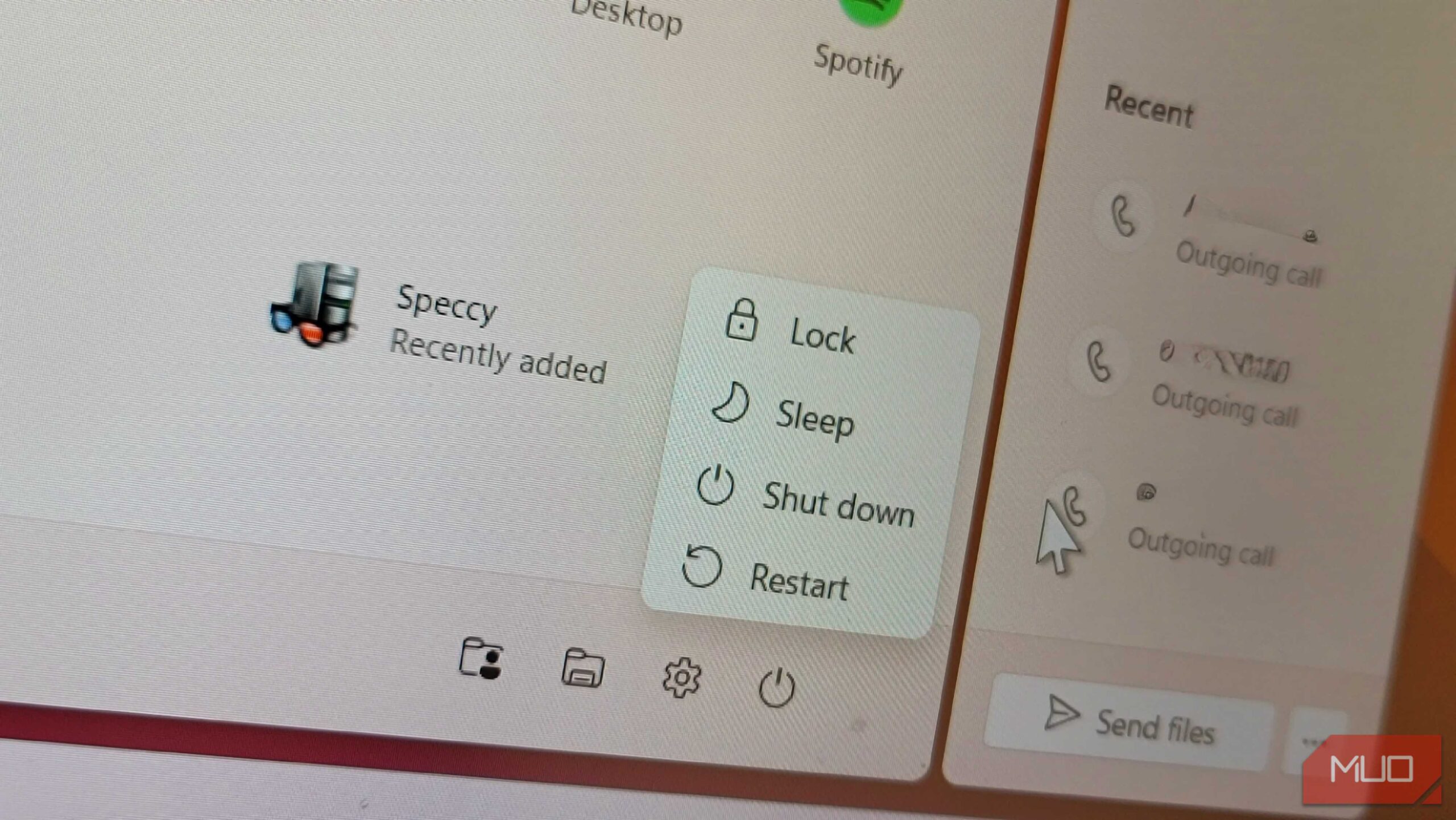
بعد از یک روز طولانی، روی «Shut down» کلیک میکنید، میبینید صفحه تاریک میشود، نورهای کیبورد خاموش میشوند، فنها کمسر میخورند و با این فکر که فردا با یک صفحهٔ نو شروع میشود، راه میافتید. باید بگویم که آن شروع تازهای که امید دارید به آن بازگردید، اغلب بیشتر تئاتر است تا واقعیت.
بعد از یک روز طولانی روی «خاموش کردن» کلیک میکنید، میبینید صفحه تاریک میشود، نورهای صفحهکلید کم میشوند، فنها کم سرعت میگیرند و شما میروید در حالی که فکر میکنید فردا با برگهای تازه آغاز میشود. متأسفم که به شما بگویم، اما آن شروع تازهای که امیدوارید به آن بازگردید، اغلب بیشتر نمایش است تا واقعیت.
در تنظیمات توان ویندوز، ویژگی باقیماندهای وجود دارد که سرعت را بر بازنشانی واقعی ترجیح میدهد. این ویژگی که به «راهاندازی سریع» معروف است، مرز بین خاموش کردن و خوابعمیق را محو میکند، و فعال نگه داشتن آن میتواند بهصورتهایی با شما کار کند که ممکن است فوراً متوجه آن نشوید.
راهاندازی سریع شبیه دکمه توقف است نه یک خاموشی واقعی سیستم
رایانهتان در حالت خوابگردی است، نه خوابیده
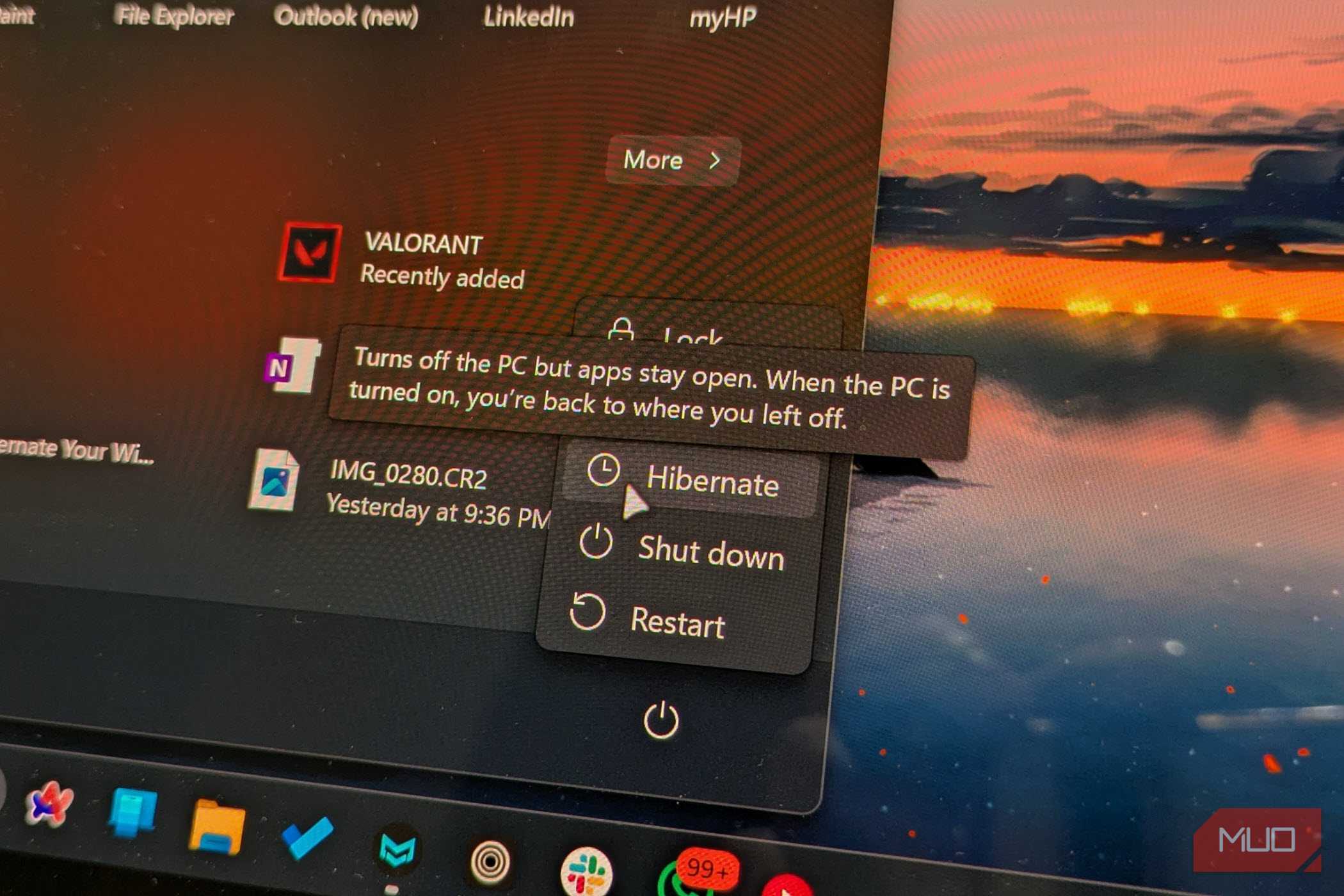
زمانی که مایکروسافت راهاندازی سریع را در دوران ویندوز ۸ معرفی کرد، به یک مشکل واقعی پاسخ داد. در آن زمان، اکثر رایانهها هنوز از هارد دیسکهای مکانیکی استفاده میکردند و راهاندازی سیستم به این معنا بود که صدای چرخش دیسکها را برای مدت طولانی میشنوید تا حتی بتوانید مرورگری را باز کنید. برای رفع این دردسر، ویندوز یک ترفند خاموشسازی ترکیبی را به کار گرفت. به جای پاکسازی کامل و شروع از صفر، سیستم یک تصویر لحظهای از هسته اصلی و درایورهای بارگذاری شده را در یک فایل خوابعمیق مخصوص بر روی درایو ذخیره میکرد. این فایل اغلب باعث بحث میشود که آیا باید فایل hiberfil.sys را در ویندوز حذف کنیم.
این بود در واقع یک ایدهٔ هوشمندانه. وقتی رایانه را دوباره روشن میکنید، ویندوز بخش بزرگی از روند راهاندازی را نادیده میگیرد و تصویر ذخیرهشده را در حافظه بارگذاری میکند. من قبلاً توصیه میکردم که این ویژگی را فعال بگذارید چون افزایش سرعت بهظاهر ملموس بود. اما وقتی کمی دقیقتر نگاه میکنید، میبینید که با این روش ترکیبی، کامپیوتر شما هرگز بهطور کامل حافظه کاریاش را بین جلسات پاک نمیکند.
یک تشبیه مفید این است که میز کار خود را دقیقاً همانگونه که در پایان روز بود رها کنید. میتوانید بلافاصله صبح روز بعد بنشینید و کار را شروع کنید، اما بههمریختگیها، یادداشتهای نیمهتمام و خودکارهای گمشده همچنان آنجا هستند. در یک رایانه، این بههمریختگی به شکل نشتهای حافظه ماندگار، لگهای پسزمینه و عملکردی که بهتدریج در طول زمان کاهش مییابد ظاهر میشود. حتی میتوانید این جلسه ماندگار را در «Task Manager» ببینید وقتی از یکی از راههای بررسی زمان روشن بودن دستگاه خود استفاده میکنید. شمارش زمان روشن بودن حتی اگر هر شب خاموش کنید، برای روزها یا هفتهها ادامه مییابد. اگر برنامهای خراب شود یا سرویس پسزمینهای سقوط کند، خاموش کردن آن را تمیز نمیکند. این مشکل در فایل خوابعمیق حفظ میشود و در شروع بعدی بازگردانده میشود.
به افسانهها اعتقاد نکنید.
موضوع بزرگتر این است که دنیای سختافزار پیشرفت کرده است. راهاندازی سریع برای دورهای ساخته شد که دیگر وجود ندارد. بازار اکنون پر از SSDها و حافظههای NVMe است که میتوانند دادهها را با سرعتهای خرافی بخوانند و بنویسند، بهطوری که یک بوت سرد واقعی بسیار سریع میشود. در این مقطع، صرفهجویی زمانی حاشیهای راهاندازی سریع دیگر توجیه هزینه را ندارد. صرفنظر از یک راهاندازی تمیز، سودی چندانی ندارد، در حالی که پایداری طولانیمدت سیستم را خراب میکند.
غیرفعال کردن این ویژگی، خطاهای مخفی بهروزرسانی و تعارضات سختافزاری را برطرف میکند
باز کردن گرههای شلوغ پشت صحنه
فراتر از پیشرفت آهستهٔ مشکلات عملکرد، نگه داشتن رایانه در این حالت نیمهبیدار میتواند با نگهداری پایهٔ سیستم تداخل داشته باشد. یکی از عجیبترین مشکلاتی که میبینم، مربوط به بهروزرسانیهای ویندوز است که از نصب صحیح خودداری میکنند. بسیاری از وصلههای امنیتی حیاتی برای اعمال صحیح نیاز به راهاندازی کامل هسته دارند. راهاندازی سریع مانع این کار میشود، که میتواند سامانه را در limbo بهروزرسانیها بکشاند یا بدتر، باعث رفتار عجیب شود زیرا درایورهای قدیمی به نرمافزارهای جدیدی که انتظار یک صفحهٔ پاک دارند، برخورد میکنند.
تعاملات سختافزاری نیز میتوانند بهدست آورند. اگر دوست دارید با تنظیمات دو سیستمعامل (مثلاً ویندوز همراه با لینوکس برای کارهای توسعه) آزمایش کنید، راهاندازی سریع مانعساز میشود. وقتی ویندوز وضعیت خود را هنگام خاموشی ذخیره میکند، بهطور مؤثری پارتیشن NTFS را قفل میکند تا از خراب شدن داده جلوگیری کند. سیستمعامل دیگر شما ممکن است از سوار شدن بر درایو امتناع کند، که یکی از دلایل رایج عدم نمایش گزینهٔ دو سیستمعامل است، یا نمیتوانید به فایلهای خود از طرف دیگر دسترسی پیدا کنید.
حتی انجام کاری بهسادهای مانند دسترسی به تنظیمات BIOS یا UEFI نیز سختتر از آنچه باید باشد میشود. چون فرآیند راهاندازی فشرده شده است، پنجرهٔ فشار دادن کلید مناسب بهراحتی از دست میرود. معمولاً از طریق منوهای بازیابی برای تنظیم یک گزینه مسیر میگیرید. غیرفعال کردن راهاندازی سریع، ریتم طبیعی و پیشبینیپذیر دستگاه شما را باز میگرداند. وقتی به رایانه میگویید که خاموش شود، واقعاً خاموش میشود. تمامی فایلهای موقت پاک میشوند، تمام اتصالات سختافزاری قطع میشود و RAM بهطور کامل پاکسازی میشود.
خبر خوب این است که بازگشت به یک خاموشی صحیح کار پیچیدهای نیست، حتی اگر مایکروسافت این گزینه را پنهان کرده باشد. در ادامه نحوهٔ انجام آن آمده است.
- بهدنبال Control Panel بگردید و باز کنید → Hardware and Sound → Power Options.
- در پنل ناوبری سمت چپ، Choose what the power buttons do را انتخاب کنید.
- آیکون سپر اداری با برچسب Change settings that are currently unavailable را کلیک کنید تا گزینههای خاکستری زیر باز شوند.
- قابلیّت Turn on fast startup (recommended) را بردارید و روی Save changes کلیک کنید.
پس از ذخیرهٔ این تغییرات و خاموش کردن، رایانهٔ شما برای اولین بار پس از ماهها یا حتی سالها، خواب واقعی خود را تجربه خواهد کرد. دستگاه شما پشت صحنه کارهای بسیاری برای حمایت از روز شما انجام میدهد. بنابراین، اجازه دادن به یک خاموشی صحیح در شب، یکی از سادهترین راهها برای حفظ پایداری، واکنشپذیری و آمادگی آن برای هر چه که پیشروست، میباشد.
خوابهای شیرین از بوت سرد ساخته میشوند
احتمالاً برخی بهبودهای فوری را در کنار حذف مشکلات قبلی مشاهده خواهید کرد. پس از هر بار روشن شدن، کامپیوتر شما احساس واکنشپذیری بیشتری میکند زیرا هیچچیزی از جلسات قبلی منتقل نمیشود. زمان روشن بودن سیستم بهدرستی بازنشانی میشود، که بهویژه در صورت رفع مشکلات عملکرد یا زمانی که سازمان شما زمان روشن بودن را برای اهداف نگهداری پیگیری میکند، مفید است. بهروزرسانیهای ویندوز بهصورت موردنظر نصب میشوند، سیستمهای دوبوت بهطور روان کار میکنند و سختافزار بهطور قابل اعتماد راهاندازی میشود.
گزارش MUO: مشترک شوید و هرگز موارد مهم را از دست ندهید
اگر روزی بخواهید راهاندازی سریع را دوباره فعال کنید، میتوانید همین مراحل را تکرار کنید و دوباره گزینه را انتخاب کنید. اما بر حسب تجربه من، احتمالاً این کار را نخواهید کرد. آرامش ذهنی که از دانستن این که رایانهتان واقعاً خاموش میشود، بر چند ثانیه صرفهجویی شده توسط راهاندازی سریع که بهندرت بدون عوارض واقعی انجام میشود، میچربد.