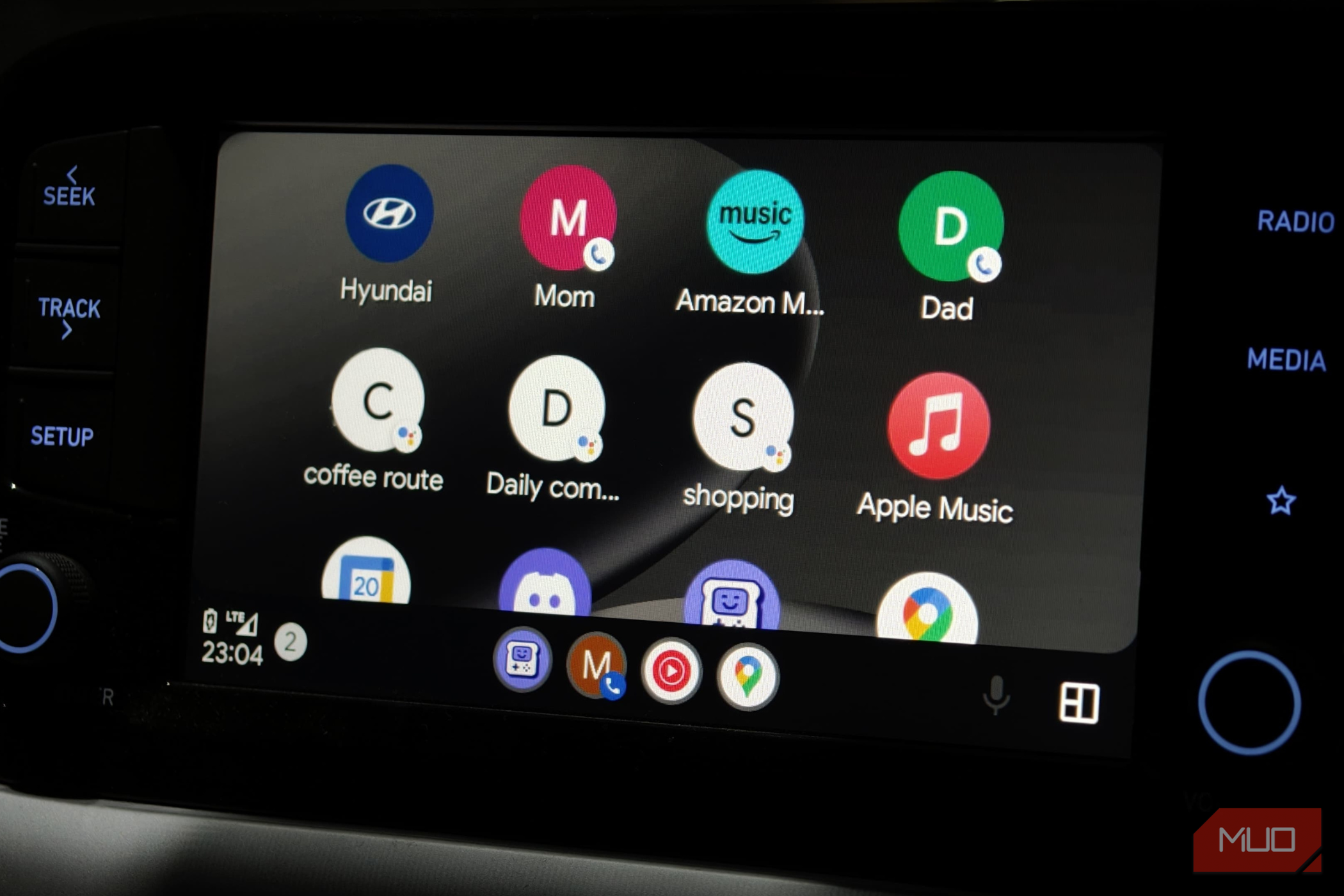
همه ما احساس آشنای فرو رفتن را میدانیم وقتی میبینیم باتری تلفنمان به ناحیه قرمز ترسناک سقوط میکند، حتی پیش از نیمهروز. اگر تا به حال تعجب کردهاید که چرا باتری تلفنتان حتی وقتی استفاده نمیکنید خالی میشود، به سادگی میتوانید بدترین را فرض کنید. در حالی که اغلب تقصیر پخش ویدیوهای پرمصرف یا صفحهنمایش فوقالعاده روشن را میاندازیم، واقعیت ممکن است در چشمپوشی قرار داشته باشد — یا بهتر بگوییم، در پسزمینه در حال اجراست. اگر خودرو قدیمی بدون سیستم هوشمند سرگرمی داخلی رانندگی میکنید یا با حمل و نقل عمومی سفر میکنید، یک برنامهٔ اصلی سیستم احتمالاً باتری شما را هدر میدهد.
ما همهً آن حس آستانهپذیر را میشناسیم که باتری تلفنمان به منطقه قرمز ترسناک میافتد در حالی که هنوز نیمهروز نگذشته است. اگر تا به حال تعجب کردهاید چرا باتری تلفن شما حتی وقتی استفاده نمیکنید هم تخلیه میشود، بهراحتی میتوانید بدترین را تصور کنید. در حالی که غالباً استریم ویدیوهای پرمصرف یا صفحهنمایش بسیار روشن را سرمستی میکنیم، عامل واقعی ممکن است در نگاه اول پنهان باشد — یا بهتر بگویید، در پسزمینه کار میکند. اگر خودرو قدیمی بدون سیستم اطلاعات سرگرمی هوشمند رانندگی میکنید یا با وسایل نقلیه عمومی مسافرت میکنید، یک برنامهٔ سیستمی اصلی احتمالاً باتری شما را هدر میدهد.
Android Auto برای اتصال بدون درز طراحی شده است، بنابراین دائماً در امواج هوا به دنبال خودروی سازگار برای جفت شدن میگردد. آن فرآیند اسکن نامرئی ساعت به ساعت باتری دستگاه شما را میخورد، در پشت صحنه. خوشبختانه میتوانید بهراحتی کنترل منابع دستگاه خود را دوباره به دست بگیرید. در ادامه دقیقاً توضیح داده میشود چرا باید اسکن پسزمینهٔ Android Auto را غیرفعال کنید و چگونه این کار تجربه روزانهٔ شما را بهبود میبخشد.
Android Auto بهصورت مداوم وسایل نقلیه نزدیک را اسکن میکند و باتری شما را خالی میکند
تلفن شما در جستجوی خودروهایی است که هنوز مالکشان نیستید
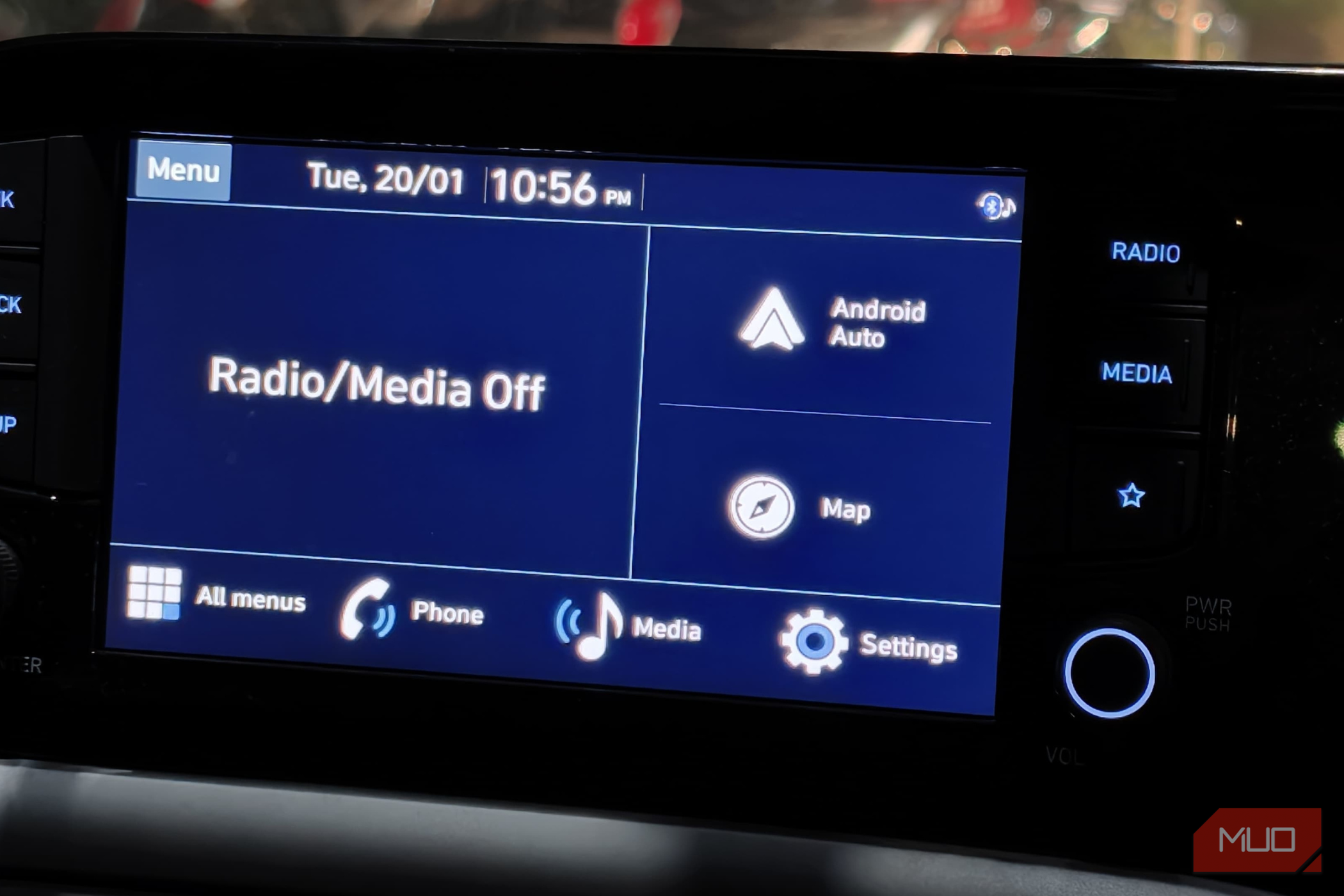
Android Auto بر پایهٔ وعدهٔ راحتی ساخته شده است. وقتی به یک خودرو سازگار مینشینید، تلفن شما بهصورت خودکار به داشبورد متصل میشود و ناوبری، موسیقی، پیامها و تماسها را برای تجربهٔ رانندگی یکپارچهتری نمایش میدهد. برای این اتصال شبهلحظهای، Android Auto به اجازهای به نام اسکن دستگاههای نزدیک متکی است که بهطور عجیبی بهعنوان یکی از آن تنظیمات پنهان اندروید که بهصورت آرام مصرف باتری شما را خراب میکنند، عمل میکند.
با فعال شدن این اجازه، برنامه بهصورت مداوم بهدنبال سیگنالهای بلوتوث و وای‑فای سازگار میگردد. در اصل، دائماً یک چشم باز دارد و منتظر کشف خودرویی است که تشخیص میدهد. جالبتر این است که این اسکن حتی وقتی بلوتوث به ظاهر «خاموش» است، ادامه مییابد، بهدست بلوتوث کممصرف که بهصورت خاموش محیط را بررسی میکند. اگر شما کسی هستید که هر روز در خودرویی آماده برای Android Auto رانندگی میکنید، این فعالیت پسزمینه را بهعنوان تعویضی منصفانه برای مزایای ناوبری فوری و پیامرسانی بدون دست میبینید.
آن رفتار مشابه زمانی که زمینه تغییر میکند، تبدیل به هدر رفتن میشود. اگر خودرویی قدیمی بدون سیستم اطلاعات سرگرمی هوشمند رانندگی کنید، عمدتاً با حملونقل عمومی مسافرت کنید، یا اصلاً خودرویی نداشته باشید، اسکن Android Auto هیچ هدف عملی ندارد. در عوض، بهعنوان یک فرآیند پسزمینه باقی میماند و انرژی مصرف میکند بدون اینکه ارزشی ارائه دهد. این انرژی هدررفته دقیقاً دلیل این است که من این سه مجوز برنامه را لغو کردم و عمر باتری تلفن من دو برابر شد.
علاوه بر مصرف باتری، ناامیدی بزرگتری در اینجا وجود دارد. این نوع اسکن مداوم نشاندهنده روند گستردهتری در گوشیهای هوشمند است که برنامهها تصمیمات را بهجای شما میگیرند. به عنوان مثال، Android Auto خوشحال میشود بلوتوث را دوباره روشن کند اگر شما آن را غیرفعال کرده باشید در حالی که نزدیک به خودرویی است که بهخاطرهاش میآید. تنظیمات سیستم بدون یک لمس یا پیام واضح در همان لحظه تغییر میکند و این از دست دادن کنترل است که برای من مثل بسیاری دیگر ناخوشایند است.
غیرفعال کردن اسکن Android Auto عمر باتری را حفظ میکند
چند ضربه برای قطع جستجوی بیفایده
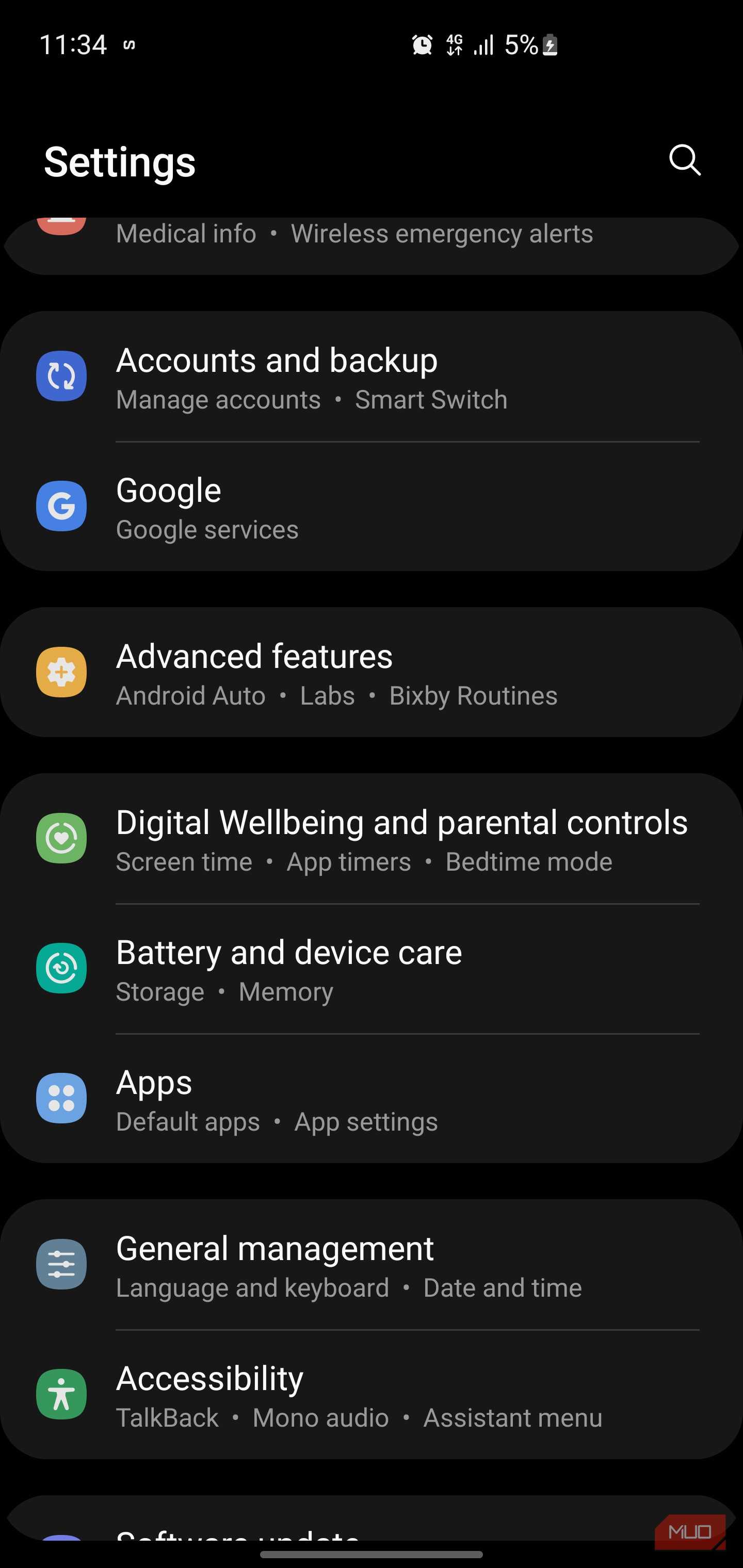
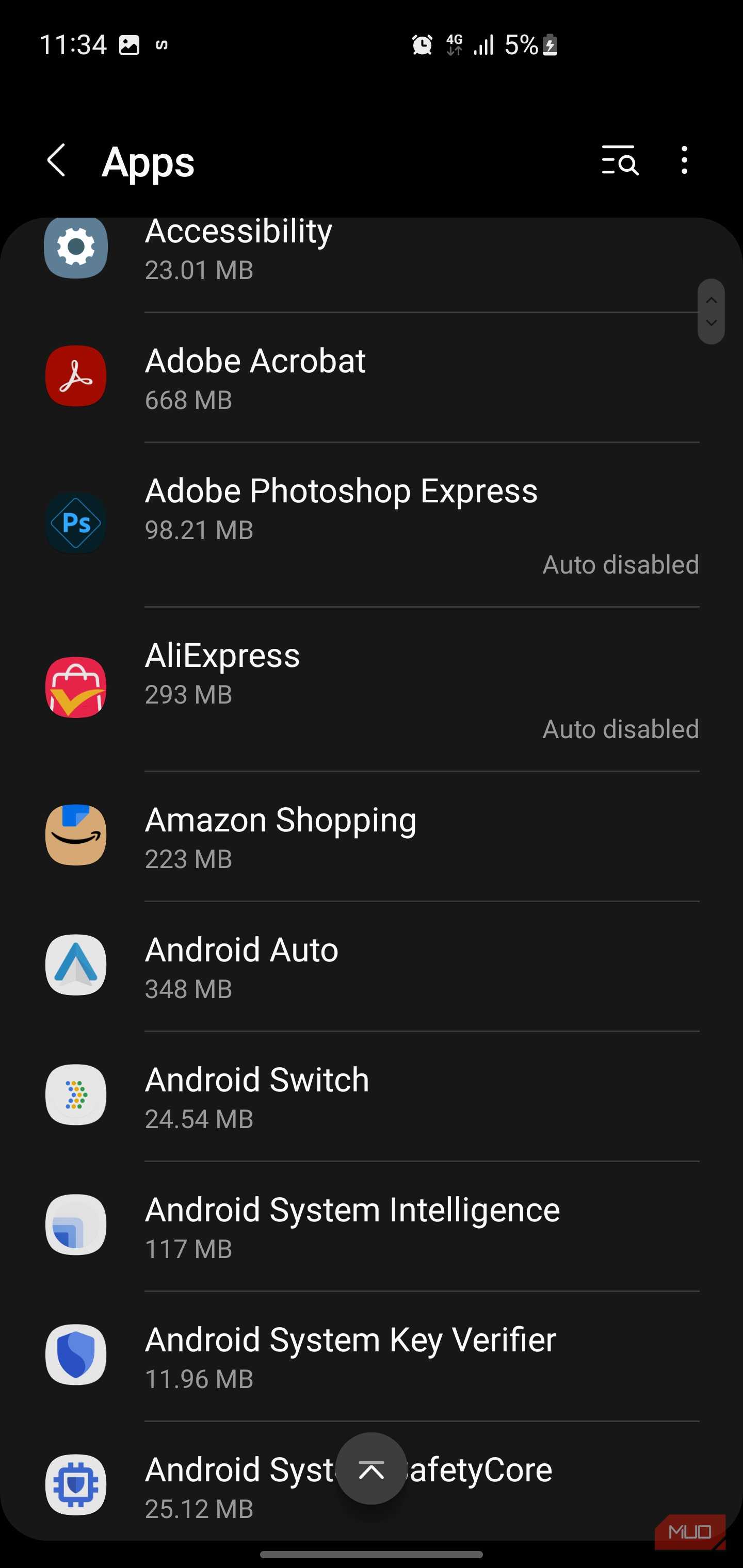
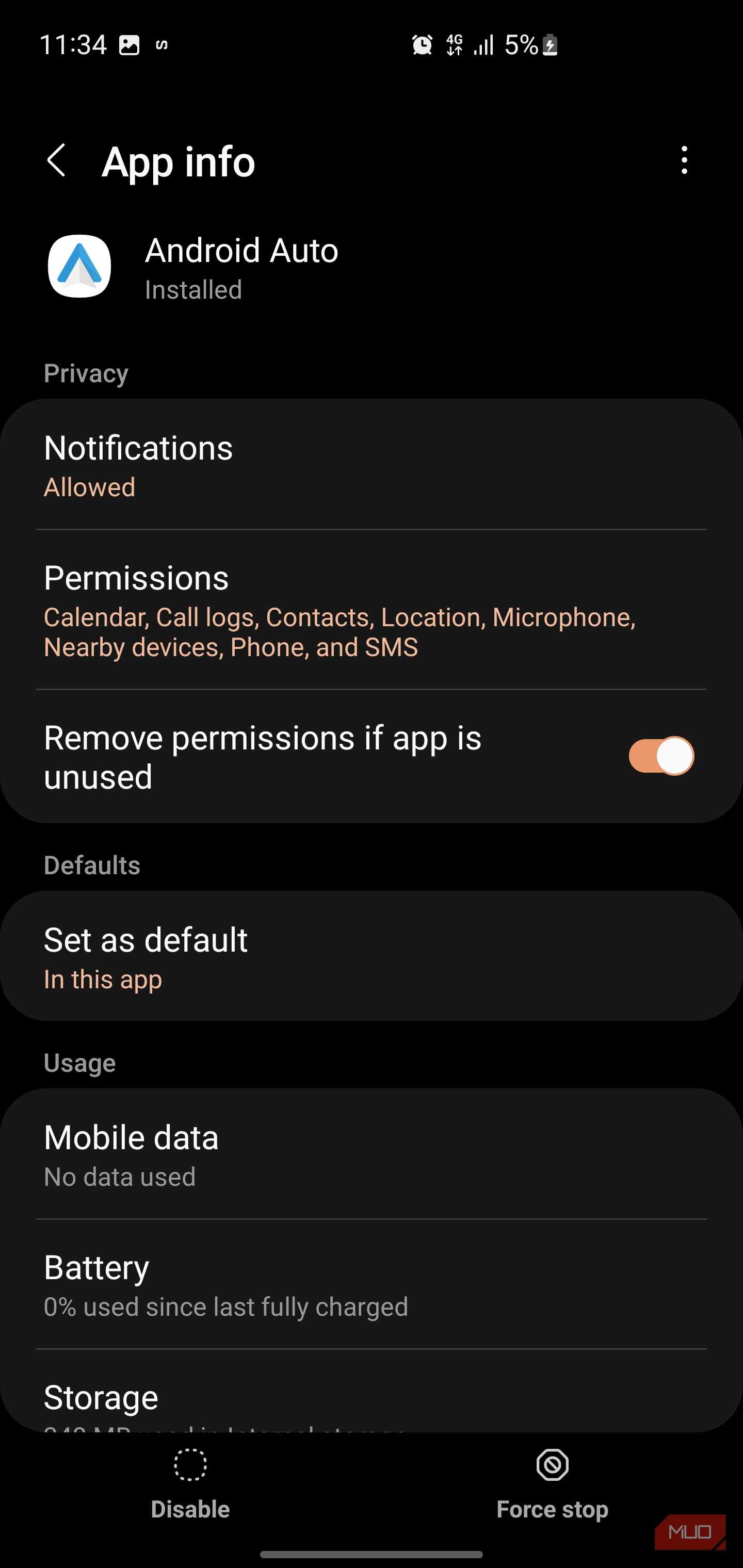
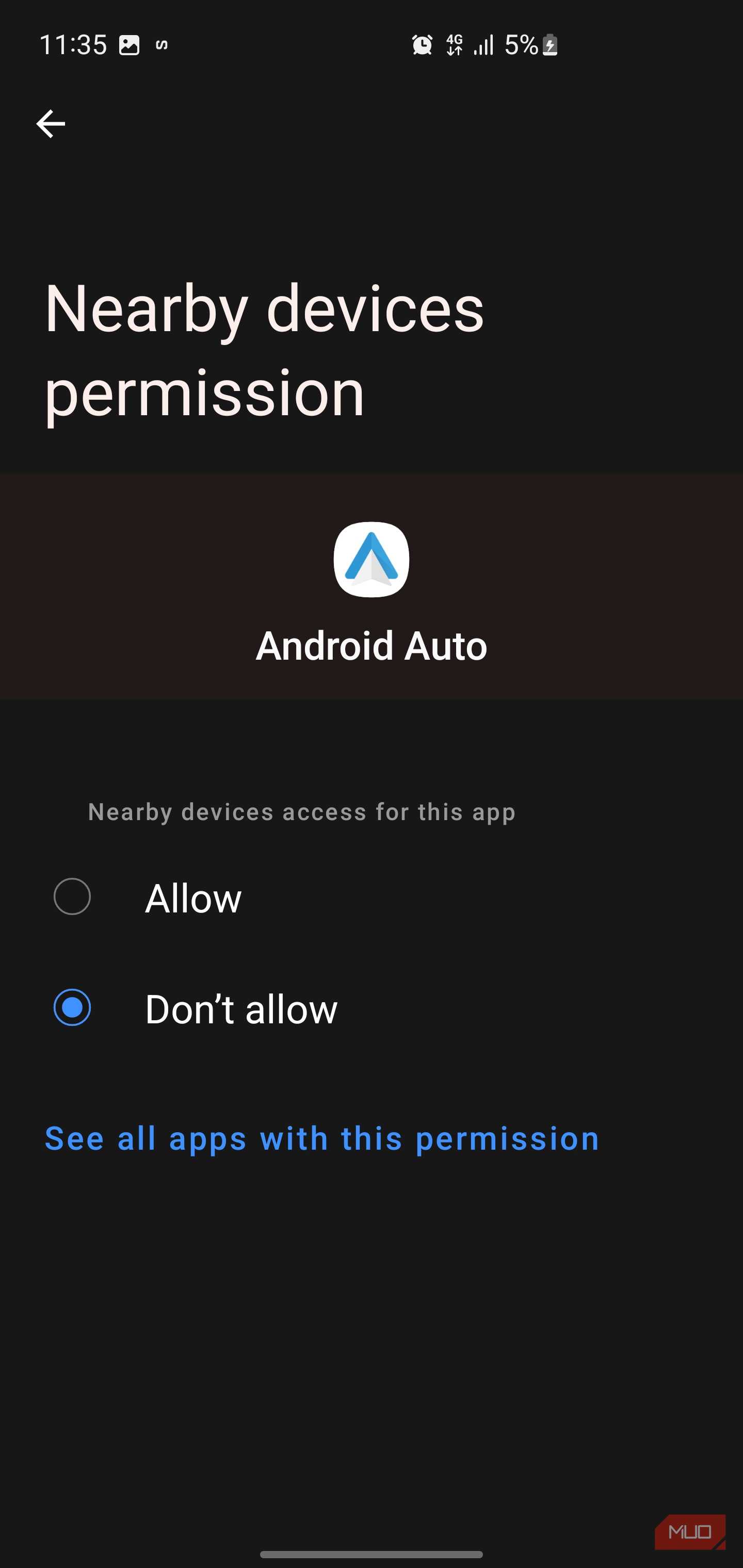
یک چند دقیقه وقت بگذارید تا به منوی تنظیمات خود بروید و Android Auto را مدیریت کنید تا بهسرعت سودهای ملموسی برای عملکرد روزانهٔ تلفنتان به دست آورید. سادهترین روش این است که مجوز اسکن دستگاههای نزدیک برنامه را لغو کنید، که مانع نظارت مداوم پسزمینه میشود در حالی که برنامه در مواقع نیاز قابلاستفاده باقی میماند.
به سمت تنظیمات تلفنتان بروید، سپس به برنامهها یا مدیر برنامهها ضربه بزنید. در میان برنامههای نصبشده اسکرول کنید تا Android Auto را بیابید. ممکن است نیاز به استفاده از قابلیت جستجو داشته باشید، زیرا گاهی در برنامههای سیستمی مخفی میشود. پس از انتخاب Android Auto، روی مجوزها ضربه بزنید، سپس به دنبال دستگاههای نزدیک یا اسکن دستگاههای نزدیک بگردید، بسته به نسخهٔ اندروید شما، و گزینهٔ اجازه نده را انتخاب کنید. شما بهتازگی اسکن پسزمینهٔ مصرفکنندهٔ باتری را که تمام روز مصرف میکند، متوقف کردهاید.
من یک راه آسان برای حذف برنامههایی که نمیخواهم اما سازندهام بهصورت پیشفرض نصب کرده است پیدا کردم.
این روش اگر حتی احتمال کمی وجود داشته باشد که در آینده از Android Auto استفاده کنید، ایدهآل است؛ شاید گاهی خودروی جدیدتر دوستی را قرض بگیرید یا بهدنبال ارتقا باشید. برنامه نصبمانده و آماده است، اما دیگر بهصورت پیشفعال بهدنبال اتصالات نمیگردد و منابع را مصرف نمیکند. میتوانید در هر زمان مجوز (اجازه) را مجدداً فعال کنید.
اگر مطمئنید که هرگز از Android Auto استفاده نخواهید کرد، گزینهٔ قاطعتری وجود دارد. یعنی غیرفعال کردن کامل برنامه. برای این کار، به تنظیمات → برنامهها → Android Auto بازگردید، اما این بار بهجای مدیریت مجوزها، گزینهٔ غیرفعال کردن را انتخاب کنید.
در اندروید ۱۰ و نسخههای بعدی، این گزینه بهوضوح نمایش داده میشود؛ در اندروید ۹ و پیشین، ممکن است گزینهٔ حذف نصب ظاهر شود، هرچند توجه داشته باشید که این تنها بهروزرسانیها را حذف میکند و برنامهٔ سیستمی اصلی را بهطور کامل حذف نمیکند.
غیرفعال کردن Android Auto مانع از اجرا شدن آن میشود. تلفن شما دیگر سعی نمیکند برنامه را وقتی به هر وسیلهای از طریق USB یا اتصال بیسیم متصل میشود، اجرا کند. مصرف باتری از این منبع نیز به صفر میرسد. تنها نکتهٔ قابل توجه این است که اگر بعداً خودرویی سازگار بهدست آورید یا تصمیم بگیرید این ویژگی را دوباره امتحان کنید، باید از همان تنظیمات آن را دوباره فعال کنید.
گزارش MUO: مشترک شوید و هیچیک از مهمها را از دست ندهید
شما همچنین نیازی به نگرانی دربارهٔ از دست رفتن چیزی ندارید. عملکرد استاندارد بلوتوث تلفن شما دست نخورده میماند؛ میتوانید همچنان به هدفونها، اسپیکرها، ردیابهای تناسب اندام و سایر لوازم جانبی بلوتوثی متصل شوید. Google Maps، برنامههای موسیقی مورد علاقهتان و تماسهای دست آزاد همچنان بهطور معمول کار میکنند. تنها تغییری که رخ میدهد این است که این ویژگیها بهصورت خودکار بر روی صفحهٔ اطلاعات سرگرمی خودرو از طریق Android Auto نمایش داده نمیشود.
ویژگیهای هوشمند خودرو را در آینه عقب بگذارید
بهخاطر بسپارید، این برای همه نیست. موقعیتهای مشروعی وجود دارد که نگه داشتن Android Auto فعال معنیدار است. اگر بهصورت منظم چندین خودرو با قابلیتهای متفاوت رانندگی میکنید یا بهطور مکرر بهعنوان مسافر در خودروهایی هستید که میخواهید ناوبری را از صندلی عقب کنترل کنید، بهتر است مجوز اسکن نزدیک را فعال نگه دارید تا کمی مصرف باتری بیشتر شود.
اما اگر در هیچیک از مواردی که ذکر شد نیستید یا ترجیح میدهید هنگام رانندگی بهتنهایی از تلفنتان استفاده کنید، باید Android Auto را غیرفعال کنید تا باتریتان بین شارژها طولانیتر بماند.