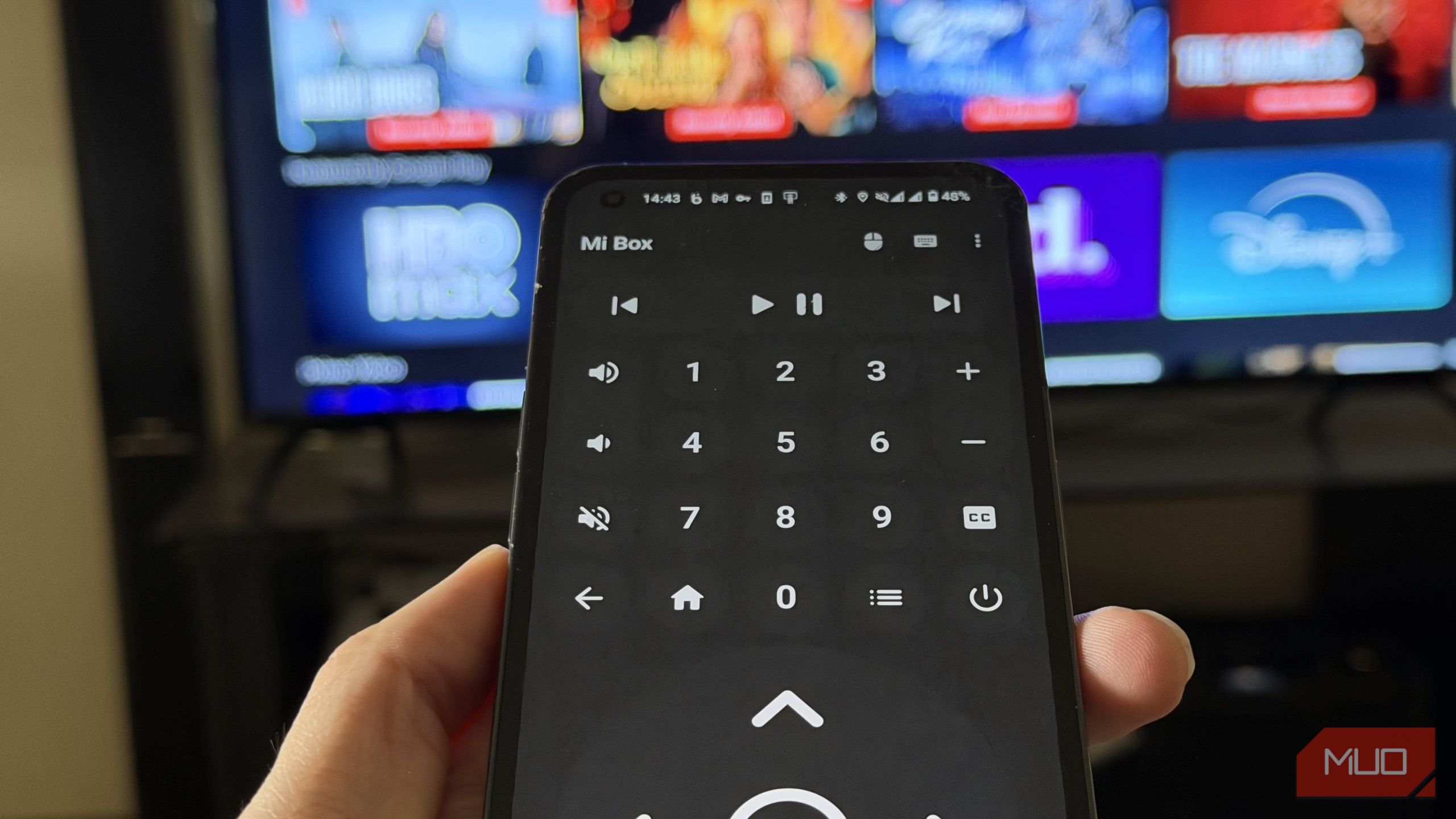
یک برای تلویزیون، یک برای استیک استریمینگ، یک برای سینمای خانگی، یک برای گیرنده ماهوارهای و یک برای جاده. بله، من درباره ریموتها صحبت میکنم. بازی با ریموتها یک ناراحتی کلی است. به هر حال، میگویند که در عمیقترین حلقههای جهنم، مجبور میشوید تمام متن «ادیسهٔ هومر» را فقط با یک ریموت تلویزیونی معمولی تایپ کنید.
یکی برای تلویزیون، یکی برای استیک استریمینگ، یکی برای سینمای خانگی، یکی برای گیرندهٔ ماهوارهای، و یکی برای جاده. بله، دارم دربارهٔ ریموتها صحبت میکنم. جابجایی ریموتها ناامیدی جهانی است. به هر حال، میگویند که در عمیقترین حلقههای جهنم، مجبورید تمام متن کتاب هومر «ادیسه» را فقط با یک ریموت تلویزیون استاندارد تایپ کنید.
و سپس، فراتر از تایپ، رابطهای برنامههای تلویزیونی بهطور ذاتی دست و پا دردن هستند. باید به سادگی یک دکمه را فشار داد، اما در تلویزیون مجبورید بهصورت دستی هر آیتم منوی بین موقعیت فعلی و مقصد خود را پیمایش کنید. خب، اینک: یک برنامهٔ رایگان و متنباز وجود دارد که همهٔ این مشکلات را برطرف میکند.
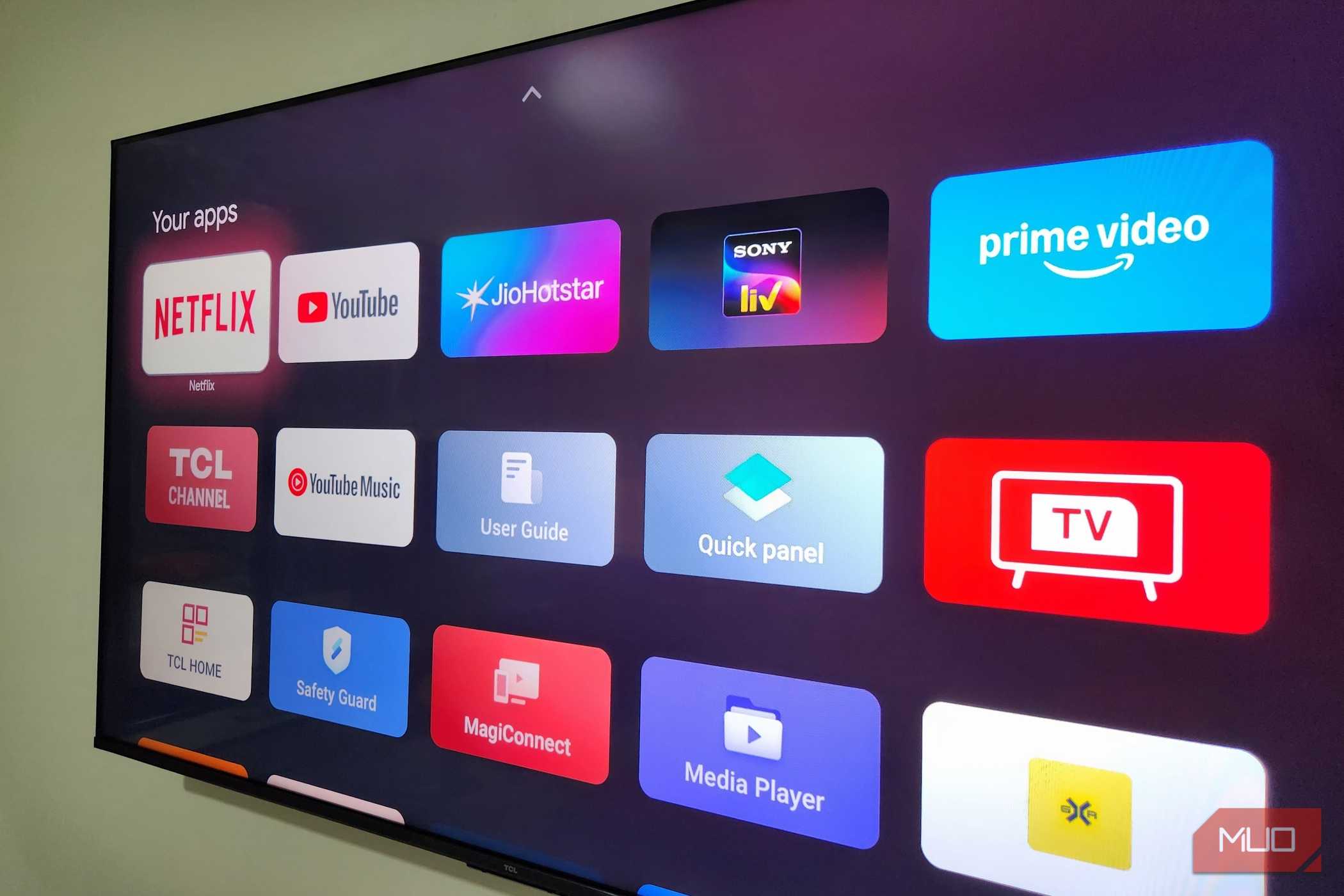
تلویزیون شما توانایی بیشتری نسبت به آنچه فکر میکنید دارد.
برنامه ریموت نهایی اندروید
معرفی BT Remote
BT Remote یک برنامهٔ رایگان و متنباز است که توسط Atharok توسعه یافته است. از آنجا که متن باز است، کد منبع بهصورت شفاف بر روی GitHub در دسترس همه برای بررسی قرار دارد و خود برنامه بهصورت راحتی بر روی فروشگاه Google Play و F-Droid میزبانی میشود.
این یک ابزار ساده است. گوشی هوشمند شما را به یک کنترلکنندهٔ ریموت کامل با تمام امکانات و تمام صفحه تبدیل میکند. صفحهٔ عددی، کلیدهای جهتدار، دکمهٔ خانه، بازگشت، نوارهای صدا و کنترلهای اختصاصی رسانه در اختیار دارید. بهترین نکته این است که دکمههای مزاحم و ثابت نتفلیکس و Disney+ که بهصورت فیزیکی در ریموتهای مدرن Google TV تعبیه شدهاند—دکمههایی که معمولاً بهصورت ناخواسته در تاریکی فشار میدهید—ندارد.
اگر به سادگی نمیخواهید میان کوسنهای مبل برای ریموت فیزیکی بهدنبال بگردید، میتوانید تلفنتان را بردارید و ادامه دهید. این یک راحتی بزرگ است، اما تنها مزیتی نیست که این برنامه ارائه میدهد.
روانتر از ریموت واقعی
تایپ و ناوبری بر روی صفحهٔ لمسی حس بهتری دارد
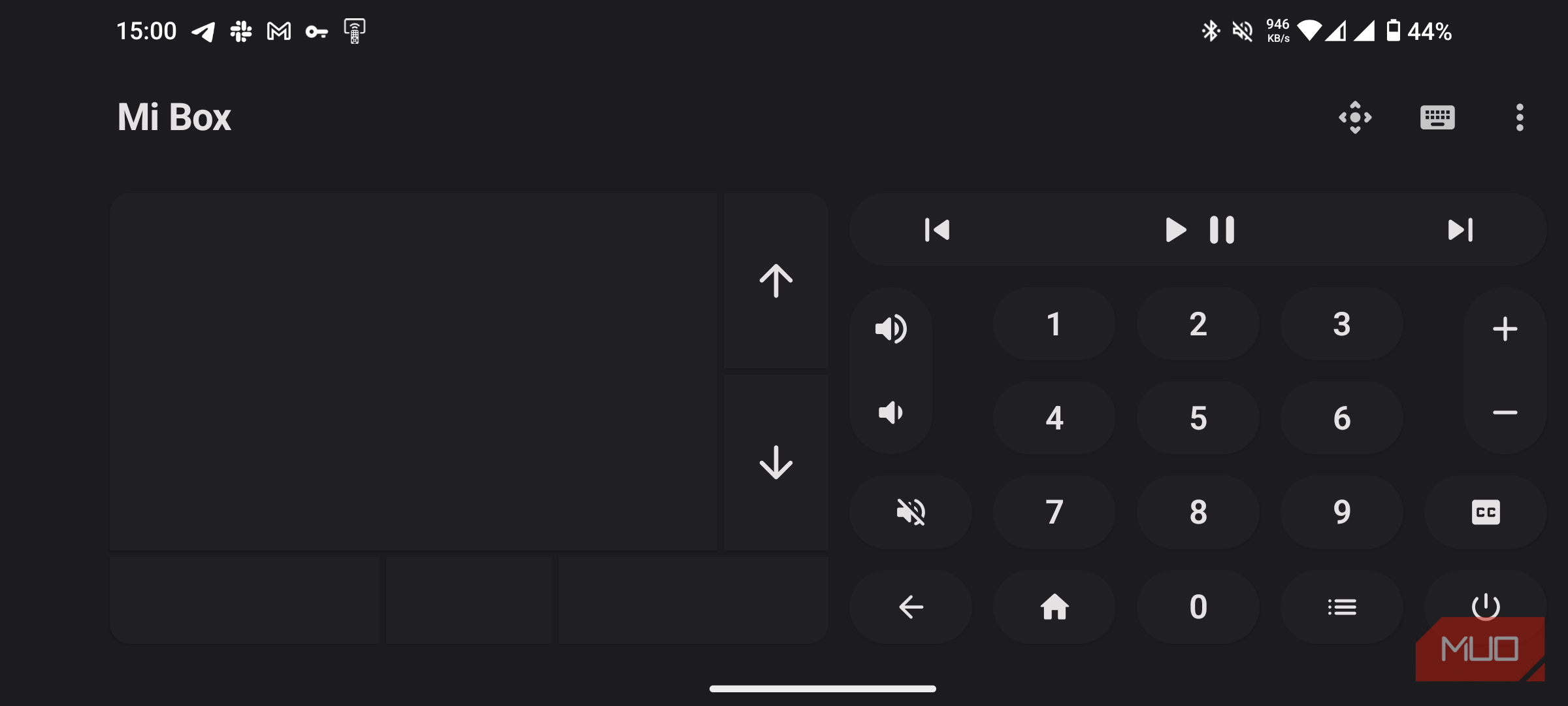
بهترین بخشهای این برنامهٔ ریموت از دو دکمهٔ کوچک در گوشهٔ بالای راست میآید. کلیک بر اولین دکمه یک تاچپد در پایین نمایش میدهد. بله، اکنون یک ماوس بلوتوثی به تلویزیونتان وصل شده است. اگر روی تاچپد مجازی سوایپ کنید، یک کرسر—مانند کرسر ویندوز—در صفحهٔ تلویزیون ظاهر میشود. حال میتوانید مستقیم به منویی بروید بدون اینکه از طریق تمام منوهای دیگر عبور کنید.
دکمهٔ دیگر که دارای نماد کیبورد است، یک صفحهٔ کلید بر روی تلفنتان نشان میدهد. میتوانید هر چیزی که میخواهید تایپ کنید و مستقیماً در تلویزیونتان ظاهر میشود. شرط میبندم که با تلفنتان سریعتر از ریموت فیزیکی تایپ میکنید.
در واقع، اگرچه این برنامه BT Remote نام دارد، یک بستهٔ کامل بلوتوث شامل ماوس و کیبورد را نیز به تلویزیون شما اضافه میکند.
دربارهٔ بخش «BT» چه میگویید؟
این یک مزیت دیگر است
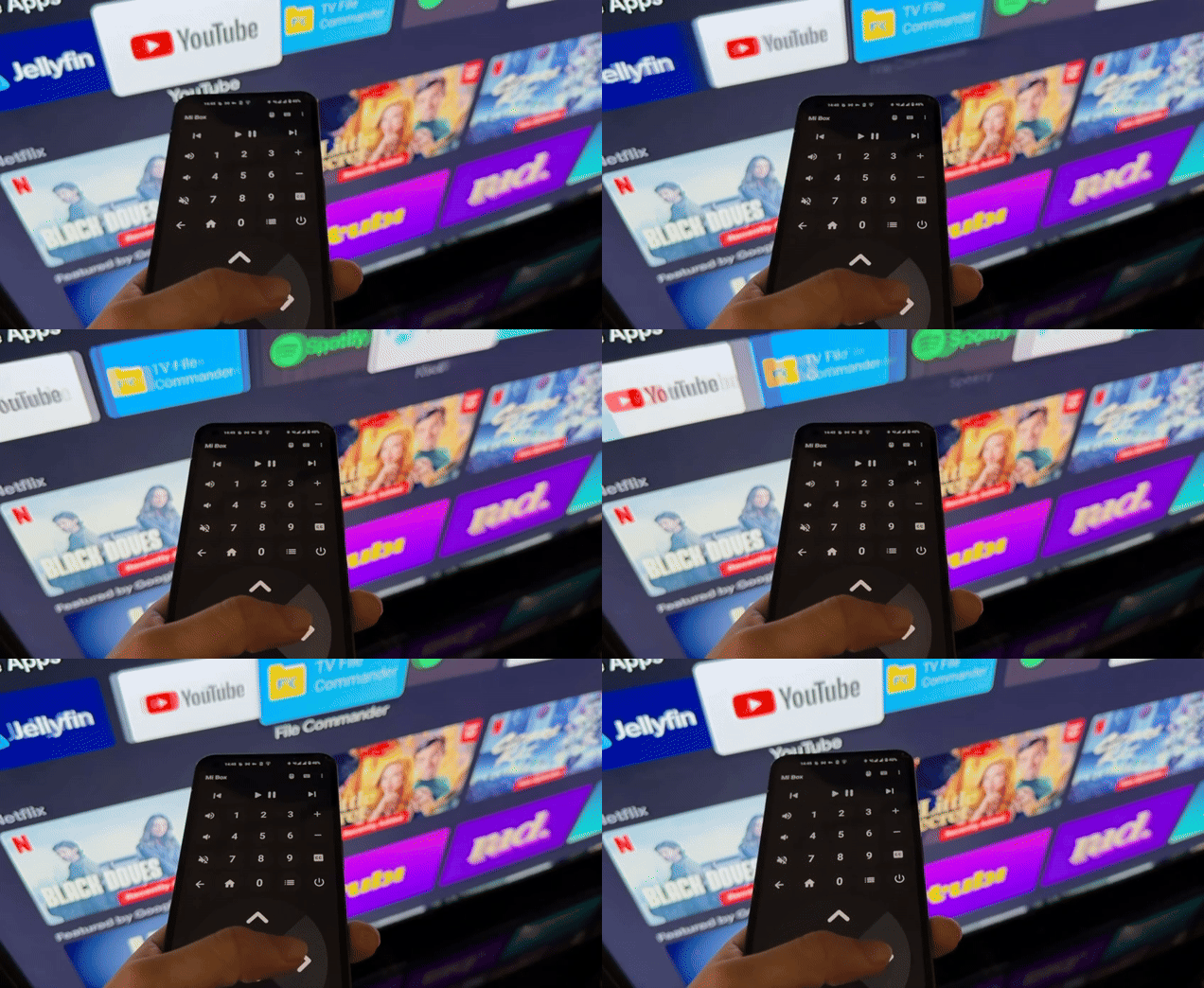
ما دربارهٔ بخش Remote برنامهٔ BT Remote صحبت کردیم. حالا بگذارید دربارهٔ BT صحبت کنیم. این یک مزیت بزرگ دیگر این برنامه است. میدانید، برنامهٔ Google Home بر روی اندروید و iOS در حال حاضر حالت ریموت برای دستگاههای Google TV را ارائه میدهد، اما این حالت از طریق Wi‑Fi کار میکند. اگر یک VPN فعال داشته باشید، یک تنظیمات دوگانه‑NAT (یک اشتباه رایج home‑networking mistake) داشته باشید، یا صرفاً از دیتای موبایل در تلفنتان استفاده کنید، تلفنتان نمیتواند تلویزیون شما را برای اتصال پیدا کند. بلوتوث به این موارد اهمیتی نمیدهد.
اگرچه Wi‑Fi پهنای باند و سرعت انتقال بسیار بیشتری نسبت به بلوتوث دارد، برای چیزی بهقدری کوچک مانند چند بایت داده از یک ریموت، این موضوع اهمیتی ندارد. پایداری بلوتوث، با این حال، مهم است.
در نتیجهٔ اتصال بلوتوث، برنامهٔ BT Remote بلافاصله کار میکند. این به همان سرعت ریموت واقعی است، که منطقی است چون ریموت اصلی نیز از طریق بلوتوث کار میکند.
گزارش MUO: مشترک شوید و هرگز موارد مهم را از دست ندهید
باید بگویم که تنظیمات ممکن است در ابتدا کمی گیجکننده باشد. برای من، بلوتوث تلویزیونم برای جفتسازی خودکار با تلفن نمایش داده نمیشده است. نمیدانم آیا این بهصورت عمدی است یا نه، اما بلوتوث تلویزیونم تقریباً همیشه نامرئی است. خوشبختانه، برنامهٔ BT Remote همچنین امکان جفتسازی با استفاده از آدرس MAC را میدهد. آدرس MAC آدرس مطلق بلوتوث دستگاه شماست. در Google TV میتوانید به تنظیمات، سپس اطلاعات رفته و آدرس MAC بلوتوث را پیدا کنید تا آن را در برنامه وارد کنید.
از آن به بعد، همهچیز روان پیش میرود، دوستان من. آیا گفتم که این برنامه «رایگان با خریدهای داخل برنامه» نیست؟ کاملاً رایگان است — هیچ تبلیغ یا اشتراک پریمیومی وجود ندارد. لذت ببرید!