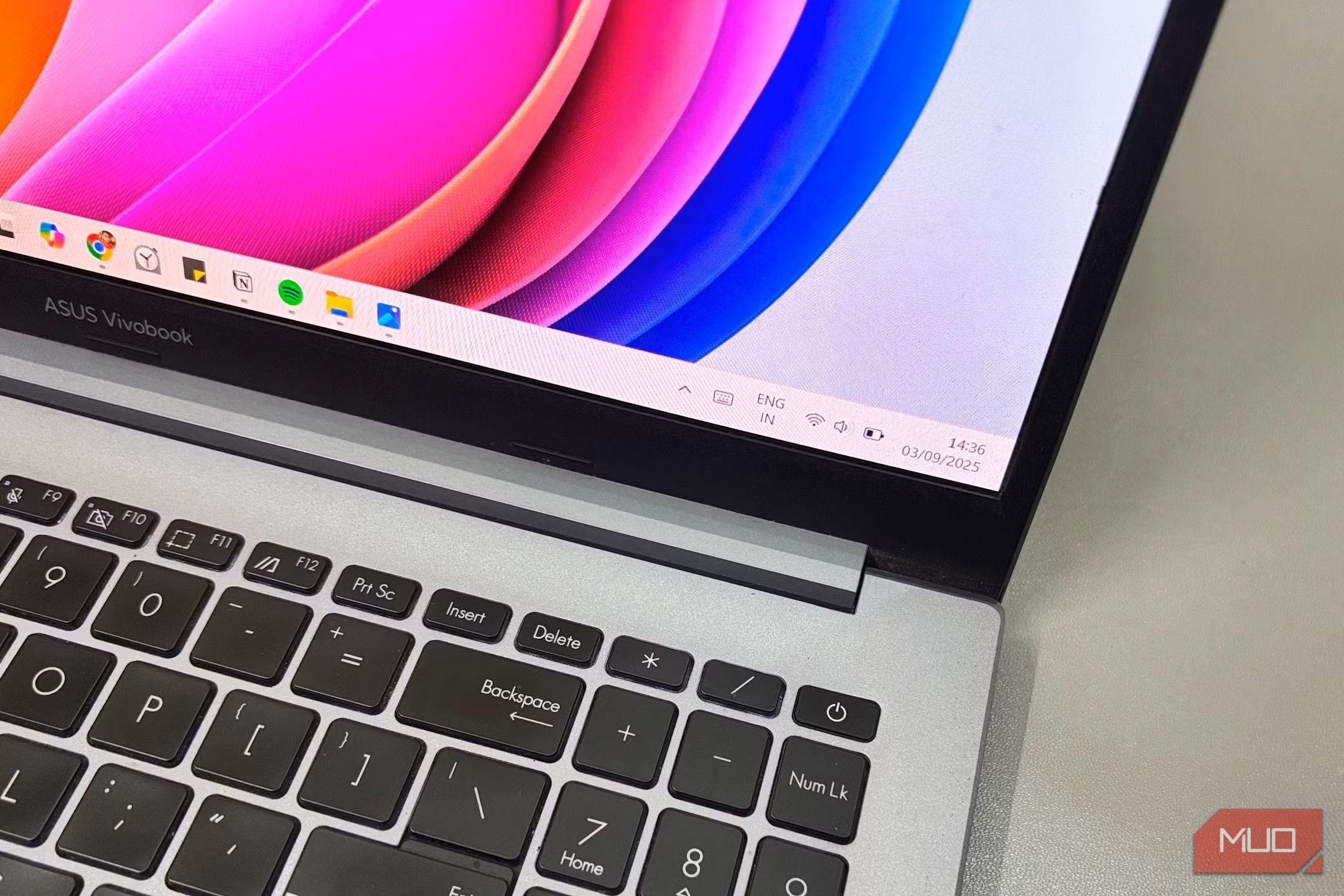
نوار وظیفه ویندوز چیزی است که ما تماموقت میبینیم، اما به آن توجه زیادی نمیکنیم. اینجا است. وجود دارد. و اگر مانند اکثر افراد باشید، احتمالاً فقط برای تعامل با منوی استارت، جابجایی برنامهها یا گاهی دسترسی به تنظیمات سریع از آن استفاده میکنید.
نوار وظیفه ویندوز چیزی است که تماموقت میبینیم، اما به آن توجه زیادی نمیکنیم. آنجا است. وجود دارد. و اگر مانند اکثر افراد باشید، احتمالاً فقط برای تعامل با منوی استارت، تعویض برنامهها یا دسترسی به تنظیمات سریع گاهی از آن استفاده میکنید.
اما پنهان در آن گوشهی ساکت صفحهنمایشتان چند آیکون هستند که شایسته توجه بیشتری نسبت به آنچه دریافت میکنند، هستند. این آیکونها زمانی ظاهر میشوند که برنامهها از ویژگیهای حساسی مانند میکروفن یا مکان شما استفاده میکنند. و اگر برای مدت طولانی آنها را نادیده بگیرید، ممکن است حریم خصوصیتان را بیش از آنچه متوجه میشوید، از دست بدهید.
اکثر مردم این آیکونهای نوار وظیفه را نادیده میگیرند، اما آنها حیاتی هستند
این آیکونها سعی دارند به شما چیزی بگویند
هر بار که برنامهای از میکروفن شما استفاده کند، یک آیکون میکروفن کوچک درست کنار سینی سیستم میبینید. اگر موس را روی آن نگه دارید، ویندوز نام برنامهای که از آن استفاده میکند را نشان میدهد. اگر چند برنامه همزمان گوش دهند یا ضبط کنند، ویندوز تمام آنها را فهرست میکند.
این همانند دسترسی به مکان عمل میکند. زمانی که برنامهای به مکان شما دسترسی پیدا میکند، یک فلش کوچک به جای آن میبینید. و اگر هم میکروفن و هم مکان همزمان در دسترس باشند، هر دو آیکون را به صورت تودهای مشاهده میکنید.
مشکل این است که اکثر مردم این نمایشگرها را هرگز متوجه نمیشوند، یا اگر ببینند، هرگز زحمت بررسی معنای آنها را نمیگیرند. همچنین این آیکونها به محض اینکه برنامه استفاده از میکروفن یا مکان را متوقف کند، ناپدید میشوند، بهطوری که به راحتی از دست میروند. این مانند نشانگر LED وبکم شما نیست که درست جلوی چشم شما میدرخشد. آنها آیکونهای کوچک و ساکتی هستند که در گوشهای ظاهر میشوند که به ندرت به آن توجه میکنید، اما به همان اندازه مهم هستند.
نگاهی به منوی حریم خصوصی میتواند بیشتر را فاش کند
ثبت فعالیت که اکثر مردم هرگز آن را باز نمیکنند
حتی اگر آیکونهای میکروفن و مکان در نوار وظیفه را از دست بدهید، هنوز میتوانید بررسی کنید کدام برنامهها از ویژگیهای حساسی کامپیوتر شما استفاده میکنند. برای این کار، باید به تنظیمات حریم خصوصی ویندوز مراجعه کنید.
به بخش Settings > Privacy & security > App permissions بروید و روی Microphone کلیک کنید. قسمت Recent activity را باز کنید و فهرستی از برنامههایی که در ۷ روز گذشته به میکروفن شما دسترسی داشتهاند مشاهده میکنید. همچنین تاریخ و زمان دقیق هر استفاده نشان داده میشود. این کار تشخیص اینکه آیا این فعالیت با کاری که واقعاً انجام دادهاید، مثل شرکت در یک تماس ویدئویی، همخوانی دارد یا برنامهای بدون انتظار شما به میکروفن دسترسی پیدا کرده، را آسان میکند.
همین امر برای ردیابی مکان نیز صادق است. به قسمت App permissions بازگردید و به جای میکروفن، روی Location کلیک کنید. خواهید دید کدام برنامهها از مکان شما استفاده کردهاند و چه زمانی. و در حالی که ویندوز هنگام استفاده برنامهای از وبکم، آیکونی نمایش نمیدهد، میتوانید جزئیات فعالیت وبکم را در منوی حریم خصوصی بیابید.
این منو اساساً تاریخچهی دقیقی از اینکه کدام برنامهها پشت پرده نگریستهاند، ارائه میدهد. آیکونهای نوار وظیفه آنچه در لحظه اتفاق میافتد را نشان میدهند، و تنظیمات حریم خصوصی آنچه در طول زمان رخ داده است را نمایش میدهند.
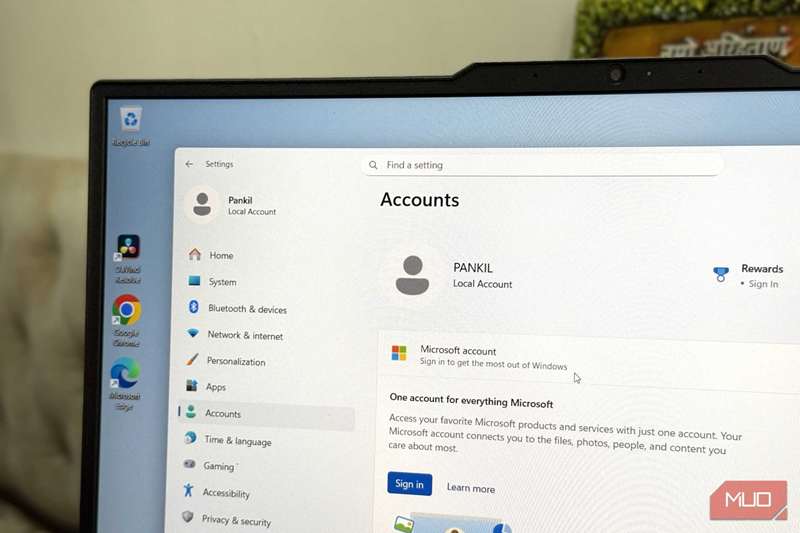
در ویندوز PC خود به یک شبح تبدیل شوید.
این برنامهها را از نفوذ به حریم خصوصیتان قبل از اینکه خیلی دیر شود، متوقف کنید
قطع دسترسیهای غیرضروری
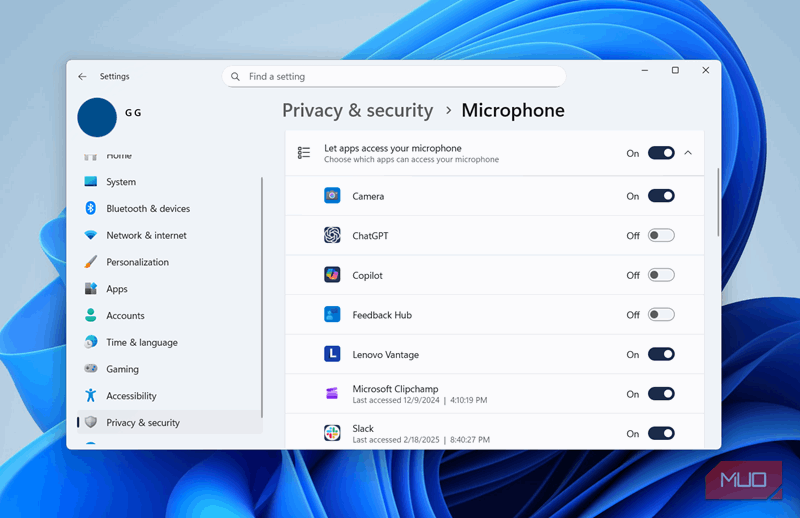
دانستن اینکه کدام برنامهها به میکروفن، دوربین یا مکان شما دسترسی دارند، تنها نیمی از مبارزه است. اگر چیزی مشکوک به نظر برسد، همچنین باید بدانید چگونه آن را متوقف کنید. البته سادهترین راه حذف برنامه یا نرمافزار است، اما همیشه امکانپذیر یا حتی ضروری نیست. در برخی موارد ممکن است به برنامه نیاز داشته باشید، اما نه به دسترسی مداوم آن به دادههای شخصی شما.
برای حل این موضوع، میتوانید مجوزهای دوربین، مکان یا میکروفن را برای چنین برنامههایی لغو کنید. به Settings > Privacy & security > App permissions بروید و مجوز مورد نظر را انتخاب کنید. سپس بخش Let apps access your camera/microphone/location را باز کنید و از سوئیچها برای لغو دسترسی برنامههایی که به آن نیاز ندارند، استفاده کنید.
یک نکته دشوار این است که وقتی یک وبسایت از میکروفن یا مکان شما استفاده میکند، آیکون نوار وظیفه یا منوی حریم خصوصی ویندوز فقط نام مرورگر را نشان میدهد. به این معنی که از نوار وظیفه نمیتوانید تعیین کنید کدام وبسایت دقیقاً به آن دسترسی داشته است.
اگر نمیخواهید دسترسی دوربین یا میکروفن مرورگر خود را بهکل لغو کنید، اکثر مرورگرها اطلاعاتی درباره وبسایتهایی که از ویژگیهای حساسی PC شما مانند دوربین، میکروفن یا مکان استفاده کردهاند، نمایش میدهند. بهعنوان مثال، در مرورگر Edge میتوانید به Settings > Privacy, search, and services > Site permissions > Recent activity بروید تا ببینید آیا وبسایتی به دوربین، میکروفن یا مکان شما دسترسی داشته است یا نه. سپس میتوانید روی وبسایت مشکوک کلیک کنید و دسترسی آن را مسدود کنید.
اکثریت ما هنگام نصب اولین بار یک برنامه، بهطور واقعی به آن توجه نمیکنیم. در عجله برای امتحان چیز جدید، غالباً تمام مجوزهای مورد نیاز برنامه را بدون فکر کردن میدهیم. نکته خوب این است که ویندوز از شما مراقبت میکند و میتواند زمانی که برنامهها از اطلاعات حساس استفاده میکنند، به شما اطلاع دهد. اما همچنان به شما بستگی دارد که این اعلانها را مشاهده کنید و پیش از تبدیل شدن به مشکل بزرگتر، اقدام کنید.