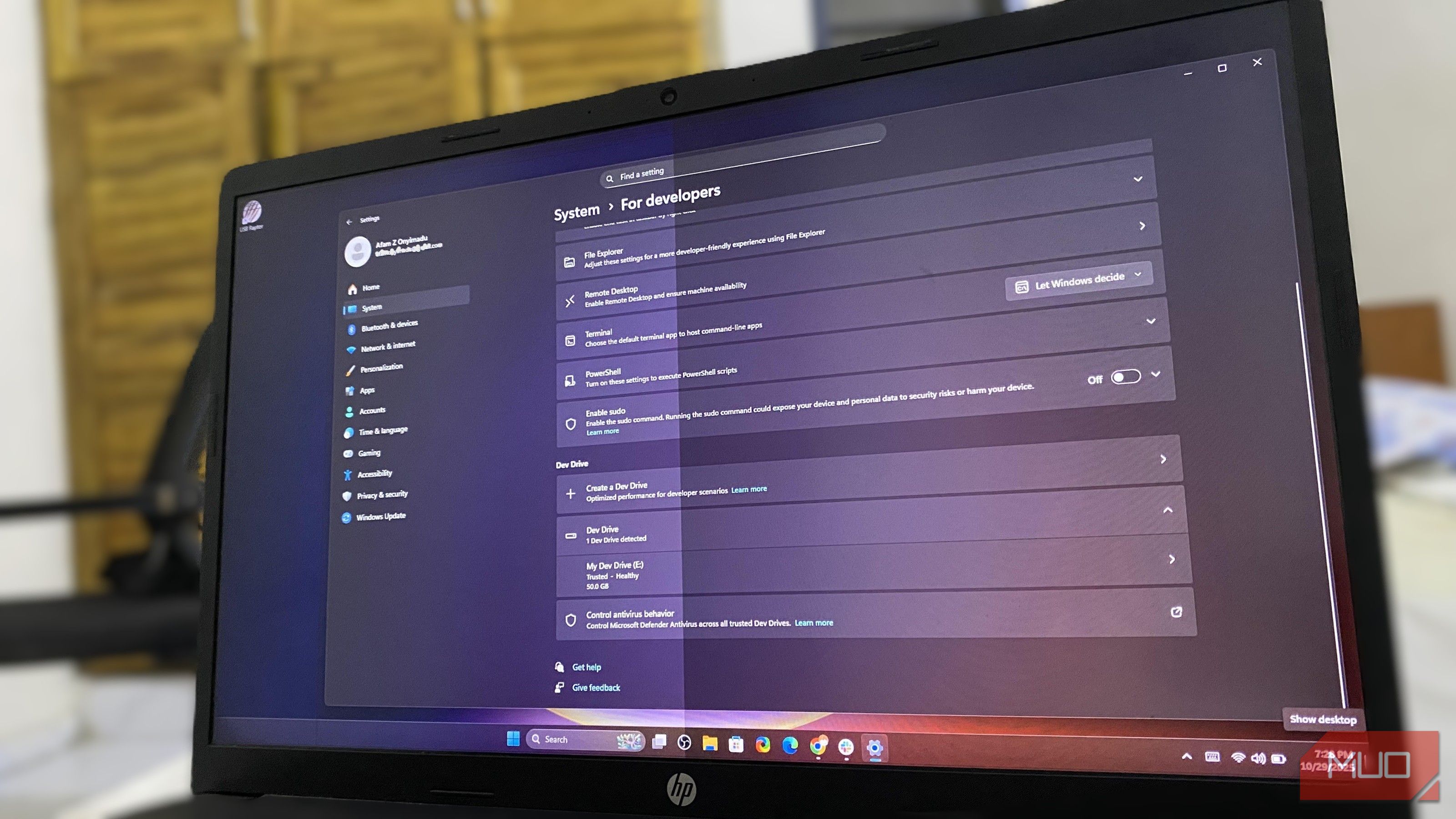
ویندوز ۱۱ دارای ویژگی Dev Drive ساختهشده بر پایهٔ سیستمفایل مقاوم مایکروسافت (ReFS) و همراه با اسکنهای غیرهمزمان Defender است. ممکن است این ویژگی را نادیده گرفته باشید، اما یک هک واقعی برای افزایش بهرهوری است. Dev Drive نسبت به درایو استاندارد NTFS در مدیریت بارهای کاری عظیم و عملیاتهای مکرر فایلهای کوچک کارآمدتر است.
ویندوز ۱۱ دارای ویژگی Dev Drive است ساخته شده بر روی سیستم فایل مقاوم مایکروسافت (ReFS) و همراه با اسکنهای غیرهمزمان Defender. شاید این ویژگی را نادیده گرفته باشید، اما یک ترفند واقعی برای بهرهوری است. Dev Drive نسبت به درایو استاندارد NTFS در مدیریت بارهای کاری عظیم و عملیاتهای مکرر فایلهای کوچک کارآمدتر است.
با این حال، میخواهید موارد را به صورت استراتژیک در یک Dev Drive قرار دهید زیرا هر پوشهای به آن تعلق ندارد. اگر دایرکتوریهای مناسب را منتقل کنید، بهبودهای واقعی در زمانهای کامپایل و پردازش مشاهده خواهید کرد که منجر به دستگاهی پاسخگوتر میشود. اما انتقال موارد نادرست میتواند باعث هدر رفتن فضا و بروز مشکلات در جریان کار شود.
درایوهای Dev با درایوهای معمولی متفاوت هستند
ReFS و اسکنهای غیرهمزمان Defender همه چیز را در عملکرد فایلها تغییر میدهند
Dev Drive در ویندوز ۱۱ تنها یک پارتیشن اختصاصی نیست؛ بلکه یک حجم درایو ویژه است که بر پایه سیستم فایل مقاوم مایکروسافت (ReFS) ساخته شده است. NTFS سنتی با بارهای کاری مدرن توسعه، شامل خواندن و نوشتن مکرر و هزاران عملیات فایل کوچک، مشکل دارد—در اینجا است که ReFS میدرخشد. Dev Drive یک فضای کاری ایدهآل برای بارهای کاری با I/O بالا است زیرا معماری ReFS این وظایف را به صورت کارآمدتری اجرا میکند.
چگونگی مدیریت امنیت در Dev Drive یک تفاوت واضح دیگر است. این درایو قبل از باز کردن یا تغییر فایلها منتظر اسکن Defender نمیماند؛ بلکه دسترسی فوری به فایلها را امکانپذیر میکند در حالی که بررسیهای امنیتی به صورت غیرهمزمان در پسزمینه اجرا میشوند.
این معماری تاخیرهای جزئی را که ممکن است با پیچیدهتر شدن عملیات جمع شوند، کاهش میدهد و به روانتر و پاسخگوتر شدن جریان کار کمک میکند. این بهبودها را بهویژه در کامپایلهای بزرگ کد، پروژهها یا دایرکتوریهای حاوی هزاران فایل کوچک مشاهده خواهید کرد.
علاوه بر افزایش سرعت، Dev Drive قابلیت اطمینان را در مقیاس بزرگ ارتقا میدهد. اگرچه مایکروسافت این ویژگی را به توسعهدهندگان بازاریابی میکند، شما نیز هنگام استفاده از برنامههای پیشرفته از مزایای آن بهرهمند خواهید شد.
کد منبع و مخازن خود را منتقل کنید
انتقال پوشههای ساخت، کلونهای Git، و وابستگیهای پروژه سرعت زمانهای کامپایل را ارتقا میدهد
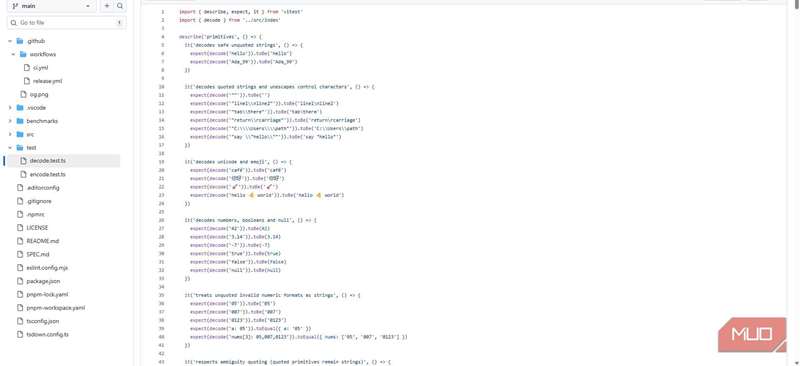
توسعهدهندگان در ویندوز ۱۱ باید از Dev Drives استفاده کنند. این ویژگی عمدتاً برای آنها است، بنابراین بهطبیعیساز، دایرکتوریهای کد منبع مهمترین پوشهها برای انتقال هستند. فرآیندهای ساخت هزاران فایل کوچک ایجاد میکنند—نوع فعالیتی که برای بلوک کلونینگ و copy-on-write در ReFS ایدهآل است.
این امر چندین کار، مانند کلونکردن مخازن، تغییر شاخههای Git، و تولید Artifactهای ساخت را بهطور قابلتوجهی روان تر میکند. بهبودها را بیشتر بر روی SSDهای SATA مشاهده خواهید کرد، اما عملیات پروژه بر روی درایوهای NVMe نیز سریعتر خواهد شد.
در طول ساختها و ایندکسکردن کد، پاسخگویی کلی بهبود یافته را خواهید دید، حتی اگر زمانهای کامپایل بهسختی کاهش یابند. جریان کار شما ریتمی روانتر خواهد داشت زیرا واکنشپذیری IDE، جستوجوی فایل و تجزیه و تحلیل زنده سینتاکس حس سریعتری میدهد.
انتقال کشهای بستهها و ابزارهای زنجیرهای
کشهای Node.js، Python، و .NET با I/O سریعتر و کاهش تداخل Defender بهبود مییابند
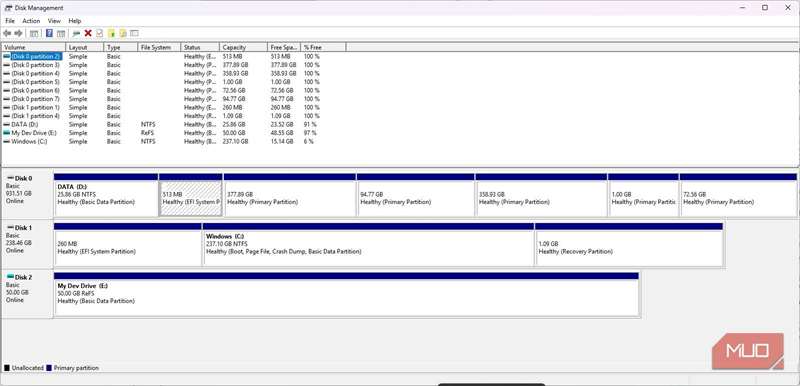
مدیران بسته و ابزارهای زنجیرهای نیز فعالیت فایلهای پسزمینه قابلتوجهی تولید میکنند که ممکن است جریان کار را بر روی درایو استاندارد کندتر سازند. چون کشهای NPM، محیطهای مجازی Python و پوشههای بسته NuGet همگی شامل خواندن و نوشتن مکرر هستند، بهترین مکان برای آنها Dev Drive میباشد.
اسکنهای مستمر Defender بهصورت زمانواقعی بر روی حجمهای NTFS معمولاً باعث تأخیر در نصب، بهروزرسانی یا بازسازی میشوند. میتوانید این تأخیرها را به حداقل برسانید و پردازنده خود را از اسکن مداوم آزاد کنید با انتقال این دایرکتوریهای پرترافیک به یک Dev Drive.
کسبوکار زمانی تجمعی بهویژه هنگام مدیریت پروژههای متعدد یا monorepoهای بزرگ قابلتوجه میشود. در نهایت احتمال خطاهای ساخت ناشی از قطع دسترسی به فایلها کاهش مییابد و شما همچنین تجربه حل وابستگیها، تنظیم محیط و نصب بستهها را روانتر خواهید داشت.
در عمل، این به معنای کاهش توقفهای ناشی از «بازسازی چرخها» یا «حل وابستگیها» است که جریان کاری پیشبینیپذیرتر میشود. میتوانید Dev Drive را به یک فضای کار با سرعت بالا تبدیل کنید با انتقال استراتژیک کشها و ابزارهای زنجیرهای—نه تنها برای سرعت، بلکه برای محیط توسعهای ثابت و قابلاعتمادتر.
کتابخانههای بازی و پوشههای دارایی خود را منتقل کنید
بارگذاری سریعتر و مدینگ روانتر Dev Drive را ارزشمند میکند
اگر بازی میکنید، با استفاده از Dev Drive برای عناوینی که بهروزرسانیهای مکرر، فعالیت مدینگ سنگین، و تعداد زیاد دارایی دارند، بهرهمندی ملموس خواهید داشت. این برای بازیهای مانند Starfield، Baldur’s Gate 3 یا Microsoft Flight Simulator مرتبط است، زیرا مدیریت I/O سریعتر ReFS سرعت خواندن و نوشتن قطعات داده کوچک، کشهای شیدر و فایلهای بافت را بهبود میبخشد.
در کتابخانههای بزرگ مد، اسکن غیرهمزمان Defender در Dev Drive بهتنهایی میتواند زمانهای بارگذاری قابلتوجهی را کاهش دهد و از این طریق لکلک شدن در جریان استریم داراییها را به حداقل برساند.
اگرچه، اگر عناوینی را بازی کنید که فشار کمتری بر عملیات دیسک وارد میکنند، مزیت کاهش مییابد و بهبودهای عملکردی کمرنگ میشوند.
برای بازی، میخواهید از Dev Drive برای بازیهای بزرگ و پرداده استفاده کنید، زیرا این درایو بهعنوان یک «سندباکس» عملکردی عمل میکند، تجربه را ارتقا میدهد و گیمپلی پیوستگیدار را بدون تغییر سختوار فراهم میکند.
هر پوشهای در اینجا جای ندارد
درک هدف واقعی ساخت Dev Drive
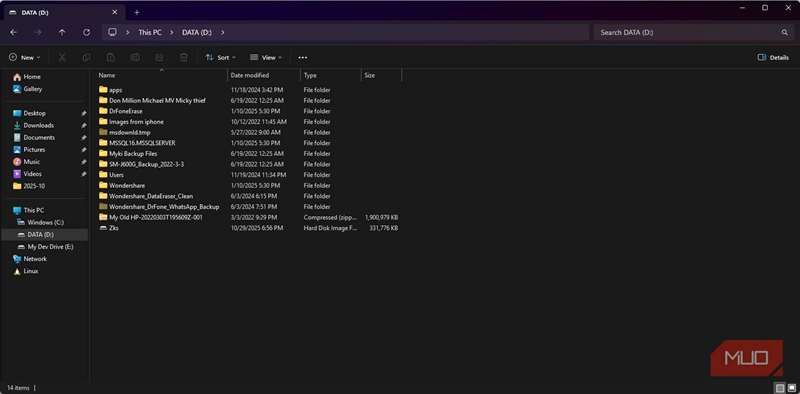
برای بهینهسازی Dev Drive به دقت نیاز دارید، نه به حجم. انتقال اسناد، عکسها، کتابخانههای رسانهای یا سایر فایلهای ثابت یا کمدسترسی به Dev Drive ممکن است فقط پشتیبانگیری را پیچیدهتر کند و هیچ مزیت عملکردی ندهد. این همچنین برای مجموعهدادههای بزرگ غیرقابل تغییر و اجراییهای پیشکامپایل شده صادق است.
فایلها و دایرکتوریهای اصلی سیستم ویندوز که به ویژگیهای خاص NTFS مانند فشردهسازی یا رمزنگاری وابستهاند، نیز بر روی Dev Drive جای ندارند زیرا ReFS این رفتارهای NTFS را بهطور کامل تکرار نمیکند.
از ایجاد Dev Drive از روی یا روی درایو C: سیستم خود پرهیز کنید. فایلهای بوت، نقطههای بازیابی و رمزنگاری BitLocker همگی به NTFS متکیاند و اگر آنها را منتقل کنید ممکن است با خطاهای راهاندازی یا از دست رفتن دادهها مواجه شوید.
علاوه بر این، از انتقال هر پوشهای که به OneDrive، فایلهای موقت سیستم یا AppData مرتبط است، خودداری کنید. به دلیل ادغام عمیق با سرویسهای ویندوز، ممکن است بهروزرسانیهای همگامسازی یا تنظیمات خاص برنامهها در صورت قرارگیری بر روی حجمهای ReFS خراب شوند. انتقال آنها ممکن است فقط باعث ناپایداری شود.
بیشترین بهره را از Dev Drive خود ببرید
میتوانید ویندوز ۱۱ را با استفاده استراتژیک از Dev Drive به یک فضای کاری با عملکرد بالا تبدیل کنید. این کار زمان لازم برای تکمیل ساختها یا بارگذاری فایلها را کاهش میدهد و به شما اجازه میدهد بر روی بهرهوری تمرکز کنید.
قرار دادن پوشههای مناسب—مانند کد منبع، کشهای بسته یا کتابخانههای بزرگ بازی—به جریان کار روانتر، عملیات سریعتر و وقفههای کمتر منجر میشود. علاوه بر Dev Driveها، میتوانید به تنظیم برخی گزینهها در ویندوز ۱۱ برای بهبود عملکرد کلی فکر کنید.