با iOS 18، iPadOS 18 و macOS Sequoia، Apple امکان حل معادلات را در برنامهٔ رایگان Notes خود یعنی Apple Notes معرفی کرد. این بخشی از ویژگیای به نام Math Notes است و نیاز به رفتن به برنامهٔ Calculator را وقتی میخواهید محاسبهای انجام دهید، از بین میبرد. میتوانید تمام کارهای خود را در یک مکان نگه دارید. اما یک ویژگی کمتر شناختهشدهٔ Math Notes وجود دارد که آن را حتی مفیدتر میکند — متغیرها.
با iOS 18، iPadOS 18 و macOS Sequoia، اپل امکان حل معادلات را در برنامهٔ رایگان free Notes app: Apple Notes معرفی کرد. این بخشی از ویژگیای به نام Math Notes است و نیاز به جابجایی به برنامهٔ Calculator را هنگام انجام محاسبات برطرف میکند. میتوانید تمام کارهایتان را در یک مکان نگه دارید. اما یک ویژگی کمتر شناختهشده از Math Notes وجود دارد که آن را حتی مفیدتر میکند—متغیرها.
کسانی که میدانند چگونه برنامهنویسی کنند با متغیرها آشنا هستند. ابتدا ممکن است پیچیده به نظر برسند، اما اپل آنها را در برنامهٔ Notes به گونهای ادغام کرده که برای استفاده روزمره ایدهآل باشند. به شدت پیشنهاد میکنم همه یاد بگیرند چگونه از آنها استفاده کنند تا یادداشتهای داینامیک بسازند که زمان را ذخیره کرده و دردسرها را کاهش دهند.

Apple Notes یک برنامه ساده و امن برای ضبط و سازماندهی ایدهها در تمام دستگاههای Apple شما است.
من برای مثالهایم از Notes در آیفون خود استفاده خواهم کرد. همچنین به یاد داشته باشید که Math Notes در صورتی که Apple Notes را در iCloud.com استفاده کنید، کار نمیکند—این ویژگی برای کار با دستگاههای Apple ساخته شده است.
زیبایی متغیرها در Apple Notes
آنها به همان اندازه پیچیده که به نظر میرسند نیستند
این بخش فرض میکند که شما کاملاً جدید به متغیرها هستید. توصیه میکنم مثالها را امتحان کنید تا ببینید چگونه کار میکنند. من از محاسبات ساده استفاده خواهم کرد، پس نگران نباشید. حالا یک یادداشت جدید باز کنید و همراه باشید.
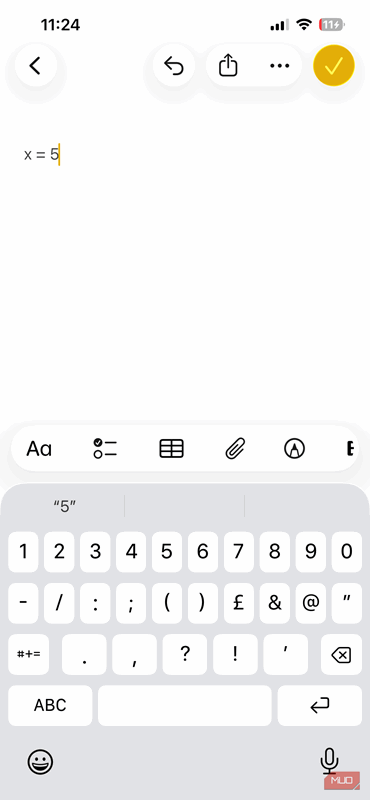
یک متغیر صرفاً یک جایگزین برای ذخیره یک مقدار است. برای ایجاد یک متغیر در Apple Notes، به آن یک نام میدهید و با استفاده از علامت مساوی مقدار اختصاص میدهید. این کار را اعلام یک متغیر مینامند. سپس میتوانید از آن در عبارات، معادلات و نمودارها استفاده کنید.
اینجا نحوه اعلام یک متغیر آورده شده است:
x = 5
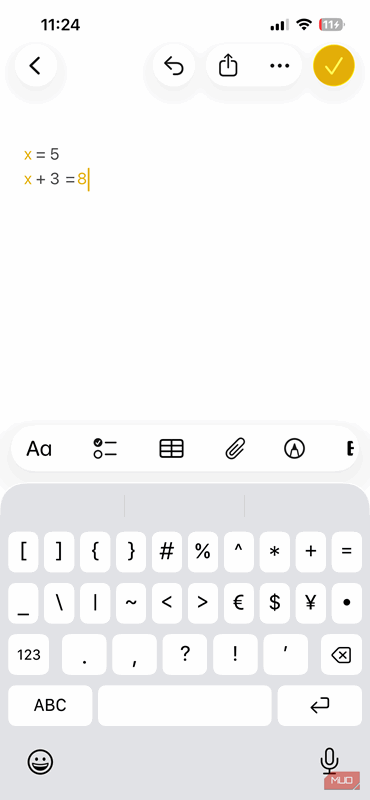
در بالا، متغیری به نام x داریم و مقدار 5 را به آن اختصاص دادهایم. یعنی x برابر با 5 است، از نظر Notes. بهعنوان مثال، در یک عبارت جایگزین 5 میشود. بنابراین وارد کردن خط زیر مقدار 8 را برمیگرداند.
x = 5
x + 3 =
در انتهای عبارت علامت مساوی وجود دارد زیرا اینگونه است که Notes میداند میخواهید نتیجهای برگردانید. همچنین، وقتی از متغیر در یک محاسبه استفاده میکنید، رنگ آن به زرد تغییر میکند تا نشان دهد در حال استفاده است.
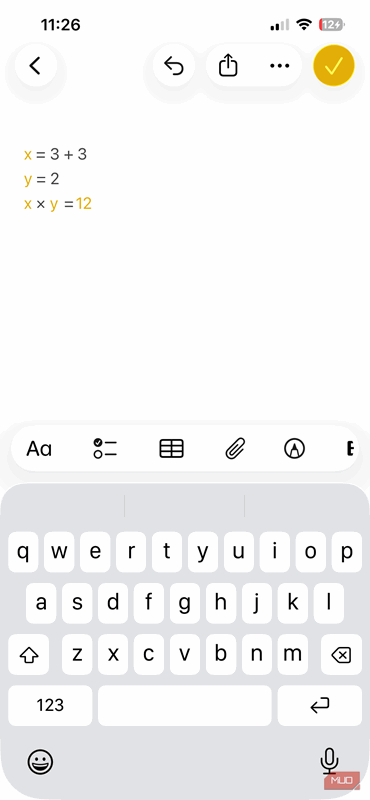
میتوانید بیش از یک متغیر را در یادداشت خود اعلام کنید و هر دو را در محاسبات استفاده کنید. بنابراین محاسبه زیر باید مقدار 12 را برگرداند.
x = 3 + 3
y = 2
x * y =
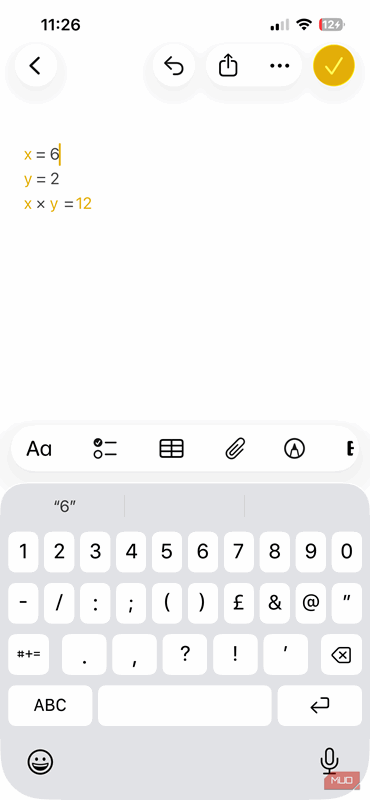
در اینجا جایی است که موضوع پویا میشود. فرض کنید متغیر x را در چندین مکان در یادداشت خود استفاده کردهاید. سپس متوجه میشوید که x باید در واقع 6 باشد نه 5. اگر مقدار 5 را بهصورت مستقیم در تمام این محاسبات نوشته بودید، باید هر نمونه از مقدار ثابت را پیدا کرده و تغییر دهید. حالا میتوانید تمام نمونهها را با اختصاص 6 به x تغییر دهید.
x = 6
Notes بهسرعت تمامی محاسبات را اصلاح میکند. این کار سریعتر، تمیزتر و کمتر مستعد خطا است. ممکن است پیچیدهتر شود، اما این تمام اطلاعاتی است که برای استفاده مفید از متغیرها نیاز دارید.
چند نکتهای که هنگام استفاده از متغیرها در Apple Notes باید در ذهن داشته باشید
اولاً، میتوانید نام متغیر را هر چیزی بگذارید به شرطی که فضای خالی یا کاراکترهای خاص نداشته باشد. بنابراین variableName (این قالب به عنوان Camel Case شناخته میشود) یک نام معتبر است. ثانیاً، میتوانید فقط عدد به آنها اختصاص دهید. این نکتهای نابرابر است زیرا من آن را یک ویژگی از دسترفتهٔ missing Apple Notes feature میدانم که امکان ایجاد قالبهای پیشرفتهتر از داخل برنامهٔ Notes را فراهم میکرد.

چند ضربهٔ خود را صرفهجویی کنید.
ثالثاً، متغیرها مختص یادداشت هستند، به این معنی که نمیتوانید متغیری را که در یک یادداشت اعلام شده است در یادداشت دیگری استفاده کنید. رابعاً، نامهای متغیر حس حساس به حروف بزرگ و کوچک ندارند. بنابراین، p همانند P است و variableName همانند variABlenaMe است.
در نهایت، مکانگذاری متغیر مهم است. Notes همه چیز را از بالا به پایین پردازش میکند، به این معنی که نباید متغیری را پس از عبارت مورد نظر برای استفاده اعلام کنید. همچنین، عبارت از چپ به راست ارزیابی میشود (مگر اینکه تقدم عملگرها اعمال شود). این به این معناست که اعلام یک متغیر به شکل زیر کار نمیکند چون سمت چپ باید نام متغیر باشد تا انتساب معتبر باشد.
10 = x
تنظیم پویا بودجهٔ شما
بهروز رسانی مجموعها بهصورت زنده
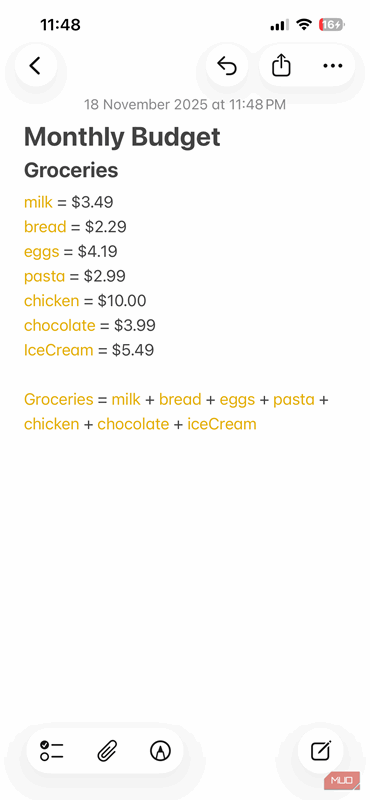

اگر از اعداد خام برای ایجاد بودجه در Notes استفاده میکنید، توضیح خواهم داد چرا استفاده از متغیرها بهتر است. کدگذاری ثابت میتواند زمان را ذخیره کند، اما مگر اینکه هر عدد را که در محاسبه نمایان میشود به خاطر بسپارید، بهراحتی ممکن است تمام چیزها را از دست بدهید. این بهویژه برای محاسبات بزرگ صادق است.
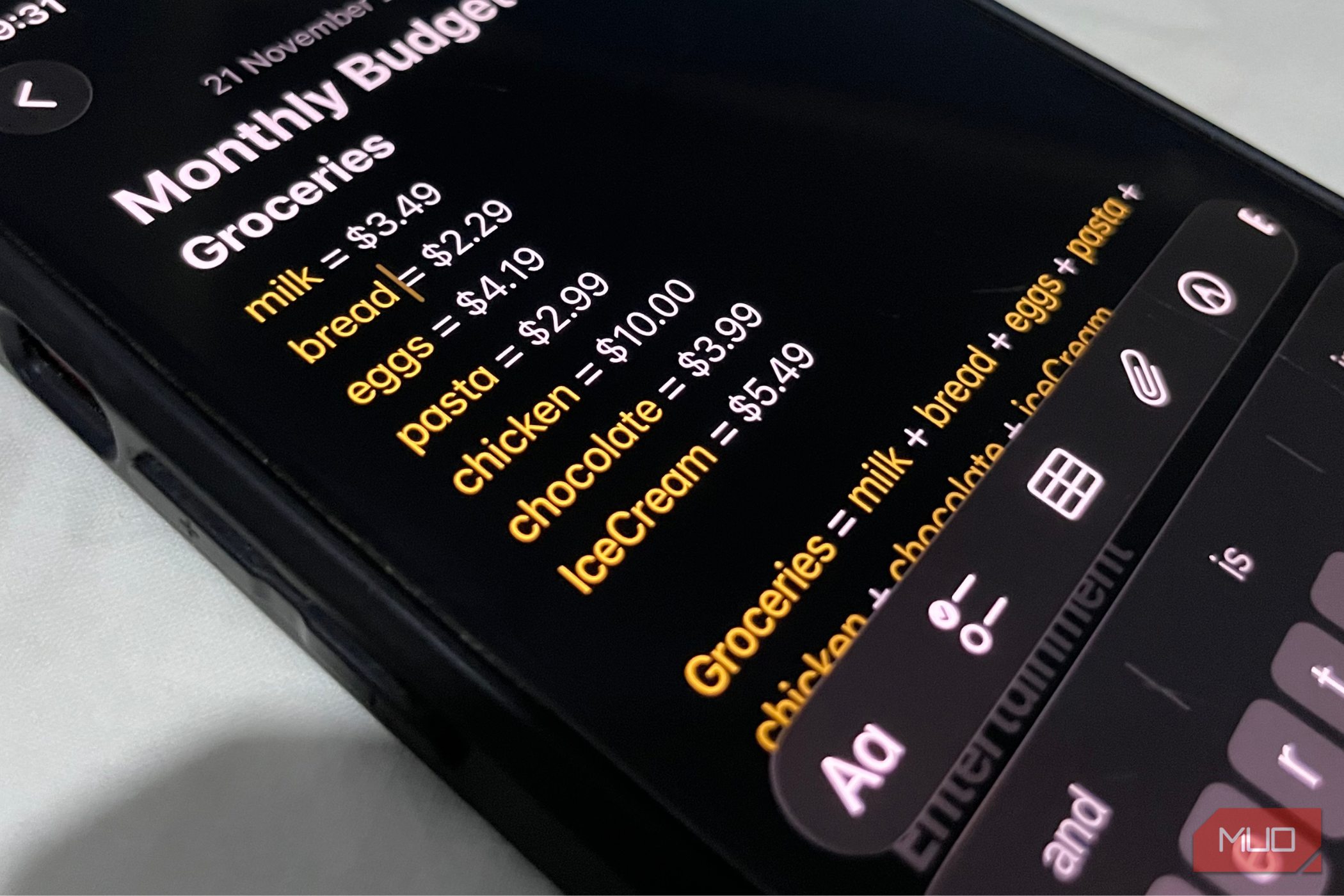
با متغیرها میتوانید برای تمام آیتمهای لیست خرید خود متغیر ایجاد کنید و آنها را در یک عبارت جمع کنید. سپس فقط کافی است نتیجهٔ این جمع را به متغیری به نام Groceries اختصاص دهید.
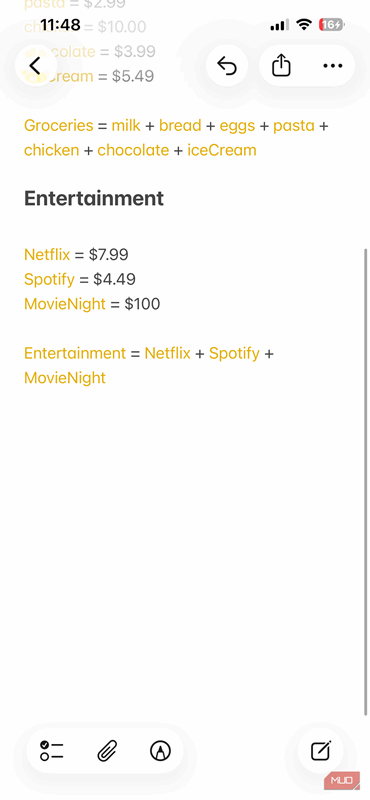
سپس میتوانید از متغیر Groceries در محاسبه بزرگتری برای بودجه ماهانه خود استفاده کنید، به همراه متغیرهایی مانند Entertainment، PhoneBill و Rent. بهعنوان مثال، متغیر Entertainment میتواند جمعی از مواردی مانند Netflix، Spotify و movieNight باشد.
میتوانید محاسبات را به این شکل جدا کنید و هنگام تغییر قیمت برخی آیتمها، آنها را تنظیم کنید. مجموعها بهصورت خودکار توسط Math Notes، بهدلیل وجود متغیرها، بهروزرسانی میشوند.
تنظیم پویا دستورهای پخت
نیازی به آوردن ماشینحساب برای تغییر مقادیر نیست
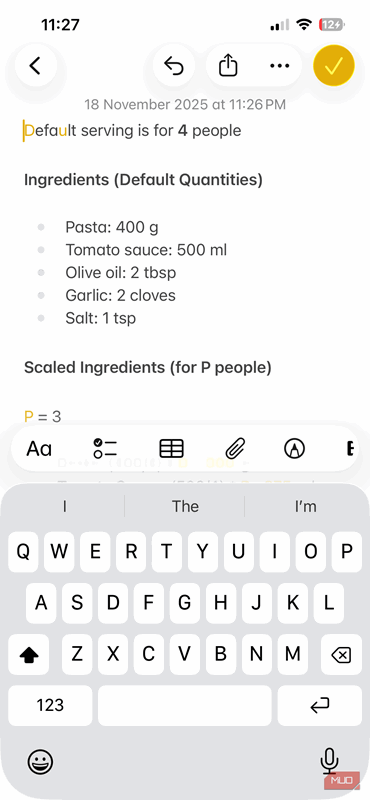
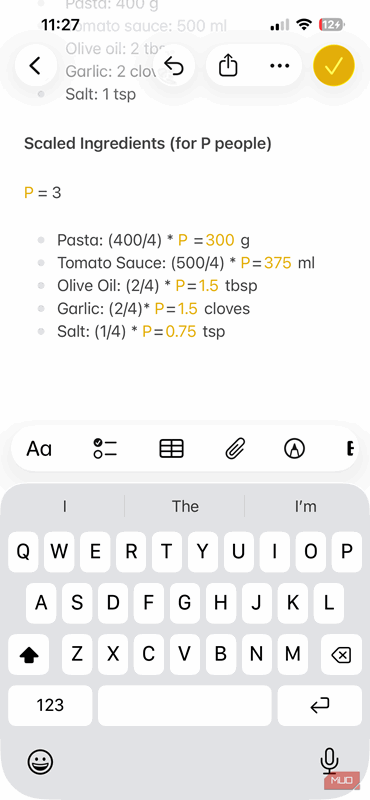
تصور کنید یک دستور پخت از اینترنت دریافت کردهاید که برای چهار نفر است. اما اگر سه، هفت یا 12 نفر داشته باشید چه میشود؟ هر بار که نیاز به مقیاسبندی مقادیر مواد دارید، باید ماشینحساب را بیرون بیاورید. بهجای این، میتوانید با متغیرها کار را آسان کنید.
شما از متغیرها استفاده میکنید تا تنظیم کنید که تنها کافی است تعداد افرادی که میخواهید سرو کنید وارد کنید. سپس Math Notes بقیه کار را انجام میدهد و مقادیر دقیق مواد را به شما میدهد.
در زیر نحوهٔ نوشتن عبارت برای مقیاسبندی یک مادهٔ واحد آورده شده است. متغیر P تعداد افراد برای سرو را نشان میدهد.
(defaultQuantity/defaultNumberOfPeople) * P
حال فرض کنید یکی از مواد 400 گرم پاستا است که مقدار پیشفرض برای سرو چهار نفر است. اگر بخواهید برای سه نفر تهیه کنید، عبارت زیر را مینویسید:
P = 3
Pasta: (400/4) * P
در اینجا، defaultQuantity = 400، defaultNumberOfPeople = 4، و P = 3 است. نتیجه 300 خواهد بود که مقدار گرم پاستا مورد نیاز برای سرو به سه نفر است.
بگذارید Apple Notes تمام کار را انجام دهد—شما فقط یکبار تنظیم کنید
تنظیم یک یادداشت پویا با استفاده از متغیرها در Apple Notes کاری اضافی است. اما بهترین بخش این است که این امکان را میدهد تا ابزارهای مفیدی با این قابلیت داخلی بسازید، از ماشینحساب تا قالبها. اگر بیشتر کاوش کنید، متوجه میشوید میتوانید از برنامهٔ use the Shortcuts app همراه با Apple Notes برای ایجاد خودکارسازیهای افزایشی بهرهوری استفاده کنید. اما این موضوع برای زمانی دیگر است.