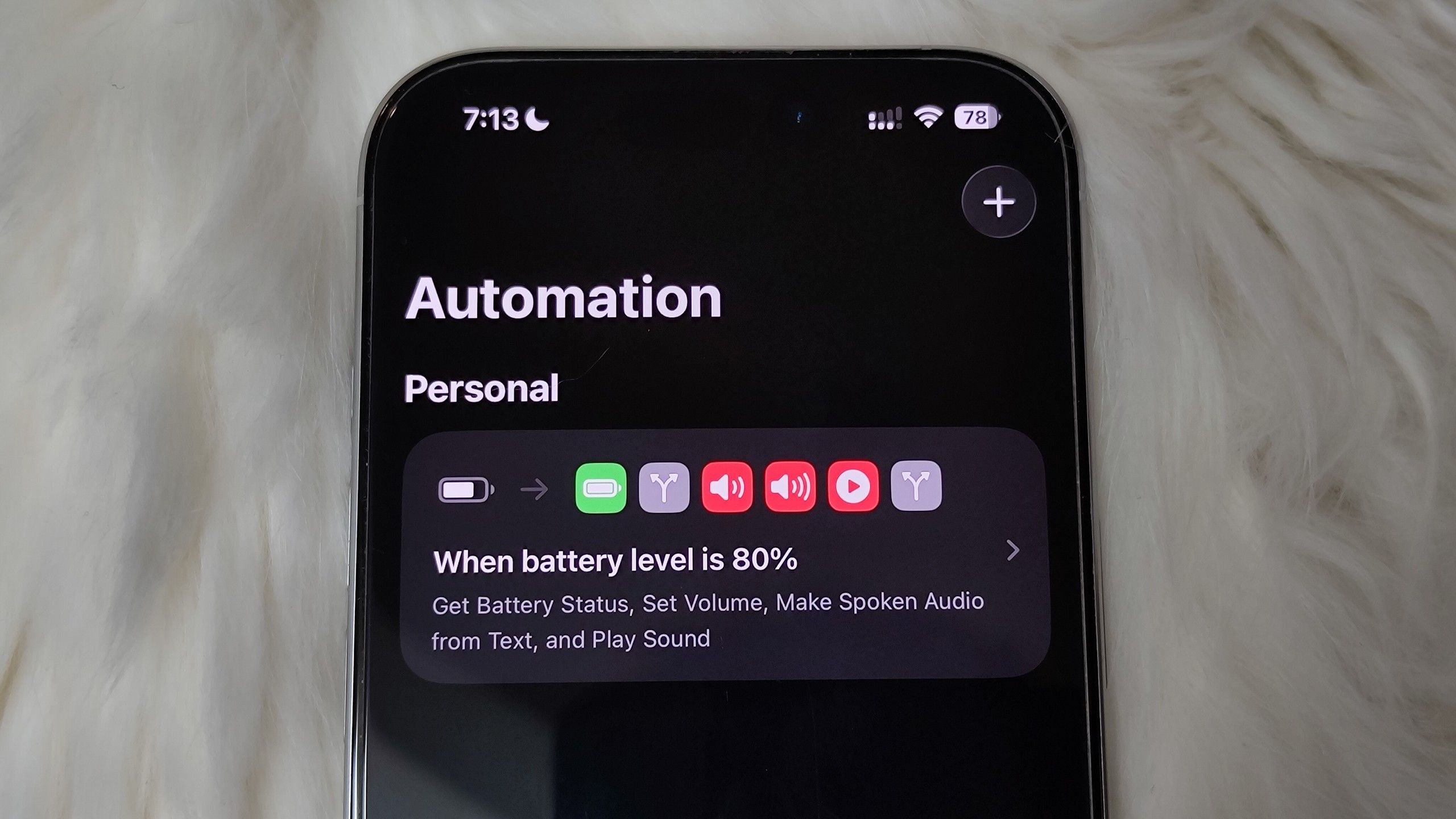
سفر من با آیفون از سال ۲۰۱۹ با آیفون ۷ پلس آغاز شد، اما هنوز هم راههای هیجانانگیزی برای استفاده مؤثر از آن کشف میکنم. معلوم شد که در میان تمام برنامههای پیشفرض، یک قدرت مخفی به نام شورتکاتها (قبلاً Workflow) وجود دارد. بهتازگی بهطور منظم از آن استفاده میکنم و این کار بهطور کامل نحوه استفاده من از آیفون را تغییر داده است.
سفر من با آیفون در سال ۲۰۱۹ با iPhone 7 Plus آغاز شد، اما هنوز هم راههای هیجانانگیزی برای به کارگیری آن کشف میکنم. معلوم شد که بین تمام برنامههای پیشفرض یک قدرت مخفی به نام Shortcuts (که قبلاً Workflow نامیده میشد) پنهان شده است. اخیراً به طور منظم از آن استفاده میکنم و بهطور کامل روش استفادهام از آیفون را تغییر داده است.
این نیست که تا اخیراً اسم Shortcuts را نشنیده بودم. فقط این بود که واقعاً نیازی به آن نمیدیدم تا اینکه مجبور شدم از آن استفاده کنم تا از دانلود یک برنامه رایگان با تبلیغات، ویژگیهای محدود و قابلیت سفارشیسازی کم جلوگیری کنم. استفاده از Shortcuts نیاز به مقداری دانش دارد، اما پس از صرف زمان، ارزشش را داشت.

برنامه Shortcuts در آیفون به کاربران امکان میدهد وظایف را با ایجاد جریان کار سفارشی که اقدامات از برنامهها و سرویسها را ترکیب میکند، بهصورت روتینهای قدرتمند و صرفهجوییکننده زمان خودکار کنند.
چرا برنامه Shortcuts را برای مدت طولانی اجتناب کردم
من فقط پتانسیل آن را نمیدیدم و مقصر را به اپل میدانم

همانطور که پیشتر اشاره کردم، یکی از بزرگترین دلایلی که باعث شد از برنامه Shortcuts دور بمانم، عدم وجود موارد واضح استفاده برای کاربر متوسطی مثل من بود. برخی از خودکارسازیهایی که نیاز دارم قبلاً توسط خود سیستمعامل انجام میشود. به عنوان مثال، حالت Low Power بهصورت خودکار وقتی درصد باتری زیر ۲۰٪ میرود فعال میشود و حالت Do Not Disturb اعلانهای مزاحم را هنگام نیاز به تمرکز خاموش میکند.
با این حال، موارد استفاده بسیاری وجود دارد که از بسیار ساده تا بسیار پیچیده متغیرند. فکر میکنم بزرگترین مشکل این است که اپل واقعاً به Shortcuts به عنوان ویژگی اصلیش نگاهی نمیاندازد. این برنامه عمیق در سیستمعامل پنهان شده است—نه در Dock، نه در پیشنهادهای Siri، و نه در بسیاری از تبلیغات iOS اپل.
من باید کشف میکردم که Shortcuts میتواند جریانهای کاری کارآمد میانبر بین برنامهها ایجاد کند که بسیاری از کارهای کسلکننده را ساده میسازد. یک نکتهٔ مزاحم دربارهٔ برنامه Shortcuts این است که بهروزرسانیها گاهی میتوانند خودکارسازیهای موجود را خراب کنند. اما این مورد نادر است و معمولاً فقط بر خودکارسازیهای پیچیده یا وابسته به برنامهها تأثیر میگذارد.
خودکارسازیای که من را به جدی گرفتن Shortcuts واداشت
همچنین ذهن من را نجات داد


وقتی در روزهای بسیار شلوغ استراحت میکنم، نمیخواهم هیچگونه وقفهای داشته باشم. از این که در حال گوش دادن به چیزی در Audible یا Spotify باشد و صدای زنگ تجربه مرا خراب کند، متنفرم. همینطور اگر در میانه یک مسابقهٔ آنلاین شدید از یک بازی تیراندازی باشم، یک اعلان ظاهر شود و من بهطور اشتباهی روی آن لمس کنم. تا زمانی که به مسابقه برگردم، قبلاً مردهام.
برای متوقف کردن اعلانها از قطع موسیقی، کتابهای صوتی و بازیهایم، فکر کردم چگونه تمام اعلانها را بلافاصله که یکی از این برنامهها را باز میکنم غیرفعال کنم. نمیخواستم برنامهٔ رایگان شخص ثالثی دانلود کنم. بنابراین تحقیق کردم و برنامه Shortcuts برتر شناخته شد.
من Shortcuts را باز کردم و یک خودکارسازی جدید ایجاد کردم. تمام کاری که لازم بود تنظیم شرط When یعنی محرک را به زمانی که برنامهای مانند Audible یا Delta Force باز میشود، تنظیم کنم. برای شرط Do—چه کاری باید پس از باز شدن برنامه انجام شود—از عمل Set Focus برای فعالسازی Do Not Disturb استفاده کردم.
پس از انجام این کار، تنظیم خودکارسازی معکوسی که حالت Do Not Disturb را زمانی که برنامه بسته میشود غیرفعال میکند، آسان بود. وقتی دیدم چقدر آسان است که با Shortcuts یک خودکارسازی ایجاد کنم، فهمیدم که به چیزی خاص برخورد کردهام.
Shortcuts یک تحولساز در بهرهوری است
راهحلهای فراوان
میخواستم تکنیک پومودورو را امتحان کنم. میدانم که ویندوز دارای Focus Sessions است، اما میخواستم چیزی که بتوانم با چند لمس بهراحتی اجرا کنم یا وقتی در کامپیوتر نیستم استفاده کنم. بنابراین آن را در Shortcuts تنظیم کردم.
دریافت ورودی برای جلسه پومودورو


ایجاد یک تایمر پومودورو در Shortcuts بسیار آسان بود. فقط یک میانبر ایجاد کردم و سه عمل Ask for input برای طول جلسهٔ تمرکز (به دقیقه)، زمان استراحت و تعداد جلسات اضافه کردم. برای نوع ورودی، آن را به Number تنظیم کردم تا از وارد کردن تصادفی متن جلوگیری شود.
به این روش عمل کردم چون نمیخواستم چیزی را بهصورت ثابت کد کنم. باید دینامیک باشد تا در صورت نیاز به تغییر و تنظیم زمان برای یافتن نقطهٔ بهینه، امکانپذیر باشد.
فاز اول پومودورو—زمان تمرکز
در این بخش، میانبر باید تایمی را برای دقیقههای مشخص شده آغاز میکرد. برنامه Clock را در پسزمینه اجرا میکند و شمارش معکوس تا پایان جلسه را نشان میدهد. در ابتدای کار یک اعلان ظاهر میشود که به من اطلاع میدهد جلسهٔ تمرکز شروع شده است.
ابتدا یک عمل Show Notification با پیامی توصیفی قرار دادم. سپس یک عمل Repeat اضافه کردم که بر اساس تعداد جلسات مشخصشده، مجموعهای از اعمال را تکرار میکند. داخل عمل Repeat، عمل Start a Timer for را وارد کرده و آن را روی دقیقههای مشخص تنظیم کردم.
سپس از عمل Calculate برای تبدیل آنها به ثانیه با ضرب دقیقهها در ۶۰ استفاده کردم. نتیجهٔ محاسبه به عمل Wait منتقل میشود—که فقط ثانیه میپذیرد؛ بنابراین محاسبه لازم است. این عملاً به میانبر میگوید برای seconds مشخصشده صبر کند قبل از اجرای عمل بعدی. سپس زنگ میزند و زمان استراحت شروع میشود.
فاز دوم پومودورو—زمان استراحت

پس از اجرای کامل اعمال بالا، یک اعلان دیگر ظاهر میشود که اعلام میکند زمان استراحت آغاز شده است. فقط کافی است همان کاری که در عمل Repeat انجام دادم تکرار شود—تایمی برای دقیقههای تعیینشده برای استراحت شروع شود، به ثانیه تبدیل شود و سپس به میانبر بگویم که برای آن ثانیهها صبر کند.
پس از اتمام فاز دوم، دوباره از ابتدا شروع میشود. این کار فقط به تعداد جلساتی که در یکی از اعمال Ask for input مشخص کردهام، تکرار میشود.
امکانات با برنامه Shortcuts بیپایان است

برنامه Shortcuts میتواند عمیقتر از این باشد. برای مثال، پس از شروع زمان تمرکز، میتوانم Do Not Disturb را فعال کنم و سپس در زمان استراحت آن را غیرفعال کنم. حتی میتوانم اقداماتی تنظیم کنم که جلسه پومودورو را پس از پایان میانبر در برنامه Notes ثبت کنند.
تا زمانی که عمل مورد نیاز خود را میدانید، میتوانید جریانهای کاری پیچیدهای ایجاد کنید که حتی برنامههای دانلودی هم نمیتوانند رقیبشان باشند. بهترین نکته این است که شما کنترل دارید—به هیچوجه مجبور به پرداخت هزینه نیستید و یا نگران جمعآوری دادههای استفادهتان نیستید.