کافیاً کمی گیجکننده است که در سال ۲۰۲۶، ویندوز هنوز یک اکولایزر مناسب و سراسری ارائه نمیدهد. اگرچه ممکن است به اسلایدرهای سادهای که در برنامههایی مانند Realtek Audio Console مخفی شدهاند برخورد کنید، این اسلایدرها ناپایدار هستند، بهشدت به سختافزار شما وابستهاند و حتی ممکن است پس از بهروزرسانیهای بزرگ ناپدید شوند.
کمی گیجکننده است که در سال ۲۰۲۶، ویندوز هنوز یک اکولایزر صحیح و سراسری ندارد. ممکن است در برنامههایی مانند Realtek Audio Console به اسلایدرهای ساده برخورد کنید، اما این اسلایدرها پراکندهاند، به شدت به سختافزار شما وابستهاند و حتی پس از بهروزرسانیهای بزرگ ممکن است ناپدید شوند.
بسیاری از افراد گزینه دیگری ندارند جز زندگی با این وضعیت. باس ضعیف. تریبل خستهکننده. میادهایی که بهنظر میرسد در یک جعبه مقوایی بسته شدهاند. نه به این دلیل که میخواهند، بلکه به این دلیل که نمیدانند گزینه بهتری وجود دارد. اینجا جایی است که Equalizer APO، همراه با رابط کاربری Peace، وارد میشود. این برنامه رایگان، متنباز است و بهطور مکرر در فهرست بهترین اکولایزرهای صدا برای ویندوز قرار میگیرد، چون به شما، بهعنوان کاربر ویندوز، کنترل دقیق صوتی که شایستهاش هستید را میدهد.

کنترل کامل بر صدای PC خود را با Equalizer APO به دست بگیرید. صدا را با یک اکولایزر قدرتمند سراسری سفارشی کنید تا گوش دادن واضح، متعادل و غوطهور باشد.
چرا صدا در ویندوز به Equalizer APO نیاز دارد
و چطور Peace این کار را آسان میکند

Equalizer APO در سطح سیستم ویندوز بهعنوان یک شیء پردازش صوتی (APO) وارد میشود، به این معنی که قبل از رسیدن صدا به هدفون یا اسپیکرها، آن را میگیرد. در نتیجه، هر تنظیمی که انجام میدهید در همهجا اعمال میشود: ویدیوهای YouTube، بازیها، تماسهای تصویری، صداهای سیستمی و غیره. این کاملاً متفاوت از اکولایزرهای موجود در برنامههایی چون Spotify یا VLC است که تنظیمات فقط داخل همان برنامه اعمال میشوند.
با این ابزار میتوانید انواع فیلترها را پیادهسازی کنید، از جمله فیلترهای peak، high/low shelf، bandpass و notch که امکان دستکاری دقیق فرکانسها را فراهم میآورند و با نرمافزارهای حرفهای صوتی رقابت میکنند. شما به پیشتنظیمها یا تعداد محدودی باند وابسته نیستید؛ زیرا Equalizer APO از فیلترهای مجازی نامحدود با تأخیر تقریباً صفر پشتیبانی میکند.
اینجاست که Peace جایگاهی میگیرد. بهتنهایی، Equalizer APO وابسته به فایلهای پیکربندی متنی است؛ قدرتمند اما دلهرهآور. Peace Equalizer، ساختهٔ پیتر وربیک (peverbeek)، یک رابط گرافیکی تمیز اضافه میکند که این اصطکاک را از میان برمیدارد.
ترکیب این دو برنامه، کنترل صوتی نزدیک به سطح حرفهای را بدون پیشزمینهٔ استودیویی برای شما فراهم میکند. تنها پانزده دقیقهٔ تنظیم، ویندوز را به یک استودیوی صوتی پیشرفته تبدیل میکند.

بهبودهای صوتی در ویندوز ۱۱ میتوانند مشکلاتی متنوع مانند تأخیرهای صوتی یا افت کیفیت صدا ایجاد کنند. زمان آن رسیده که آنها را غیرفعال کنید.
راهاندازی آزادی صوتی خود
راهنمای گام به گام برای انجام جراحی قلب باز بر صدای PC شما
برای شروع نیاز به نصب هر دو برنامه دارید که Equalizer APO پایهٔ کار را تشکیل میدهد. ابتدا Equalizer APO را از صفحهٔ رسمی SourceForge دانلود کنید. آخرین نسخه (۱٫۴٫۲، منتشر شده در نوامبر ۲۰۲۵) پشتیبانی از حالت تاریک، سازگاری بهتر با ویندوز ۱۱ و بهبود عیبیابی دستگاههای بلوتوثی را شامل میشود. در طول نصب، انتخاب میکنید کدام دستگاههای صوتی باید از اکولایزر استفاده کنند — معمولاً هدفون یا اسپیکر اصلی شما. راهاندازی مجدد سیستم این فرایند را کامل میکند.
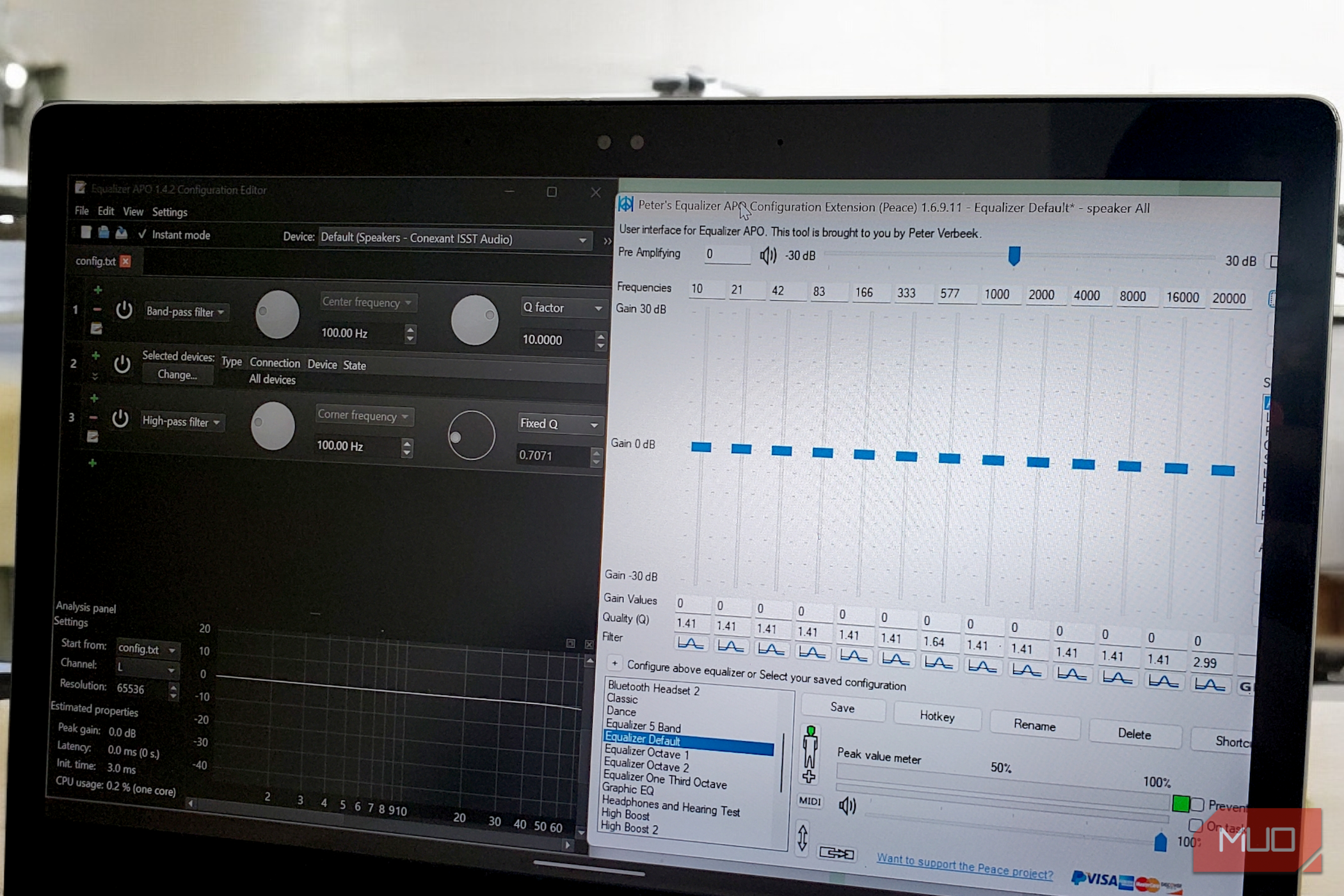
پس از راهاندازی، Equalizer APO بهطور فنی فعال است، اگرچه رابط بومی آن ممکن است سختگیرانه بهنظر برسد. همانطور که پیشتر گفتم، این برنامه عمدتاً از طریق فایلهای پیکربندی متنی کار میکند. میتوانید Configuration Editor را باز کنید تا دستورات فیلترها، مقادیر فرکانس و تنظیمات گین را بهصورت کد خام ببینید. اگرچه این سطح کنترل برای علاقهمندان صوتی جذاب است، اما نیازمند آشنایی با اصطلاحات مهندسی صوت و دقت ریاضی است. بهعنوان مثال، نوشتن «Filter: ON PK Fc 1000 Hz Gain 3 dB Q 1.41» میتواند میانهٔ فرکانسها را تقویت کند، ولی یک اشتباه تایپی تمام فیلتر را از کار میاندازد. به همین دلیل است که به نصب Peace نیاز دارید.
بعداً، Peace Equalizer را از SourceForge دانلود کنید؛ بهدقت توجه داشته باشید که بسیاری از سایتهای شبیهساز تقلبی هستند که بهصورت دکمههای دانلود تقلبی ظاهر میشوند. میتوانید Peace را بهصورت برنامهٔ قابل حمل با استخراج پوشه و اجرای فایل اجرایی، یا بهصورت سیستمwide با فایل نصب نصب کنید. هنگام اولین بار باز کردن Peace، از شما خواسته میشود مسیر فایل پیکربندی Equalizer APO را مشخص کنید. این مسیر معمولاً در پوشهٔ پیشفرض «C:\Program Files\EqualizerAPO\config» قرار دارد. اگر خطای «config.txt یافت نشد» را دریافت کردید، بهاحتمال زیاد Equalizer APO بهدرستی نصب نشده یا باید دوباره Device Selector را اجرا کنید تا روی دستگاه صوتی شما فعال شود.

بهراحتی صدای PC خود را با Peace Equalizer تنظیم کنید. این برنامه یک رابط کاربری دوستانه به Equalizer APO اضافه میکند و سفارشیسازی پیشرفته صدا را ساده و دقیق میسازد.
اکنون میتوانید صدا را بهدلخواه خود تنظیم کنید
تا زمانی که رابط کاربری را درک کنید
پس از پیکربندی، متوجه خواهید شد که رابط Peace عمق بالایی دارد بدون اینکه سنگین باشد. پنجرهٔ اصلی اسلایدرهای فرکانسی بین ۱۰ هرتز تا ۲۰٬۰۰۰ هرتز، کنترل پیشتقویت برای جلوگیری از کلیپ، و منوی کشویی برای تغییر پروفایلهای صوتی را نشان میدهد. این رابط بهصورت لحظهای کار میکند؛ هر زمان اسلایدر را جابجا کنید، تغییر صدا بلافاصله شنیده میشود، بدون نیاز به ذخیره یا اعمال تنظیمات.
اصلیترین ویژگی دکمهٔ AutoEQ است که کوچک است و بهراحتی میتواند نادیده گرفته شود، در پایین‑راست پنل اصلی قرار دارد. کلیک روی این دکمه رابط AutoEQ را باز میکند که در واقع یک «کد تقلب» برای بهبود کیفیت صدا بهصورت Hi‑Res است. این ابزار شما را به یک پایگاهدادهٔ بزرگ متنباز از اندازهگیریهای هدفون متصل میکند که توسط Jaakko Pasanen گردآوری شده است. نیازی به دانستن مفهوم «اکولایزر پارامتریک» ندارید؛ فقط مدل هدفون خود را در نوار جستجو وارد کنید — برای مثال «Sennheiser».
پس از انتخاب مدل، فهرستی پیچیده از فیلترها در سمت راست پنجره ظاهر میشود. این فیلترها اصلاحات ریاضی برای مسطحکردن اوجها و فرورفتگیهای خاص سختافزار شما هستند و آنها را با هدف Harman که بهعنوان استاندارد طلایی برای صدای متعادل شناخته میشود، همراستا میکند. فقط کافی است روی دکمهٔ Use کلیک کنید؛ در این صورت شلوغی باس کاهش مییابد و تریبل تیز نرم میشود.
Subscribe to the newsletter for pro Windows audio tips
اگر میخواهید بهروش عملیتر صدا را تنظیم کنید، دکمهٔ Effects را در صفحهٔ اصلی فشار دهید تا پنل Effects باز شود. اینجا میتوانید خستگی واقعی گوش را برطرف کنید. برای مثال، اگر موسیقی قدیمی با جداسازی استریوی شدید گوش میکنید — یعنی درامها ۱۰۰٪ در گوش چپ و آوازها ۱۰۰٪ در گوش راست — این میتواند در هدفون خستهکننده باشد. میتوانید با چرخاندن دکمهٔ Crossfeed channels مقدار کمی از کانال چپ به راست و بالعکس بدهید، همانطور که بلندگوها بهصورت طبیعی با فضای اتاق تعامل میکنند و جلسات طولانی گوش دادن راحتتر میشود.
این پنل همچنین مکانی است که میتوانید تنظیمات گستردهتری بدون خراب کردن منحنی دقیق EQ انجام دهید. اگر فیلمی تماشا میکنید و میخواهید انفجارها قویتر شوند، نیازی به جابجایی اسلایدرهای فرکانس نیست؛ فقط دکمهٔ Bass gain را در پنل Effects بچرخانید. اما باید مراقب باشید؛ اگر باس را زیاد تقویت کنید، به تنظیمکنندهٔ Pre Amplifying در بالای پنجره اصلی توجه داشته باشید. اگر نشانگرهای اوج به رنگ قرمز رفتند، صدا دیجیتالی کلیپ میشود که بسیار ناخوشایند است. راهحل این است که اسلایدر پیشتقویت را به منفی (مثلاً -5 dB) برگردانید تا «فضای سر» برای تقویت باس جدید ایجاد شود.
پس از اتمام کار (انتخاب پیشتنظیمها و تنظیم اسلایدرها یا دکمهها بهدلخواه)، بهراحتی میتوانید کار خود را ذخیره کنید. در پنل اصلی، زیر اسلایدرها، دکمهٔ ذخیرهٔ اختصاصی وجود دارد. با کلیک بر روی آن میتوانید نام توصیفیای برای تنظیمات خود انتخاب کنید. Peace این پیکربندیها را بهصورت فایلهای .peace در پوشهٔ پیکربندی Equalizer APO ذخیره میکند و تمام دستورات متنی مورد نیاز را تولید میکند. دیگر نیازی به نگاه کردن به ریاضیات ندارید مگر اینکه بخواهید.
پس از شنیدن تفاوت، دیگر نمیتوانید برگردید
ترکیب Equalizer APO و Peace احتمالاً یکی از رازهای پنهان صدا در ویندوز است. در حالی که گزینههای تجاری مانند Boom 3D رابط کاربری براقتری دارند، هیچچیز کنترل بدون محدودیت این دو برنامهٔ رایگان را بهدست نمیدهد.