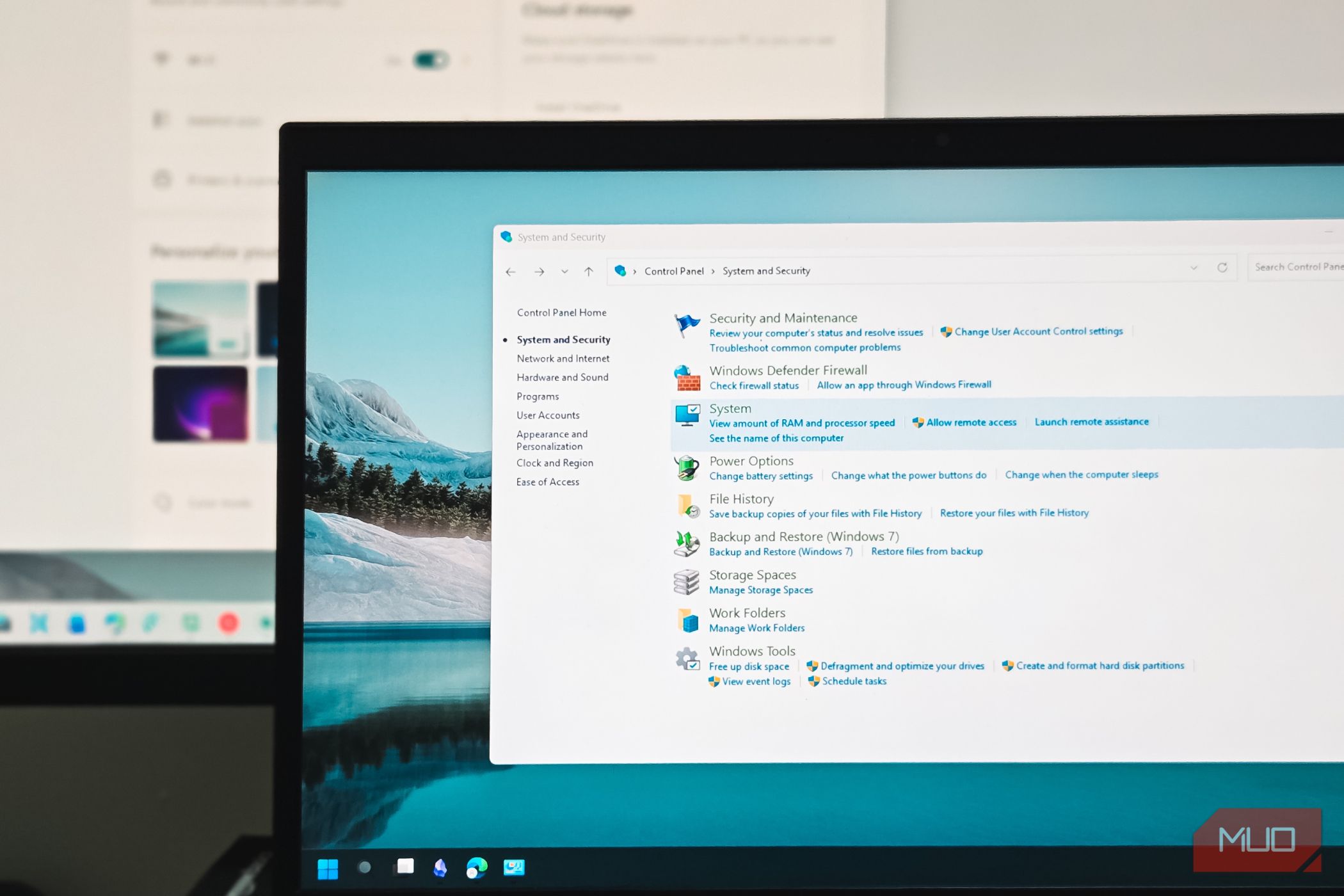
هیچ اشکالی در مراقبت از ماشینی که روزانه استفاده میکنید وجود ندارد. اما با گذشت زمان، بازنگری در اینکه این موارد چقدر مؤثر یا حتی ضروری هستند، ارزشمند است. نسخهٔ مدرن ویندوز بسیار تواناتر از نسخههایی است که بسیاری از ما با آن بزرگ شدیم. این همچنین به این معناست که برخی از وظایف نگهداری که هنوز بهعنوان عادت انجام میدهیم، دیگر لازم نیستند.
هیچ مشکلی در مراقبت از دستگاهی که هر روز استفاده میکنید وجود ندارد. اما با گذشت زمان، ارزشش را دارد که بازنگری کنید که این کارها چقدر مؤثر یا حتی ضروری هستند. نسخه مدرن ویندوز بسیار تواناتر از نسخههایی است که بسیاری از ما با آنها بزرگ شدیم. این همچنین به این معناست که برخی از وظایف نگهداری که هنوز بهعادت انجام میدهیم، دیگر نیازی به آنها نداریم.
پاکسازی فایلهای موقت، اجرای اسکنهای بدافزار، مراقبت از فایلهای قدیمی رجیستری، و حتی بروز رسانی دستی درایورها چیزهایی هستند که ویندوز قبلاً برای شما مدیریت میکند. رها کردن این مراسمهای قدیمی میتواند زمان شما را ذخیره کند و در عین حال رایانهتان را سالم نگه دارد.
پاکسازی فایلهای موقت
دیگر دنبالشان نرو
ویندوز و برنامههای شما در حین کار انواع فایلهای موقت را ایجاد میکنند. برخی باقیماندههای بیضرری از بهروزرسانیها هستند، در حالی که دیگران بخشهایی از دادههای کششدهاند که هدفشان تسریع کار است. بله، این فایلها بهصورت آهسته رشد میکنند و در نهایت چند گیگابایت از فضای ذخیرهسازی را اشغال میکنند.
ویندوز مدتهاست ابزار Disk Cleanup را دارد تا بتوانید از این فایلها خلاص شوید و بهراحتی فضای ذخیرهسازی را بازپس بگیرید. این ساده است و کار را انجام میدهد. اما واقعیت این است که نیازی به اجرای دستی آن ندارید. رایانه شما قبلاً ویژگیای به نام Storage Sense دارد که این کار را برعهده میگیرد.
بهطور پیشفرض، این ویژگی زمانی که فضای دیسک رایانه شما کم میشود بهصورت خودکار اجرا میشود. اما اگر روال کمتر دستی را ترجیح میدهید، میتوانید Storage Sense را تنظیم کنید تا هر روز یا هر هفته اجرا شود. پس از انجام این کار، نیازی به حذف دستی فایلهای موقت دوباره نخواهید داشت.
پاکسازی ورودیهای رجیستری
بهتر است دستنخورده بماند
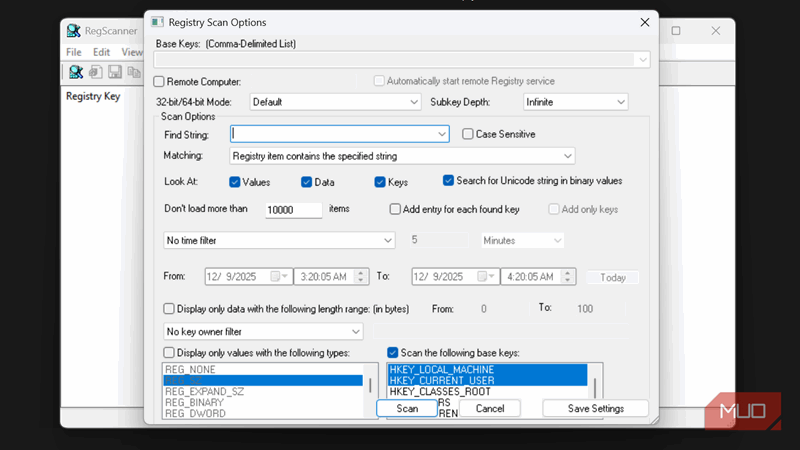
اگر مدت کافی کاربر ویندوز بودهاید، احتمالاً شنیدهاید که کسی قسم میخورد که پاکسازی رجیستری ویندوز راز یک رایانه سریعتر است. این ادعا قانعکننده به نظر میرسد. به هر حال، چرا ورودیهای منسوخ یا فایلهای باقیمانده از برنامههایی که مدتها پیش حذف کردهاید را نگه داریم؟
واقعیت این است که رجیستری ویندوز نیازی به پاکسازی ندارد. این ورودیهای اضافی مقدار ناچیزی از فضا را اشغال میکنند و تقریباً هیچ تأثیری بر عملکرد ندارند.
در حقیقت، دستکاری در فایلهای رجیستری یکی از خطرناکترین کارهایی است که میتوانید انجام دهید. احتمال شکستن یک ویژگی ویندوز یا ایجاد مشکل جدی دیگر هنگام پاکسازی رجیستری یا استفاده از ابزار اختصاصی برای آن، بسیار بالاتر است.
دیفراگ و بهینهسازی درایوها
آسیب بیشتری نسبت به فایده دارد
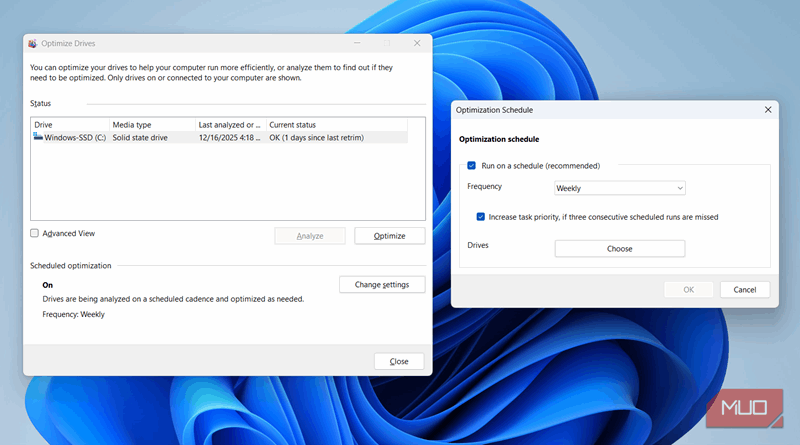
دورانی بود که هارد دیسکهای حجیم جهان را تحت سلطه داشتند و در اکثر لپتاپها و رایانهها رایج بودند. این درایوهای چرخان سنتی تمایل داشتند بخشهای مختلف پروندههای شما را در سرتاسر دیسک پخش کنند. هر چه این پخش شدن بیشتر میشد، سر خواندگی درایو مجبور بود به شکل زیگزاگ حرکت کند تا همه را جمعآوری کند، که باعث کند شدن عملکرد میشد. اجرای یک ابزار دیفراگ همه چیز را به نظم میآورد و به شما افزایش عملکرد کوچکی اما رضایتبخش میدهد.
امّا امروزه، بیشتر رایانههای مدرن از SSD استفاده میکنند و این درایوها از دیفراگ بهرهای نمیبرند. در واقع، دیفراگ میتواند عمر SSD را کوتاه کند زیرا چرخههای نوشتن غیرضروری را اضافه میکند.
ویندوز 11 گزینهای برای بهینهسازی SSDها دارد که فضای استفادهنشده را پاک میکند و عملکرد روان را حفظ میکند. اما نیازی به اجرای دستی آن نیست، زیرا ویندوز بهصورت پیشفرض این بهینهسازی را هر هفته اجرا میکند تا SSD شما را در بهترین وضعیت نگه دارد.
اجرای اسکنهای آنتیویروس دستی
به ابزار آنتیویروس خود در این مورد اعتماد کنید
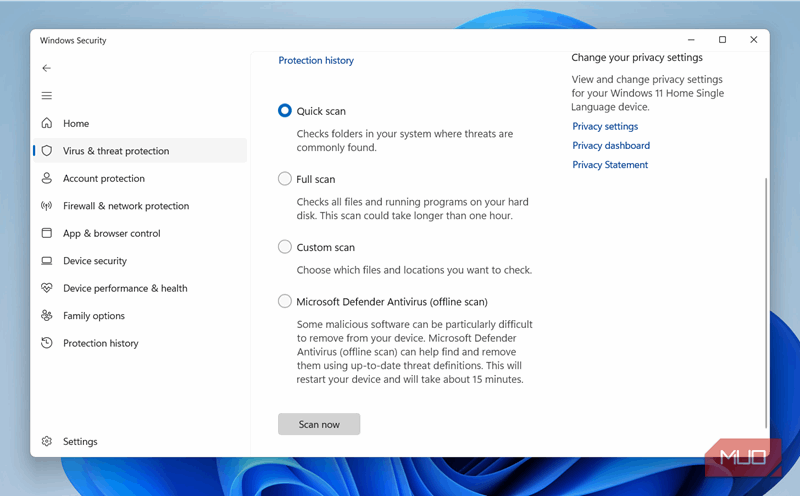
بسیاری از افراد هنوز اسکنهای آنتیویروس دستی را مانند یک مراسم نگهداری مقدس میدانند. این کار نه تنها ساعتها طول میکشد تا تکمیل شود، بلکه عمدتاً غیرضروری است.
این به این دلیل است که تمام برنامههای آنتیویروس، از جمله بسته امنیتی Windows Security، محافظت زمان واقعی ارائه میدهند. این امکان را میدهند که بهمحض ظاهر شدن فایلهای جدید، آنها را اسکن کنند، برنامهها را در حین اجرا نظارت کنند و دانلودها را پیش از باز کردن بررسی کنند. به این معنی است که رایانه شما هماکنون بهصورت مداوم و خودکار اسکن میشود.
اجرای یک اسکن کامل دستی گاهبهگاه ضرری ندارد، اما نیازی به وسواس برای آن نیست. مگر اینکه مشکوک به چیزی باشید، ویژگی محافظت زمان واقعی موجود در ویندوز هماکنون تهدیدها را تحت کنترل نگه میدارد.

پرداخت هزینه برای نرمافزارهای آنتیویروس گرانقیمت را متوقف کنید. در عوض، از این 5 ویژگی در Windows Security استفاده کنید.
بروزرسانی دستی درایورها
ویندوز قبلاً این کار را برای شما انجام میدهد
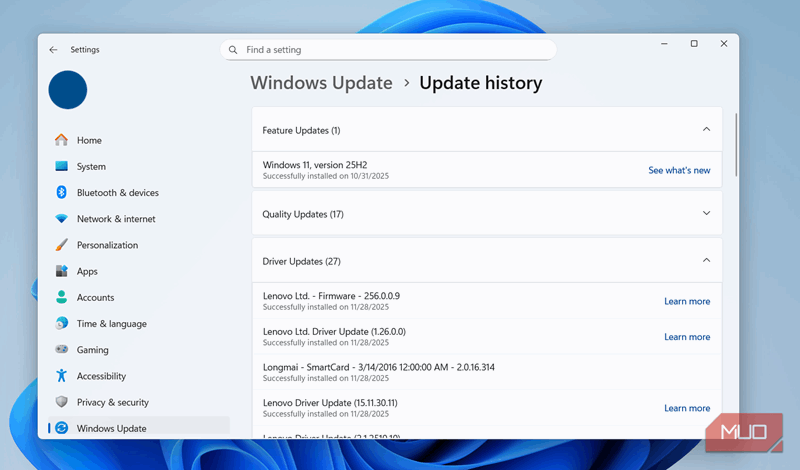
درایورها بخشهای نرمافزاری هستند که به سختافزار رایانه شما اجازه میدهند با ویندوز ارتباط برقرار کنند. و بله، بهروزرسانی آنها کاملاً ضروری است.
گزارش MUO
گزارش MUO
با اشتراک، شما موافقت میکنید که خبرنامه و ایمیلهای بازاریابی دریافت کنید و شرایط استفاده Terms of Use و Privacy Policy ولنت را بپذیرید. هر زمان میتوانید اشتراک خود را لغو کنید.
اما این به این معنی نیست که باید سایتهای سازندگان را جستجو کنید یا از ابزارهای بروز رسانی درایور استفاده کنید. ویندوز بهروز رسانی قبلاً بیشتر این کارها را برای شما انجام میدهد. هر بار که برای بهروزرسانی ویندوز بررسی میکنید، درایورهای جدید نیز بررسی میشوند.
تنها زمانی که بهروزرسانی درایورها ارزش دارد این است که اگر میخواهید آخرین درایور GPU را بهمحض انتشار دریافت کنید یا اگر مشکلی در درایور فعلی شما وجود دارد. در چنین مواردی میتوانید از ابزاری که سازنده GPU شما ارائه میدهد برای بروز رسانی دستی استفاده کنید. در غیر این صورت میتوانید به ویندوز اعتماد کنید تا بهروزرسانیها را برای شما انجام دهد.
ویندوز اکنون هوشمندتر شده و بهطور کامل قادر است اکثر کارهای خستهکننده نگهداری را بهصورت خودکار انجام دهد. بنابراین، اگر به هر یک از عادات فوق چسبیدهاید، بهتر است آنها را رها کنید.