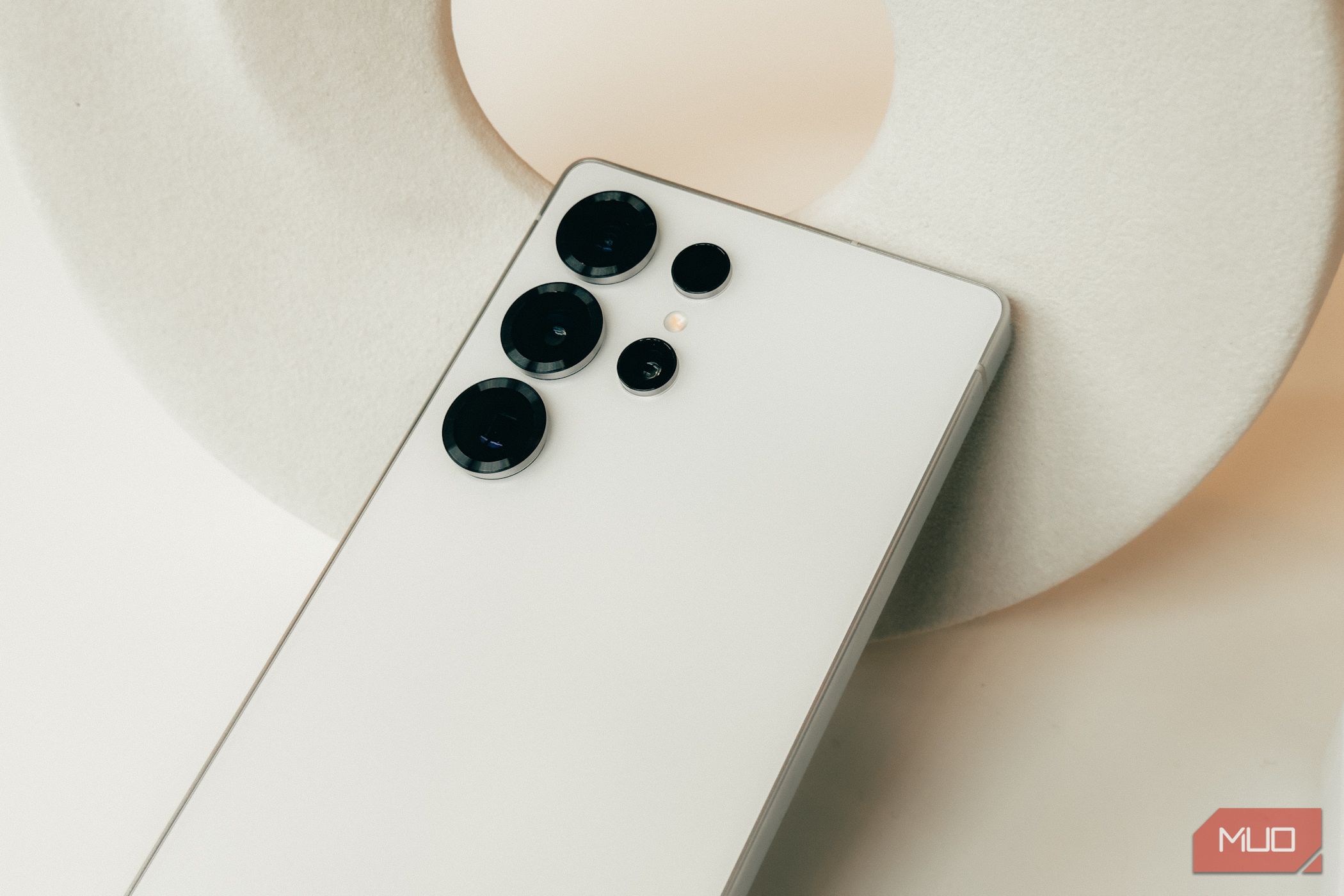
عکسهای عالی فقط به هدفگیری و شلیک کردن محدود نیستند. اگر گوشی سامسونگ دارید، یک گنجینه مخفی از ترفندهای دوربین در اختیار دارید که منتظرند خلاقیتتان را آزاد کنند.
عکسهای عالی فقط به تککلیک و شلیک محدود نیستند. اگر یک گوشی سامسونگ دارید، گنجینهای مخفی از ترفندهای دوربین دارید که منتظرند تا خلاقیت شما را آزاد کنند.
7 از Shot Suggestions برای چارچوببندی بهتر استفاده کنید
Shot Suggestions یک ابزار هوش مصنوعی هوشمند است که مانند یک راهنما و راهنمای عکاسی داخلی عمل میکند. این ابزار صحنه شما را بهصورت زمان واقعی با استفاده از شناسایی اشیاء و صحنه تحلیل میکند و سپس بهترین روش برای قاببندی عکس شما را پیشنهاد میدهد.

هنگامی که دوربین را هدفگیری میکنید، یک هدف کوچک روی صفحه ظاهر میشود که به شما نشان میدهد تا زاویهٔ دوربین را خمیده یا تنظیم کنید، بهطوری که عکس شما متعادل، حرفهای و بصری جذابتر به نظر برسد. هدف با تغییر موقعیت دوربین شما حرکت میکند و وقتی همه چیز بهدرستی همراست میشود، به رنگ زرد در میآید تا تأیید کند که ترکیببندی ایدهآل را یافتهاید.
برای استفاده از این ویژگی، برنامهٔ دوربین را باز کنید و روی آیکون تنظیمات ضربه بزنید. در منوی تنظیمات، Shot Suggestions را پیدا کنید و آن را فعال کنید.


پس از فعالسازی، این ویژگی بهصورت خودکار هر بار که برنامهٔ دوربین را باز میکنید کار میکند. هنگامی که به یک سوژه نگاه میکنید، یک دایره یا هدف کوچک روی صفحه ظاهر میشود که به شما کمک میکند بهترین چارچوببندی را پیدا کنید.
اگر گوشی شما بهدرستی همراست نشود، هدف شما را راهنمایی میکند تا تا زمانی که زرد شود تنظیم یا خم کنید. سپس دکمهٔ شاتر را بزنید تا عکس گرفته شود. به این ترتیب Shot Suggestions حدس و گمان را از عکاسی حذف میکند و نیازی نیست حرفهای باشید تا تصاویر شگفتانگیزی بگیرید.
6 خطوط شبکه را برای ترکیببندی کامل فعال کنید

یک ویژگی دیگر که میتوانید برای بهبود مهارتهای عکاسی خود استفاده کنید، خطوط شبکه هستند. کافیست آنها را در تنظیمات دوربین فعال کنید و صفحهٔ شما به نه مستطیل مساوی با دو خط افقی و دو خط عمودی تقسیم میشود. این خطوط فقط برای زیبایی نیستند؛ آنها بهعنوان راهنمای بصری برای اعمال قانون یکسوم عمل میکنند، یکی از اصول بنیادی عکاسی.
قانون یکسوم پیشنهاد میکند سوژهٔ خود را در امتداد خطوط شبکه یا در نقاط تلاقی آنها قرار دهید. این تکنیک ترکیببندی متعادلتری را ایجاد میکند تا اینکه همه چیز را در مرکز قاب قرار دهید. همچنین فضای منفی (یا فضای سفید) را در بر میگیرد که به تصاویر عمق و تأثیر بیشتری میبخشد.
برای فعالسازی خطوط شبکه، برنامهٔ دوربین را باز کنید و روی آیکون تنظیمات ضربه بزنید. در منوی تنظیمات، به بخش General اسکرول کنید و روی Composition Guide فشار دهید. از اینجا میتوانید Grid lines and level را انتخاب کنید تا هم خطوط شبکه و هم سطح افق فعال شوند، یا Grid lines only را انتخاب کنید اگر تنها میخواهید از شبکه استفاده کنید.


پس از فعالسازی، یک شبکه روی صفحهٔ دوربین ظاهر میشود که قاب را به نه قسمت مساوی تقسیم میکند. نقاط تقاطع خطوط، مکانهای طبیعی برای جلب توجه هستند. سعی کنید سوژهٔ خود را در یکی از این نقاط قرار دهید تا ترکیببندی متعادلتر و جذابتری به دست آورید.
5 بهبود رنگها با Scene Optimizer
بعد از چارچوببندی با خطوط شبکه، میتوانید ظاهر تصویر را با Scene Optimizer ارتقا دهید. این ویژگی با هوش مصنوعی صحنه را تجزیه و تحلیل میکند و تنظیمات دوربین را بهطور خودکار بهینه میکند. صحنههای تاریک را روشن میکند، غذا را خوشمزهتر نشان میدهد و به مناظر زندگی میبخشد.
Scene Optimizer همچنین بهصورت خودکار روشنایی، کنتراست و وضوح را تنظیم میکند. به عنوان مثال، هنگام عکاسی از غروب، دوربین رنگهای گرم را تقویت میکند تا نارنجی و صورتیهای آسمان برجسته شوند. همچنین هنگام عکاسی از حیوانات خانگی، جزئیاتی نظیر بافت مو و درخشش چشمها بهتر نمایان میشود. این ویژگی در نور کم نیز عالی عمل میکند؛ نویز را کاهش میدهد و سایهها را روشن میکند تا عکسهای شب واضحتر به نظر برسند.
برای استفاده از Scene Optimizer، برنامهٔ دوربین را باز کنید و روی آیکون تنظیمات ضربه بزنید. در منوی تنظیمات، Intelligent optimisation را بزنید و سپس Scene optimiser را فعال کنید.


یک گوشی سامسونگ جدید ممکن است از پیش Scene Optimizer را فعال داشته باشد. این ویژگی ۳۰ صحنه مختلف را شناسایی میکند، شامل مناظر، غذا، گلها، پرندگان و حتی متن.
4 تصاویر را بازآفرینی کنید تا کیفیت بهبود یابد
گاهی عکسی همانطور که میخواهید ظاهر نمیشود؛ نوردهی نامناسب است، سوژه کمی تاری دارد یا بهطور کلی حسزدایی دارد. ابزار Remaster در گوشی سامسونگ میتواند این لحظات را با یک لمس اصلاح کند.
این ویژگی با هوش مصنوعی عکس شما را تجزیه و تحلیل میکند و تنظیمات هوشمندانهای برای بهبود افکس، کاهش نویز و بازگرداندن رنگ طبیعی اعمال میکند. همچنین میتواند مشکلاتی نظیر نوردهی کم، وضوح پایین یا تاری جزئی را برطرف کند و تصویر را واضحتر و صیقلیتر میکند بدون اینکه هستهٔ تصویر تغییر کند.
برای استفاده از ابزار Remaster، عکس مورد نظر را در برنامهٔ گالری سامسونگ باز کنید. سپس به سمت بالا بکشید تا پیشنهادهای ویرایشی ظاهر شوند و Remaster را از منوی بالایی انتخاب کنید.

Screenshot by Digvijay Kumar – No attribution is required

Screenshot by Digvijay Kumar – No attribution is required
در دستگاههای قدیمیتر، میتوانید منوی سه‑نقطهای را بزنید و Remaster picture را از لیست گزینهها انتخاب کنید.
گوشی تصویر را پردازش میکند و نسخهٔ قبل و بعد را نشان میدهد. میتوانید اسلایدر را بکشید تا تفاوت را ببینید و اگر نتیجه را دوست داشتید، Save را بزنید. این ویژگی بهویژه برای اصلاح تصاویر تار یا با نوردهی نامناسب مفید است.
3 حالت Pro برای عکاسی پیشرفته
اگر عکاس با تجربهای هستید یا صرفاً میخواهید کنترل بیشتری داشته باشید، حالت Pro ارزش بررسی دارد. این حالت به شما دسترسی به تنظیمات دستی مشابه دوربینهای DSLR میدهد.
با حالت Pro میتوانید سرعت شاتر، ISO، تعادل سفید و فوکوس را مطابق چشمانداز خود تنظیم کنید. این یک روش عالی برای امتحان و تنظیم دقیق دوربین متناسب با سبک و شرایط نوری شماست. برای مثال، در نور کم میتوانید سرعت شاتر را کمسرعت کنید یا ISO را بالا ببرید تا تصویر روشنتر شود.
بر خلاف حالت خودکار که این تصمیمها را برای شما میگیرد، حالت Pro تمام کنترل را به دست شما میدهد. این سطح دسترسی دستی معمولاً در دوربینهای DSLR و گوشیهای هوشمند پرقیمت یافت میشود، اگرچه بسیاری از گوشیهای میانرده حال حاضر این ویژگی را نیز دارند.
برای شروع استفاده از حالت PRO، برنامهٔ دوربین را باز کنید و دکمهٔ More را در پایین‑راست بزنید. سپس PRO را انتخاب کنید تا وارد حالت Pro شوید. از اینجا میتوانید تنظیماتی نظیر ISO، سرعت شاتر، تعادل سفید و جبران نوردهی را تنظیم کنید.


با تنظیمات مختلف آزمایش کنید تا اثر آنها را بر عکسهای خود ببینید. برای مثال، ممکن است ابتدا یک اسلایدر برای ISO ببینید که حساسیت حسگر به نور را تعیین میکند. ISO کمتر تصویر تیرهتر، ISO بالاتر تصویر روشنتر میکند؛ اما دقت کنید که ISO بسیار بالا میتواند نویز ایجاد کند.
بعداً تنظیم سرعت شاتر را خواهید دید که مدت زمانی که شاتر باز میماند تا نور وارد شود را کنترل میکند. سرعت شاتر سریع حرکت را ثابت میکند، در حالی که سرعت کمسرعت اثرات نورهای دنبالهدار یا تاری حرکت ایجاد میکند. به یاد داشته باشید که سرعت طولانی میتواند باعث لرزش دوربین شود؛ پس از سه‑پایه یا تثبیتکننده استفاده کنید.
2 در RAW با Expert RAW عکاسی کنید
حالت RAW یک قالب عکاسی است که تمام آنچه حسگر دوربین میبیند ضبط میکند. این قالب توسط حرفهایها مورد استفاده قرار میگیرد چون کنترل کامل بر کیفیت تصویر و ویرایش را فراهم میکند. برخلاف JPEG که برای صرفهجویی در فضا فشردهسازی میکند و برخی دادهها را از دست میدهد، فایلهای RAW تمام جزئیات را نگه میدارند؛ در نتیجه کیفیت تصویر بهتر، دامنه دینامیک گستردهتر و رنگهای دقیقتری بهدست میآید.
برای استفاده از این ویژگی، برنامهٔ دوربین سامسونگ گلکسی را باز کنید، به More > EXPERT RAW بروید و آن را از Galaxy App Store دریافت کنید. پس از نصب، رابطی مشابه حالت Pro نمایش داده میشود که میتوانید بهصورت دستی ISO، سرعت شاتر، تعادل سفید و دیافراگم مجازی را تنظیم کنید.


پس از ضبط یک عکس RAW، میتوانید آن را در برنامهای مثل Adobe Lightroom یا Snapseed باز کنید. چون فایل حاوی دادههای پردازشنشده است، میتوانید سایهها را بالا بکشید، نقاط روشن را بازیابی کنید یا تعادل سفید را بدون کاهش کیفیت اصلاح کنید. این باعث میشود RAW برای عکاسانی که میخواهند تصویر نهایی را دقیقاً مطابق ذهن خود تنظیم کنند، ایدهآل باشد، نه برای کسانی که به پردازش خودکار کافی میدانند.

مگر اینکه یک حرفهای باشید، ویرایش RAW برای اکثر عکسها بیش از حد است.
1 ویرایش با Galaxy Enhance‑X
سامسونگ قبلاً با ویژگی Edit Suggestions طعم اولیه ویرایش هوشمند را به شما میدهد، اما اگر به کنترل بیشتر و بهبودهای پیشرفتهتری نیاز دارید، Galaxy Enhance‑X را امتحان کنید.
در مقابل Edit Suggestions، Galaxy Enhance‑X پیشنصب نیست؛ باید آن را بهصورت جداگانه از Galaxy Store دانلود کنید. پس از نصب، مجموعهای کامل از ابزارهای مبتنی بر هوش مصنوعی در اختیار میگذارید که میتوانند تاری را برطرف کنند، نویز را حذف کنند، انعکاسها را پاک کنند، تصویرهای کم‑رزولوشن را بزرگنمایی کنند و موارد دیگر. این حس میشود که یک نسخه پیشرفتهتر و انعطافپذیرتر از Edit Suggestions است که به شما امکان میدهد عکسها را دقیقاً همانطور که میخواهید تنظیم کنید، نه فقط با ویرایش خودکار.


برای شروع، اپلیکیشن را از Galaxy Store دانلود و نصب کنید. پس از نصب، برنامه را باز کنید و دسترسیهای لازم برای دسترسی به عکسها را بدهید. سپس میتوانید هر تصویر دلخواهی را از گالری انتخاب کرده و از میان ابزارهای متنوع برای بهبود آن استفاده کنید.
قبل از ذخیره، برنامه پیشنمایش قبل‑و‑بعد را نشان میدهد و میتوانید نوار اسلایدر را حرکت دهید تا تغییرات را بهصورت لحظهای ببینید. اگر از نتیجه راضی بودید، روی آیکون «لایک» ضربه بزنید، سپس Done > Save را انتخاب کنید. همچنین میتوانید تصویر بهبود یافته را مستقیماً از داخل برنامه به شبکههای اجتماعی یا برنامههای پیامرسان به اشتراک بگذارید.

Galaxy AI بر پایه Gemini است، اما سامسونگ آن را بهتر اجرا میکند.
اینها برخی از ویژگیهایی هستند که من امتحان کردهام و واقعاً عکاسی موبایلم را بهبود بخشیدند. اما ترفندها و ابزارهای دیگری نیز در سامسونگ گلکسی وجود دارد که میتوانید کاوش کنید. فقط با تنظیمات بازی کنید، نور، زاویه و سوژه را آزمایش کنید و ببینید چه چیزی برای شما بهترین است.