تلفنهای سامسونگ با تعداد زیادی برنامه پیشنصب عرضه میشوند و همهی آنها مفید نیستند. برای مدت طولانی، برنامه Samsung Notes برای من در دستهٔ «بیفایده» بود، چون به راحتی از Google Keep استفاده میکردم. اما وقتی نهایتاً از کنجکاوی آن را امتحان کردم، از اینکه چقدر بهتر از تقریباً تمام برنامههای یادداشتبرداری که تا به حال امتحان کرده بودم، بود، شگفتزده شدم.
گوشیهای سامسونگ با تعداد زیادی برنامه پیشنصبی ارائه میشوند و همه آنها مفید نیستند. برای مدت طولانی، Samsung Notes در دستهٔ «بیاستفاده» برای من بود، چون بهراحتی از Google Keep استفاده میکردم. اما وقتی سرانجام از کنج کنج خودم آن را امتحان کردم، از اینکه چقدر بهتر از تقریباً تمام برنامههای یادداشتبرداری که تا به حال استفاده کرده بودم، بود، شگفتزده شدم.
علاوه بر ویژگیهای معمولی یادداشتبرداری، Samsung Notes امکاناتی همچون خلاصهسازی یادداشت، قالببندی خودکار و ویرایش PDF داخلی را نیز ارائه میدهد. این افزونهها برای یک برنامهٔ رایگان سختاند که نادیده گرفته شوند. اما عامل تصمیمگیری اصلی این است که این برنامه بهخوبی با سایر برنامههای سامسونگی که هر روز استفاده میکنم، مانند Reminders و Calendar، یکپارچه میشود.
ایجاد یادداشت بدون دردسر و ابزارهای رسم هوشمند
ضبط ایدهها بهصورت فوری
در زمینهٔ یادداشتبرداری، کاهش مانع همیشه بهتر است. و یکی از اولین دلایلی که باعث شد به Samsung Notes عاشق شوم این بود که برای نوشتن یادداشت حتی نیازی به قفلگشودن گوشی ندارم.
بهراحتی میتوانم S Pen را بیرون بیاورم و شروع به نوشتن کنم. Samsung Notes تمام مطالبی که مینویسم را ثبت میکند و بهصورت خودکار یادداشت را ذخیره میسازد. این برنامه همچنین دارای ویژگی OCR داخلی است که به من امکان تبدیل نوشتار دستی به متن را میدهد. این بسیار مفید است زیرا یادداشتهایم را قابل جستجو میکند.
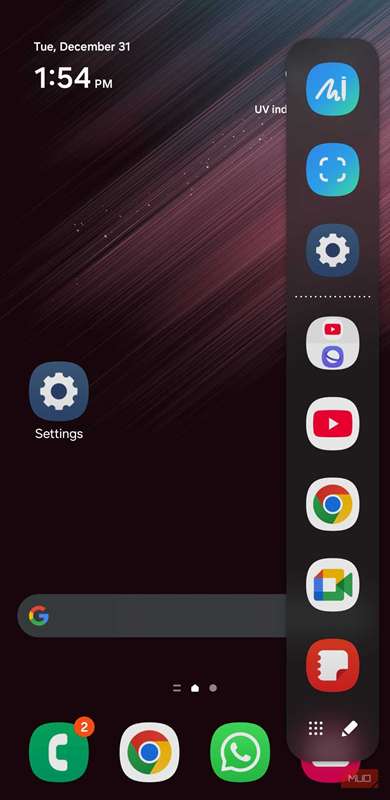
اگر گوشیام قبلاً باز باشد، معمولاً برای ایجاد سریع یک یادداشت از پنل Edge استفاده میکنم. اگر طرفدار پنل Edge نیستید، میتوانید ویژگی ضربهٔ پشت را تنظیم کنید تا یادداشت جدیدی ایجاد کنید. و همانطور که در اکثر برنامههای یادداشتبرداری است، میتوانید اگر ترجیح میدهید یک ابزارک صفحهٔ اصلی نیز اضافه کنید.
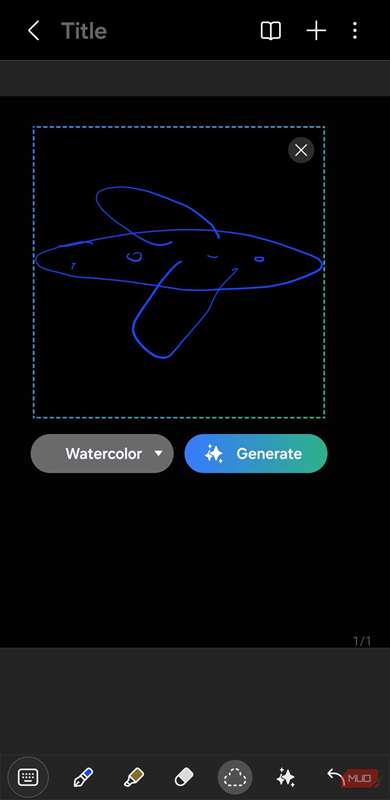
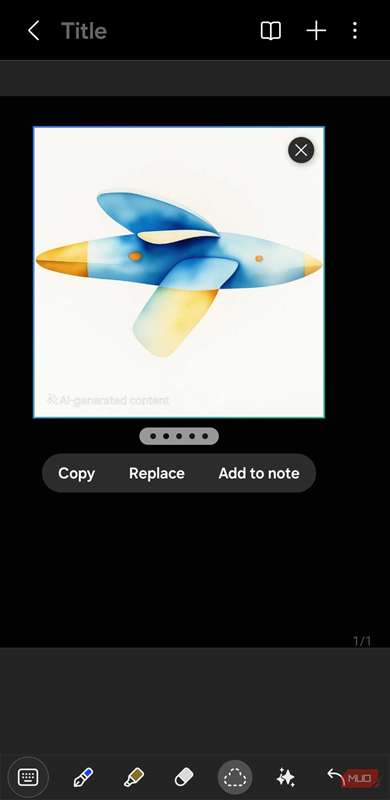
علاوه بر متن، میتوانم طرحکشیده و از ویژگی کمکنقاشی هوش مصنوعی گالاکسی برای تبدیل آنها به تصویر واقعی استفاده کنم. این ویژگی همیشه استفاده نمیکنم، اما وقتی میخواهم نمودار یا یک تصویر ساده بسازم، بسیار کاربردی است.
قالببندی خودکار، خلاصهسازی یادداشتها و ترجمهٔ آسان
بگذارید هوش مصنوعی کارهای خستهکننده را انجام دهد
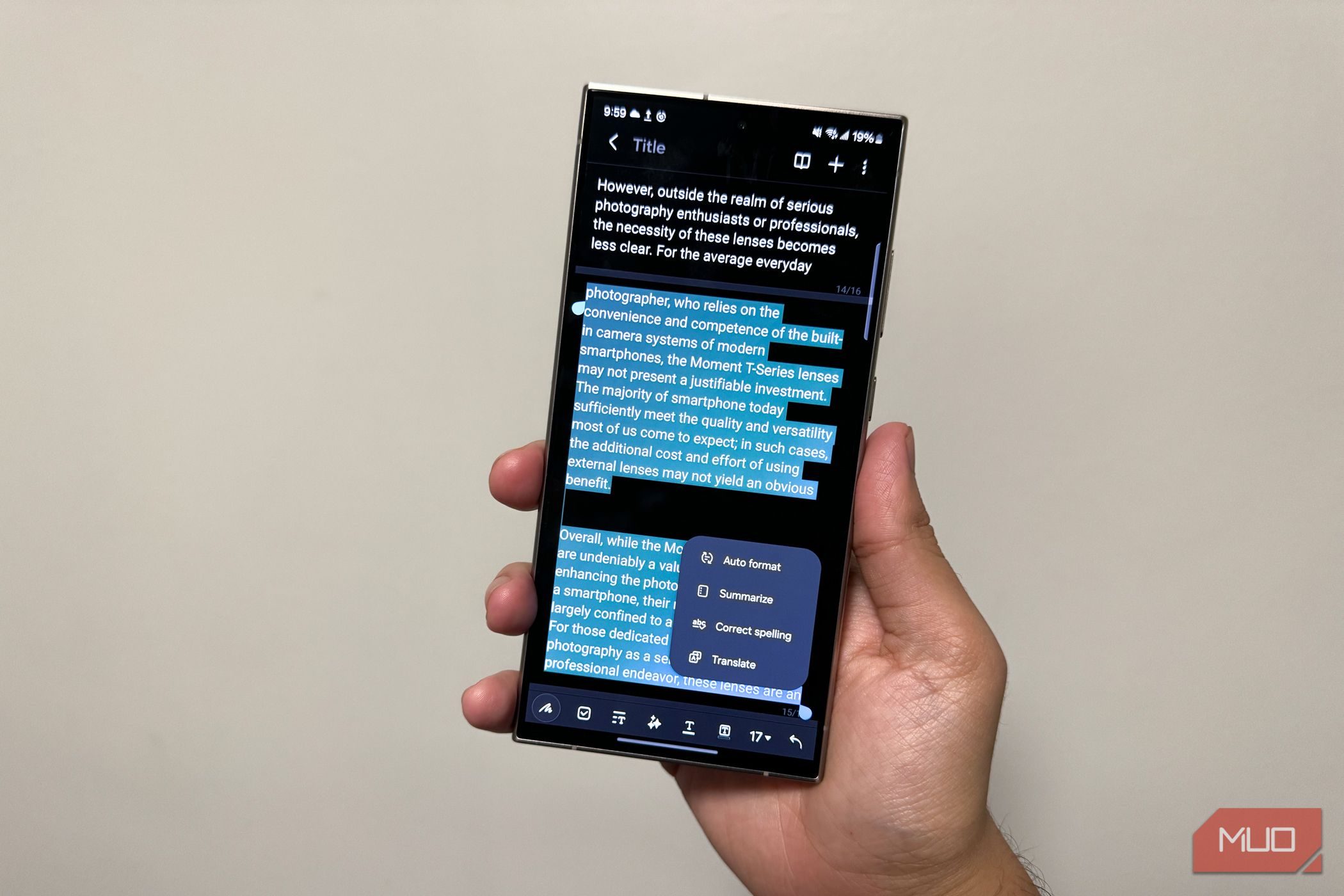
اکثر برنامههای یادداشتبرداری گزینههای قالببندی فراوانی ارائه میدهند تا بتوانید اطلاعات را بهتر سازماندهی کنید. این شامل عناوین، نکات بولتدار، تراز متن، هایلایتها و موارد بیشتر میشود. مشکل این است که معمولاً باید تمام قالببندی را خودتان انجام دهید. با Samsung Notes، اینگونه نیست.
میتوانم دکمه Galaxy AI را بزنم و Auto format را انتخاب کنم. در عرض چند ثانیه، برنامه یادداشت مرا در چند گزینه چیدمان مختلف سازماندهی میکند. از آنجا میتوانم سبک دلخواهم را انتخاب و یادداشتها را ذخیره کنم. این کار زمان زیادی را برایم ذخیره میکند و یادداشتها را تمیز و قابل خواندن نگه میدارد.
همچنین یک ویژگی بررسی املا و گرامر داخلی وجود دارد که متن را برای خطاهای ساده بررسی میکند. همیشه به آن نیاز ندارم، اما وقتی یادداشتها را با کسی به اشتراک میگذارم، مفید است.
با این حال، ویژگی AI مورد علاقهام خلاصهسازی یادداشت است. هر وقت با یادداشتهای طولانی جلسه یا سخنرانی که ماهها پیش گرفتهام مواجه میشوم، از آن استفاده میکنم. بهجای نگاه کردن به هر پاراگراف، میتوانم از هوش مصنوعی برای ایجاد یک خلاصهٔ کوتاه استفاده کنم. در صورت نیاز میتوانم خلاصهٔ جزئیتر هم بخواهم.
در نهایت، ویژگی ترجمه هم وجود دارد. وقتی یک قطعه متن را از مقالهای به زبان محلیام کپی میکنم، این امکان برایم مفید است تا محتوای یادداشت را قابل جستجو نگه دارم.
یادداشتهای مشترک و استخراج آسان
همکاری بدون پیچیدگی
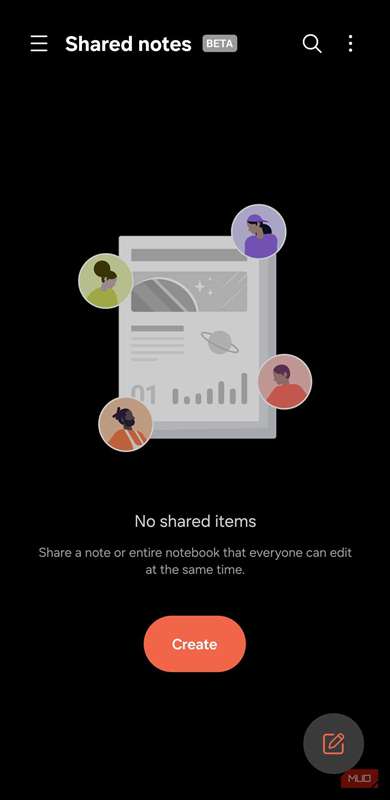
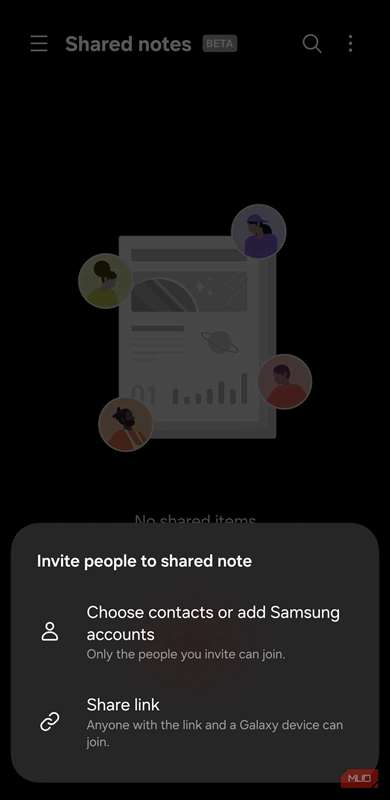
بر خلاف گذشته، برنامه Samsung Notes فاقد امکانات همکاری نیست. میتوانید یک یادداشت یا دفترچهٔ مشترک ایجاد کنید و دیگران را برای کار روی آن دعوت کنید. این برای لیستهای خرید، برنامهریزی سفر یا پیگیری وظایف گروهی عالی است. هر کسی که دعوت شود میتواند تغییرات اعمال کند و این تغییرات بهصورت لحظهای همگام میشوند.
برای دریافت نکات هوشمندانه درباره Samsung Notes بهخبرنامهٔ ما مشترک شوید
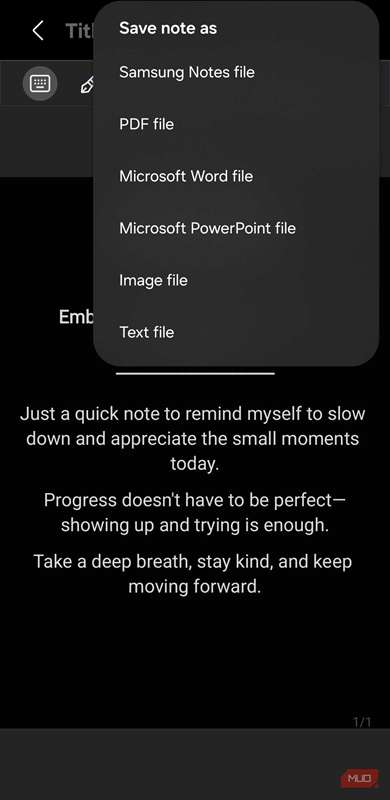
تنها نکتهٔ منفی این است که فقط با افرادی که حساب سامسونگ دارند کار میکند. خوشبختانه، اگر فقط میخواهید یادداشت را برای مرجع بهاشتراک بگذارید، گزینههای خروجی فراوانی برای انتخاب وجود دارد. میتوانید آن را به فایل Word، سند PDF، ارائهٔ PowerPoint، تصویر یا حتی متن ساده تبدیل کنید.
نقاط ضعف گوگل. سامسونگ آنها را پر کرد.
یک نمایشگر و ویرایشگر PDF کاربردی
مدیریت PDFها بدون برنامههای اضافی
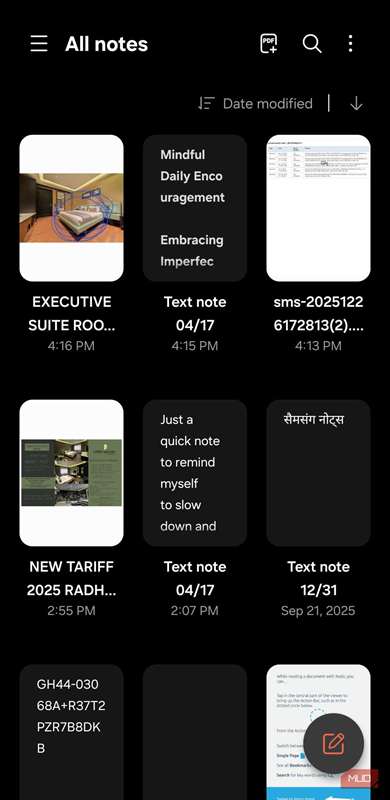
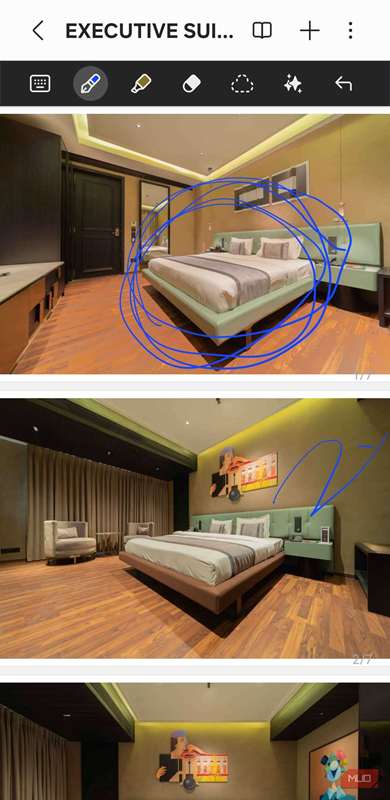
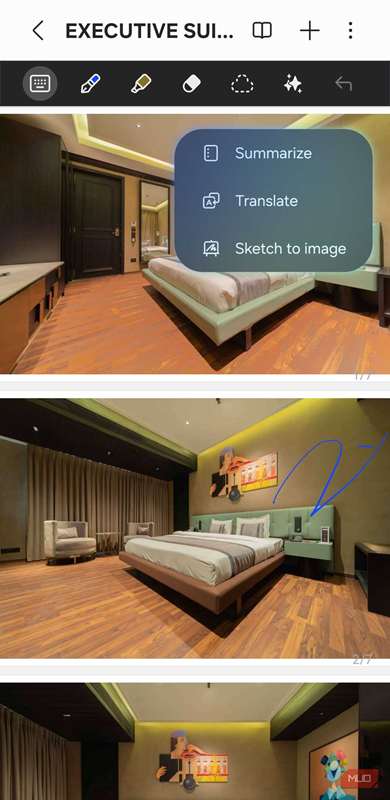
Samsung Notes همچنین جایگزین Adobe Acrobat روی گوشی من شده است. و نه، این برنامه فقط به مشاهدهٔ سند محدود نمیشود. میتوانم متن را Highlight کنم، صفحات را حاشیهنویسی کنم، نظرات اضافه کنم و حتی طراحیها را وارد کنم. حتی میتوانم اسناد را با استفاده از S Pen امضا کنم.
آنچه واقعاً впечатляюاست این است که ویژگیهای هوش مصنوعی گالاکسی نیز با PDFها کار میکنند. میتوانم از ابزار خلاصهسازی برای ایجاد یک خلاصهٔ کوتاه یا حتی ترجمهٔ آن به زبان دیگر استفاده کنم. این تقریباً تمام نیازهای من برای کار با PDF روی گوشی را پوشش میدهد.
Samsung Notes توجهی که شایستۀ آن است را دریافت نمیکند، عمدتاً به این دلیل که بر روی گوشیهای غیرسامسونگ در دسترس نیست. اگرچه این نقص بزرگی است، اما ویژگیهای ذکر شده آنقدر خوب هستند که مرا از استفادهٔ این برنامه برای جایگزینی منصرف نمیکنند.